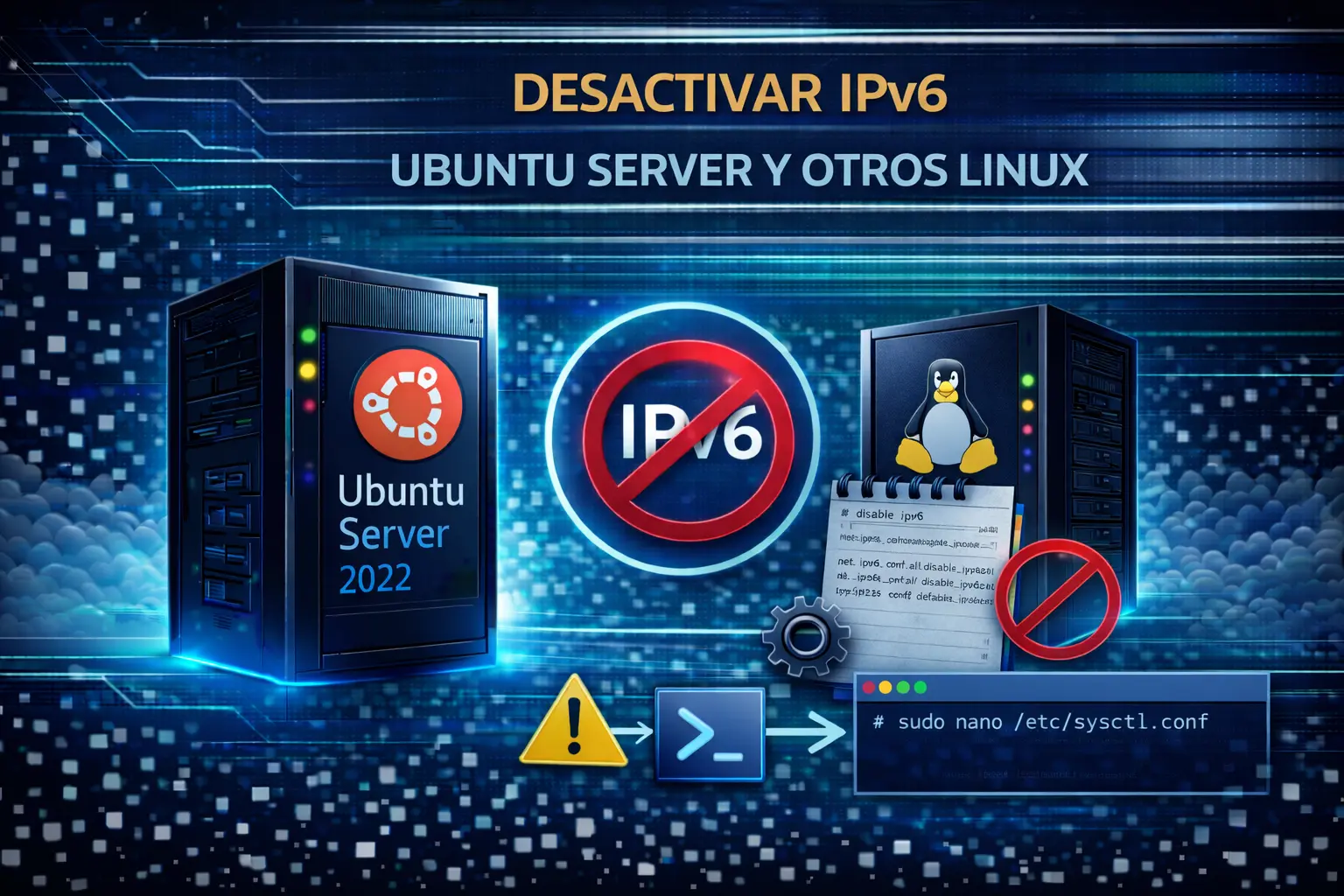
En este tutorial te explicaremos paso a paso cómo desactivar IPv6 Ubuntu Server 24.04 LTS (y versiones anteriores) de forma definitiva utilizando el cargador de arranque GRUB y a través de parámetros de Kernel.
En la administración de infraestructura IT y servidores Linux, es sumamente habitual encontrarse con entornos locales corporativos, servicios de hosting o configuraciones de red que operan exclusivamente bajo el protocolo IPv4. En estos escenarios, mantener el direccionamiento IPv6 activo de forma paralela puede generar demoras en las consultas APT, problemas de resolución DNS o errores menores de enrutamiento innecesarios, es por ello es que veremos paso a paso como desactivar IPv6 Ubuntu Server u otra distribución.
Método 1: Desactivar IPv6 Ubuntu Server a través de GRUB (Recomendado)
Para desactivar IPv6 Ubuntu Server, podemos modificar los parámetros del cargador de arranque (GRUB) es el método más rápido, limpio y robusto, ya que le indica directamente al Kernel de Linux que no inicialice los controladores de red para IPv6 desde el proceso de inicio del hardware (boot).
Paso 1: Editar el archivo de configuración de GRUB
Accede a la terminal de tu servidor mediante SSH y abre el archivo de configuración del sistema usando tu editor de texto favorito (como nano) con privilegios administrativos:
sudo nano /etc/default/grubPaso 2: Modificar los parámetros del Kernel
Localiza la línea que define los argumentos del menú de arranque globales. Por defecto se verá de la siguiente forma:
GRUB_CMDLINE_LINUX=""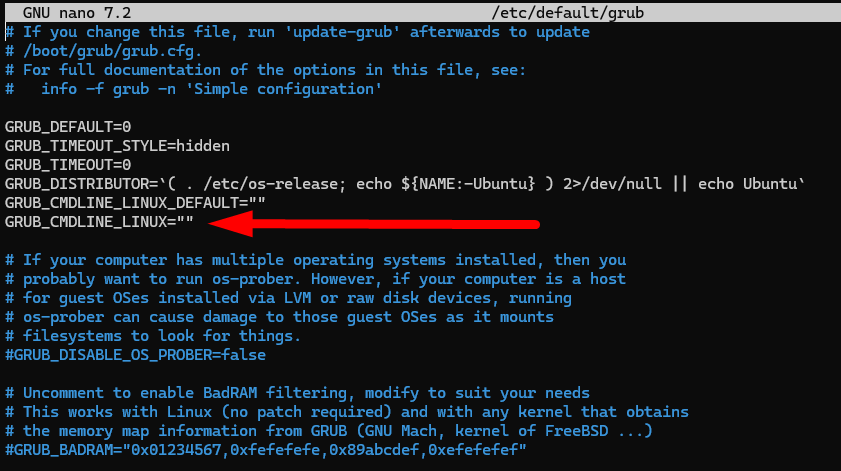
Sustituye dicha línea agregando las instrucciones de desactivación de IPv6 entre las comillas:
GRUB_CMDLINE_LINUX="ipv6.disable=1"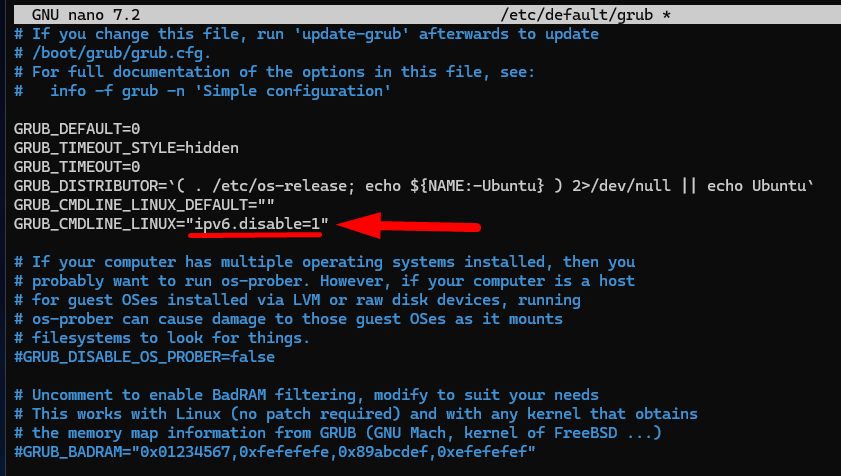
Una vez realizados los cambios, guarda el archivo en Nano presionando la combinación de teclas Control + O, confirma con Enter y sal del editor presionando Control + X.
Paso 3: Validar el estado actual y actualizar el GRUB
Si consultas el estado de tus interfaces de red en este momento (utilizando por ejemplo comandos como ip a), notarás que el sistema operativo sigue mostrando las líneas de direccionamiento IPv6 (identificadas generalmente bajo el tag inet6 o direcciones de enlace local fe80::). Esto ocurre porque los cambios en el archivo de texto no se aplican al cargador hasta que se compila de nuevo.
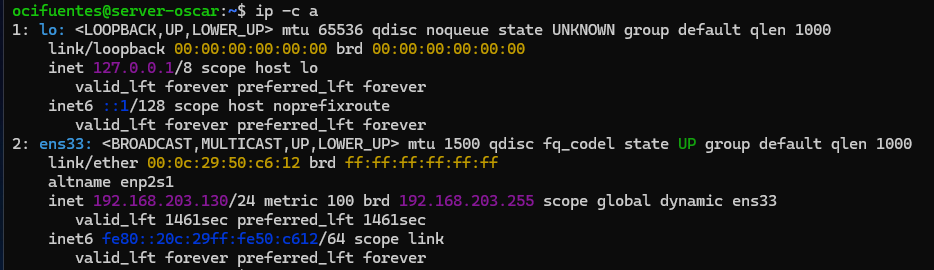
Para compilar la nueva configuración e inyectarla en los bloques de arranque, ejecuta:
sudo update-grubLa consola te devolverá una salida técnica similar a esta, indicando que el proceso ha finalizado correctamente:
Sourcing file '/etc/default/grub'
Generating grub configuration file ...
Found linux image: /boot/vmlinuz-6.8.0-90-generic
Found initrd image: /boot/initrd.img-6.8.0-90-generic
Warning: os-prober will not be executed to detect other bootable partitions.
Check GRUB_DISABLE_OS_PROBER documentation entry.
Adding boot menu entry for UEFI Firmware Settings ...
done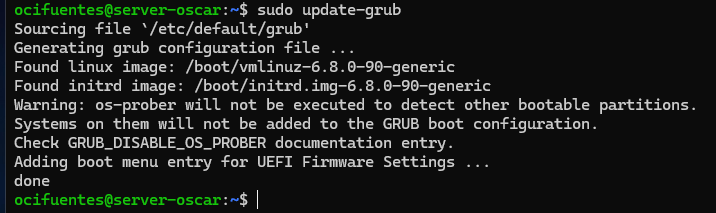
Paso 4: Aplicar cambios reiniciando el Servidor
Para forzar al Kernel a iniciar aplicando la nueva instrucción modificada, reinicia el equipo ejecutando de forma segura:
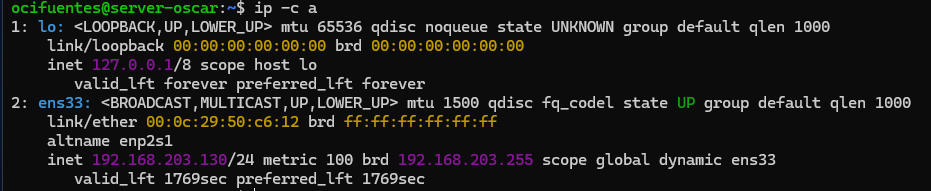
sudo shutdown -r nowUna vez que el servidor vuelva a estar en línea, puedes confirmar el resultado ejecutando nuevamente la inspección de red con ip a. Comprobarás que las líneas inet6 han desaparecido por completo de todas tus interfaces físicas o virtuales.
📌 Nota técnica para otras distribuciones: > Si estás utilizando una distribución basada en Red Hat como Rocky Linux 9 o AlmaLinux 9, el comando
sudo update-grubno funcionará. En su lugar, debes regenerar la configuración de tu cargador de arranque ejecutando:sudo grub2-mkconfig -o /boot/grub2/grub.cfg. Por otro lado, si administras entornos minimalistas como Alpine Linux, te recomendamos saltar directamente al Método de sysctl, ya que estas distribuciones no utilizan GRUB de manera nativa.
Método 2: Desactivar IPv6 Ubuntu Server mediante sysctl (Parámetros universales)
Si por alguna razón prefieres no modificar el GRUB, utilizas una distribución alternativa (como Alpine Linux o Arch) o necesitas un método aplicable de forma dinámica sin reiniciar el servidor de inmediato, podemos desactivar IPv6 Ubuntu Server modificando los parámetros del Kernel manipulando el archivo sysctl.conf.
Abre el archivo correspondiente:
sudo nano /etc/sysctl.confDirígete al final del documento y añade las siguientes tres líneas técnicas:
net.ipv6.conf.all.disable_ipv6 = 1
net.ipv6.conf.default.disable_ipv6 = 1
net.ipv6.conf.lo.disable_ipv6 = 1
(Si utilizas interfaces de red específicas como eth0 o enp0s3, también puedes añadir una línea apuntando directo a ellas, por ejemplo: net.ipv6.conf.enp0s3.disable_ipv6 = 1).
Guarda el archivo y aplica las modificaciones en tiempo real en la memoria del Kernel sin requerir reinicios inmediatos mediante el comando:
sudo sysctl -pPreguntas frecuentes (FAQ) sobre IPv6 en entornos Linux
1. ¿Desactivar IPv6 Ubuntu Server puede romper servicios internos como SSH o Nginx? En la gran mayoría de los servidores corporativos, no tendrás inconvenientes siempre y cuando tus servicios estén escuchando explícitamente en IPv4. Sin embargo, ten precaución con aplicaciones que vengan configuradas por defecto para escuchar en ambos protocolos (como servidores DNS Bind9 o configuraciones específicas de SSH). Si notas que un servicio no levanta después de desactivar IPv6 Ubuntu Server, revisa sus archivos de configuración y asegúrate de cambiar directivas como listen [::]:80; a listen 80; (en el caso de Nginx).
2. ¿Cómo puedo comprobar rápidamente desde la terminal si IPv6 está activo o inactivo? Puedes realizar una consulta rápida al sistema de archivos del Kernel ejecutando la lectura del valor de deshabilitación mediante:
cat /proc/sys/net/ipv6/conf/all/disable_ipv6Si el sistema te devuelve un 1, significa que IPv6 está completamente desactivado. Si por el contrario responde con un 0, significa que el protocolo permanece activo.
3. ¿Cómo puedo revertir los cambios si necesito reactivar IPv6 en el futuro? Si quieres revertir el desactivar IPv6 Ubuntu Server, el proceso es totalmente reversible. Si utilizaste el método del GRUB, simplemente vuelve a editar /etc/default/grub, remueve la cadena ipv6.disable=1, guarda y ejecuta nuevamente sudo update-grub antes de reiniciar. Si usaste el método de sysctl, cambia los valores 1 por 0 en el archivo /etc/sysctl.conf y vuelve a aplicar sudo sysctl -p.
Buenas prácticas de Networking al deshabilitar protocolos
- Monitoreo de dependencias: Antes de realizar este cambio en servidores críticos en producción, realiza auditorías breves de las conexiones activas empleando comandos como
ss -tulpnonetstat. Esto te permitirá identificar de antemano si tienes sockets de software intentando comunicarse mediante IPv6. - Limpieza de registros en DNS: Si deshabilitas IPv6 de tu servidor web, no olvides ingresar al panel de control de tu proveedor de dominio (Cloudflare, NIC Chile, etc.) y eliminar los registros de tipo AAAA que apunten a ese servidor. Mantén vigentes únicamente los registros de tipo A (IPv4) para evitar fallas o rebotes en el tráfico de tus usuarios y clientes.