Una de las grandes ventajas de MariaDB es su compatibilidad total y directa con MySQL, compartiendo la misma estructura de datos, sintaxis de comandos, APIs y conectores, lo que permite migraciones transparentes y sin fricciones. No obstante, va un paso más allá en rendimiento al incorporar motores de almacenamiento avanzados altamente optimizados como Aria y XtraDB (una evolución avanzada de InnoDB pensada para entornos de alta concurrencia). En esta guía técnica paso a paso te enseñaremos cómo instalar MariaDB en Ubuntu Server 24.04 LTS para garantizar un entorno de datos optimizado.
MariaDB se ha consolidado como uno de los sistemas de gestión de bases de datos relacionales (RDBMS) más potentes, fiables y eficientes del ecosistema de código abierto. Desarrollado originalmente por Michael “Monty” Widenius —co-creador histórico de MySQL—, MariaDB surgió como una bifurcación (fork) comunitaria e independiente con el objetivo crítico de preservar una alternativa verdaderamente libre y distribuida bajo la licencia GPL tras la adquisición corporativa de MySQL por parte de Oracle.
Requisitos Previos para instalar MariaDB en Ubuntu Server 24.04
- Un servidor local, máquina virtual o instancia en la nube corriendo Ubuntu Server 24.04 LTS.
- Interfaz de línea de comandos (CLI) con acceso de superusuario (
root) o un usuario con privilegios configurados ensudo. - Conexión estable a Internet para la descarga e indexación de paquetes.
Paso 1: Actualizar los Repositorios del Sistema
Antes de desplegar cualquier software crítico y en este caso, instalar MariaDB en Ubuntu Server 24.04, es una regla de oro sincronizar los índices de los repositorios oficiales de Ubuntu para garantizar que el gestor de paquetes obtenga las versiones estables y los últimos parches de seguridad disponibles:
sudo apt update && sudo apt upgrade -yPaso 2: Instalar el Servidor MariaDB desde la Terminal
Para instalar MariaDB en Ubuntu Server 24.04 incluye paquetes sumamente estables de MariaDB directamente en sus fuentes principales de software (Main Repositories). Para proceder con la instalación del demonio y sus dependencias principales, ejecuta el siguiente comando en tu consola:
sudo apt install -y mariadb-serverPaso 3: Inicializar y Habilitar el Servicio en Systemd
Concluido el volcado de binarios en el disco, es momento de interactuar con el administrador del sistema operativo (Systemd). Debemos arrancar el proceso de la base de datos de manera inmediata y programar su inicio automático cada vez que el servidor se reinicie de forma física o virtual:
sudo systemctl start mariadb
sudo systemctl enable mariadb
Para corroborar que el motor está corriendo de manera óptima y verificar parámetros cruciales como el consumo de memoria o el ID del proceso principal (PID), ejecuta el comando de estado:
sudo systemctl status mariadb● mariadb.service - MariaDB 10.11.14 database server
Loaded: loaded (/usr/lib/systemd/system/mariadb.service; enabled; preset: enabled)
Active: active (running) since Mon 2026-07-27 19:55:10 UTC; 1min 26s ago
Docs: man:mariadbd(8)
https://mariadb.com/kb/en/library/systemd/
Main PID: 3080 (mariadbd)
Status: "Taking your SQL requests now..."
Tasks: 10 (limit: 22177)
Memory: 78.8M (peak: 81.8M)
CPU: 332ms
CGroup: /system.slice/mariadb.service
└─3080 /usr/sbin/mariadbd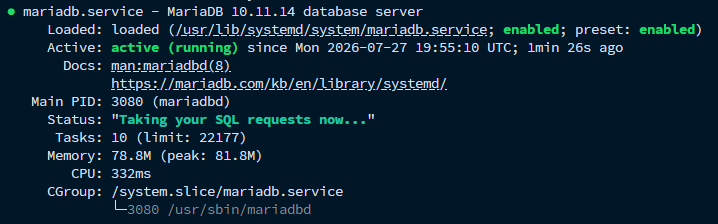
Paso 4: Verificar la Versión de MariaDB Instalada
Una excelente práctica para administradores de sistemas es auditar la versión exacta que se ha desplegado en el sistema. Puedes comprobar la versión del motor invocando al monitor interactivo con el parámetro de información detallada:
mariadb -vLa terminal abrirá una conexión interna y desplegará un encabezado estructurado similar a este, confirmando la compilación nativa para la distribución:
Welcome to the MariaDB monitor.  Commands end with ; or \g.
Your MariaDB connection id is 32
Server version: 10.11.14-MariaDB-0ubuntu0.24.04.1 Ubuntu 24.04

Copyright (c) 2000, 2018, Oracle, MariaDB Corporation Ab and others.

Reading history-file /root/.mysql_history
Type 'help;' or '\h' for help. Type '\c' to clear the current input statement.

MariaDB [(none)]>
(Para salir de este monitor temporal, simplemente escribe exit; y presiona Enter).
Paso 5: Hardening y Configuración de Seguridad Obligatoria
Despues de instalar MariaDB en Ubuntu Server 24.04, las instalaciones por defecto de cualquier base de datos relacional suelen incluir configuraciones abiertas de prueba que no deben usarse bajo ningún concepto en producción. Para blindar perimetralmente tu servidor, ejecuta el script interactivo de seguridad (hardening) integrado en el paquete:
sudo mariadb-secure-installationEl asistente te irá guiando a través de una serie de preguntas críticas en la terminal. Configúralo aplicando las siguientes respuestas estándar de ingeniería:
- Enter current password for root (enter for none): Presiona Enter, ya que en este punto el usuario administrador no posee una clave asignada en el motor SQL.
- Switch to unix_socket authentication? [Y/n]: Escribe
Y(Sí). Esto permite una autenticación robusta mediante sockets de Linux, permitiendo al usuario root del sistema autenticarse de forma directa y segura. - Change the root password? [Y/n]: Escribe
Yy define una contraseña alfanumérica altamente compleja. Esta será tu credencial maestra. - Remove anonymous users? [Y/n]: Escribe
Y. Elimina accesos no identificados o anónimos que pongan en riesgo la integridad de los datos. - Disallow root login remotely? [Y/n]: Escribe
Y. Directiva esencial de seguridad de red: impide terminantemente que la cuenta root inicie sesión desde direcciones IP externas al servidor. - Remove test database and access to it? [Y/n]: Escribe
Ypara purgar la base de datos predeterminada llamada test y sus esquemas públicos. - Reload privilege tables now? [Y/n]: Escribe
Ypara forzar al motor de bases de datos a vaciar y recargar las tablas de permisos en caché, aplicando todos los cambios inmediatamente.
Paso 6: Comprobar el Acceso Final al Monitor de Datos
¡Tu base de datos ya está completamente protegida! Para validar la correcta aplicación de las directivas y comprobar que puedes interactuar con los esquemas de bases de datos de forma local, inicia sesión con el comando de administración:
sudo mariadb -u root -pDigita la contraseña maestra que configuraste en el paso de hardening y verás en pantalla el prompt MariaDB [(none)]>, indicando que tu entorno está listo para albergar esquemas, tablas y usuarios.
Conclusión
¡Excelente trabajo! Has visto como instalar MariaDB en Ubuntu Server 24.04 LTS. Al integrar el soporte a largo plazo de esta distribución de Ubuntu junto con el rendimiento optimizado de los motores Aria y XtraDB propios de MariaDB, tu servidor cuenta con los cimientos perfectos para soportar aplicaciones web empresariales robustas y de alto tráfico.