En el entorno empresarial de la ingeniería de sistemas y la administración de servidores, optimizar los recursos de hardware y agilizar el despliegue de aplicaciones es una prioridad crítica. En esta guía técnica paso a paso, te explicaremos cómo instalar Docker en Rocky Linux 9 utilizando sus repositorios oficiales para garantizar una infraestructura moderna y segura.
¿Por qué conectar el Repositorio Oficial de Docker en Rocky Linux?
Aunque RockyLinux 9 cuenta con herramientas de contenedorización nativas dentro de sus repositorios oficiales (como Podman), la mayoría de los flujos de desarrollo corporativos exigen el motor oficial de Docker (Docker CE).
Si bien los repositorios base de la distribución pueden incluir paquetes compatibles, recurrir de forma directa a las fuentes de software de Docker es la mejor práctica recomendada. Esto te garantiza disponer de manera inmediata de las últimas actualizaciones estables, parches de seguridad críticos y todas las funcionalidades de la API de contenedores.
Requisitos Previos para Instalar Docker en Rocky Linux 9
Antes de ejecutar los comandos en tu terminal, asegúrate de contar con:
- Un servidor físico o máquina virtual con RockyLinux 9 operativo.
- Acceso a la consola de comandos con un usuario que pertenezca al grupo de administradores (
sudo) o acceso a la cuenta deroot. - Conexión activa a internet para la descarga de metadatos y dependencias RPM.
Pasos para Instalar Docker en Rocky Linux 9
Agregar el Repositorio Oficial de Docker CE
Dado que RockyLinux 9 mantiene una compatibilidad absoluta a nivel binario con Red Hat Enterprise Linux (RHEL), utilizaremos el gestor de configuración de dnf para enlazar el repositorio oficial de CentOS/RHEL. Ejecuta la siguiente instrucción en tu consola:
dnf config-manager --add-repo https://download.docker.com/linux/centos/docker-ce.repoActualizar la Caché de los Repositorios
Para obligar al sistema operativo a indexar los nuevos paquetes de software disponibles a través del repositorio que acabamos de importar, realiza una actualización de los metadatos antes de instalar Docker en Rocky Linux 9:
dnf update -yInstalar el Motor de Docker y herramientas complementarias
Con las fuentes listas, procederemos a instalar el motor principal de Docker, la interfaz de línea de comandos (CLI), el entorno de ejecución de contenedores de bajo nivel (containerd) y el plugin moderno de Docker Compose para orquestar infraestructuras multi-contenedor:
dnf install docker-ce docker-ce-cli containerd.io docker-compose-plugin -y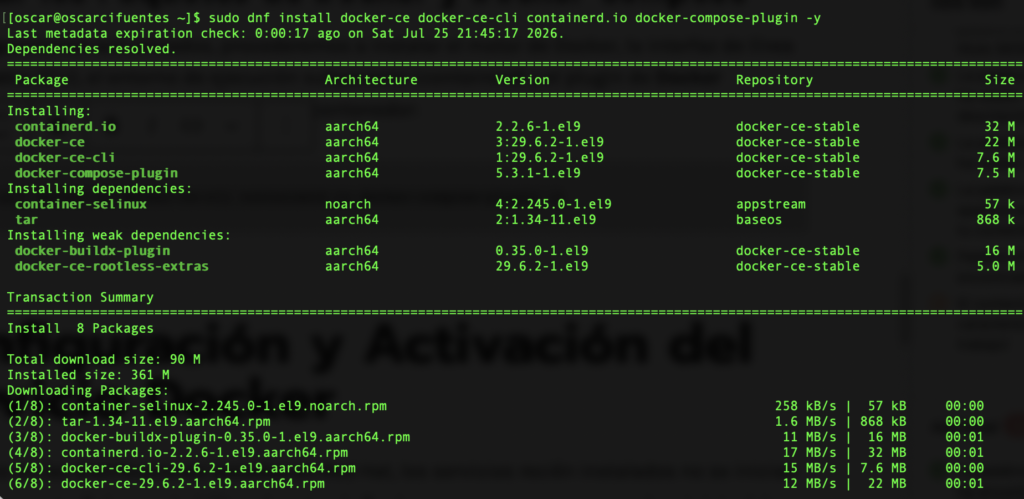
Activación y Verificación del Servicio Docker
En la arquitectura de Rocky Linux, los nuevos servicios permanecen inactivos tras su instalación por motivos de seguridad. Debemos indicarle al gestor systemd que añada el motor al arranque automático del sistema y que inicie el demonio inmediatamente:
systemctl enable docker
systemctl start docker
Para comprobar que el aislamiento de recursos y los grupos de control corporativos (CGroup) están operando sin fallas, inspecciona el estado del servicio:
systemctl status docker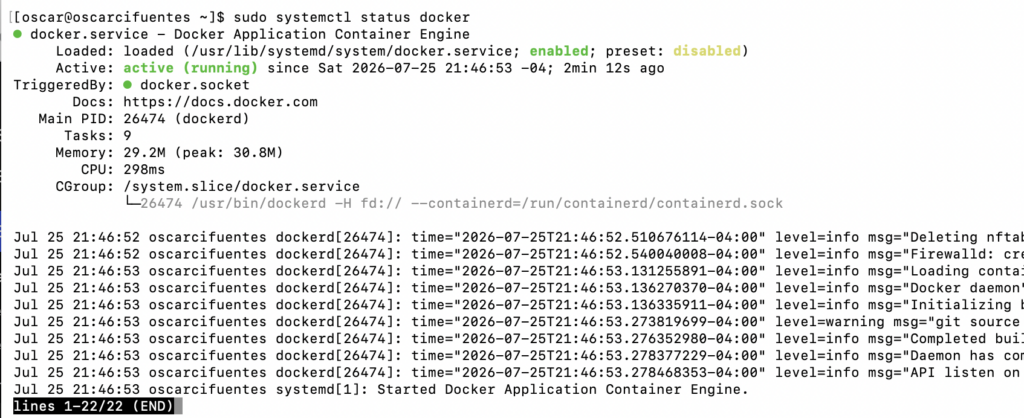
En tu terminal deberías visualizar una salida idéntica a esta, confirmando el estado active (running):
● docker.service - Docker Application Container Engine
     Loaded: loaded (/usr/lib/systemd/system/docker.service; enabled; preset: disabled)
     Active: active (running) since Sat 2026-07-25 21:46:53 -04; 2min 12s ago
TriggeredBy: ● docker.socket
       Docs: https://docs.docker.com
   Main PID: 26474 (dockerd)
      Tasks: 9
     Memory: 29.2M (peak: 30.8M)
        CPU: 298ms
     CGroup: /system.slice/docker.service
             └─26474 /usr/bin/dockerd -H fd:// --containerd=/run/containerd/containerd.sock
Ejecutar Docker sin Privilegios de Root (Opcional)
Por directivas estrictas de ciberseguridad, operar el servidor web o levantar contenedores directamente desde la cuenta de root expone la infraestructura a riesgos innecesarios. Si deseas facultar a un usuario regular para administrar los entornos de Docker sin necesidad de usar sudo, debes incluirlo en el grupo de seguridad de la plataforma.
Tomando como referencia tu cuenta técnica y corporativa, configuraremos los accesos para el usuario ocifuentes:
- Crear el nuevo usuario en el sistema operativo:
adduser ocifuentes - Asociar el usuario al grupo interno de Docker:
usermod -aG docker ocifuentes - Aplicar los nuevos privilegios del entorno: Para que el intérprete de comandos aplique las directivas actualizadas, el usuario simplemente debe cerrar su sesión actual de SSH y volver a conectarse al servidor. A partir de este momento, el usuario
ocifuentespodrá ejecutar sentencias comodocker ps,docker runo administrar microservicios con total libertad y seguridad.
Conclusión
¡Enhorabuena! Siguiendo esta guía técnica detallada, has aprendido cómo instalar Docker en Rocky Linux 9 de manera limpia y profesional. Ahora dispones de un entorno de nivel empresarial idóneo para alojar bases de datos, APIs de alto rendimiento o tus aplicaciones web dentro de contenedores estables.