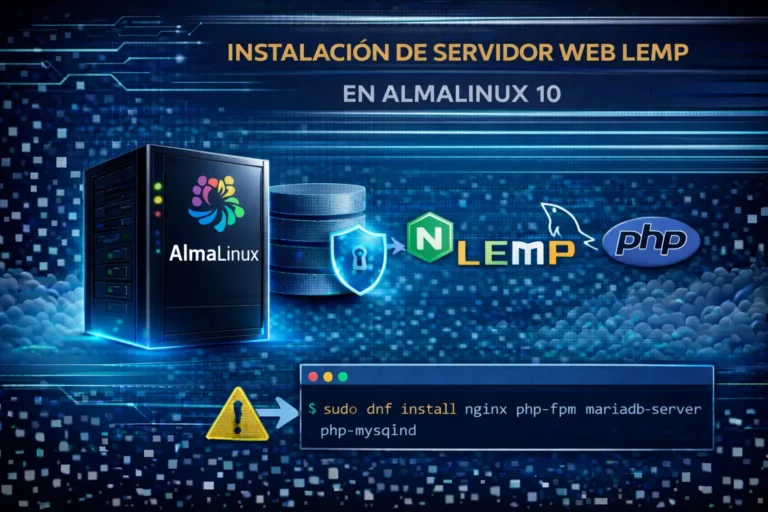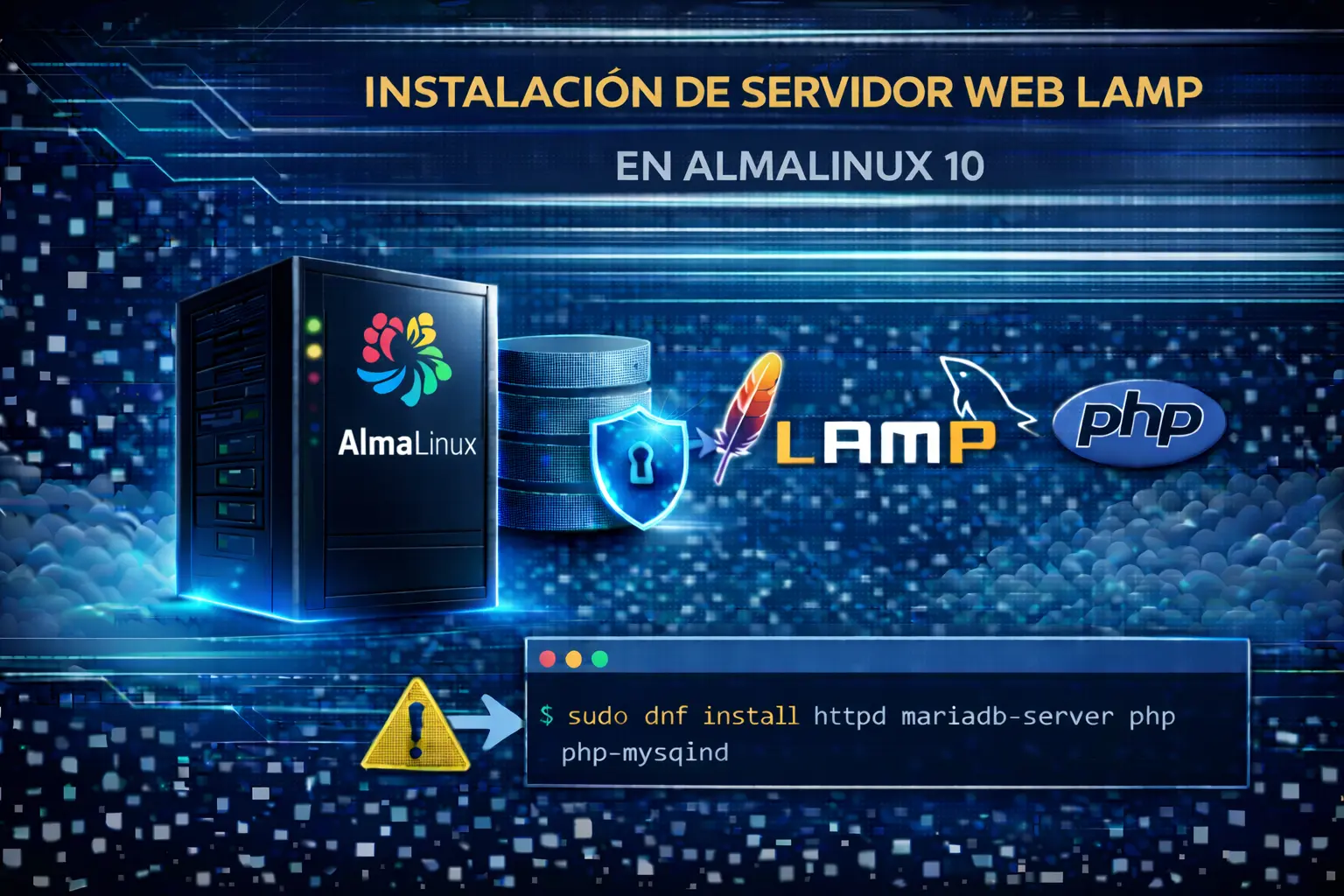
Como Ingeniero de Sistemas o Administrador de Redes, la implementación de un entorno web robusto, seguro y de alto rendimiento es una de las tareas fundamentales. Un Servidor LAMP en AlmaLinux 10 es el pilar de millones de aplicaciones corporativas y gestores de contenido como WordPress. Esta arquitectura está compuesta por:
- Linux: El sistema operativo base (en este caso, la distribución empresarial AlmaLinux 10).
- Apache (
httpd): El servidor web encargado de procesar las peticiones HTTP. - MariaDB / MySQL: El motor de base de datos relacional para el almacenamiento seguro de la información.
- PHP: El lenguaje de programación del lado del servidor para procesar contenido dinámico.
Alma Linux 10 se consolida como la alternativa directa y binaria más estable a RHEL (Red Hat Enterprise Linux), ofreciendo un ciclo de soporte extendido ideal para entornos de producción corporativos que exigen máxima disponibilidad.
Requisitos Previos
Antes de comenzar con el despliegue, asegúrate de cumplir con los siguientes puntos para instalar un servidor LAMP en AlmaLinux 10:
- Un servidor con AlmaLinux 10 instalado (físico, VPS o máquina virtual local).
- Acceso SSH al servidor con un usuario con privilegios
sudoo directamente como usuarioroot. - Conectividad activa a internet para la descarga de dependencias mediante el gestor de paquetes
dnf.
Paso 1: Instalación y Configuración del Servidor Web Apache (httpd)
En las distribuciones de la familia Red Hat, nuestro servidor LAMP en AlmaLinux 10, el servidor web Apache se identifica bajo el nombre de servicio httpd. Para realizar una instalación limpia, ejecutaremos el gestor avanzado de paquetes dnf:
sudo dnf install httpd -yHabilitar e Iniciar el Servicio
Una vez finalizada la descarga, es mandatorio habilitar el servicio para que se ejecute automáticamente tras cada reinicio del sistema operativo y, posteriormente, inicializar el demonio de Apache:
sudo systemctl enable httpd.service
sudo systemctl start httpd.service
Verificación del Servidor Web
Para cerciorarte de que el servicio está corriendo correctamente en el puerto 80 (HTTP), ejecuta el comando de estado:
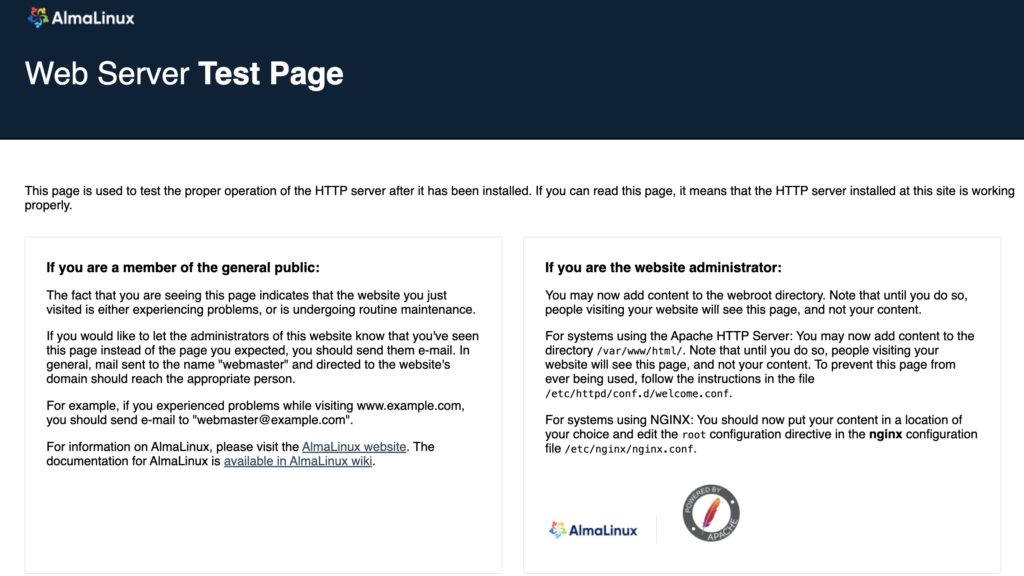
sudo systemctl status httpdAbre tu navegador web preferido e ingresa la dirección IP estática de tu servidor (ej. http://tu_dirección_ip/). Si la instalación fue exitosa, visualizarás la Página de Prueba por Defecto de Apache en nuestro servidor LAMP en AlmaLinux 10.
Paso 2: Instalación y Optimización de PHP 8.x
AlmaLinux 10 gestiona las versiones de PHP mediante flujos de módulos (application streams), lo que te permite seleccionar la versión exacta que requiere tu infraestructura.
Comprobar las Versiones Disponibles
Para listar las versiones oficiales empaquetadas en los repositorios de la distribución, digita:
sudo dnf module list php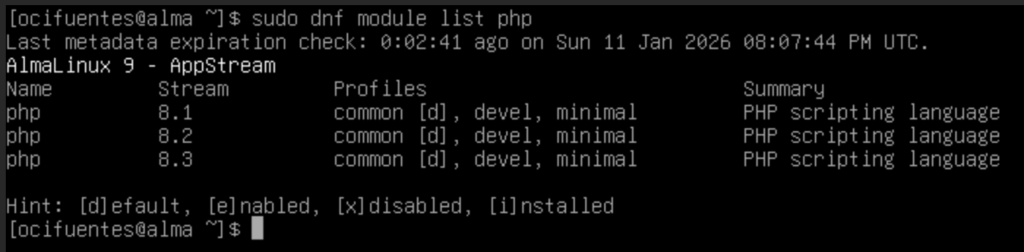
En caso que el comando anterior no arroge resultados, podemos probar con:
sudo dnf install php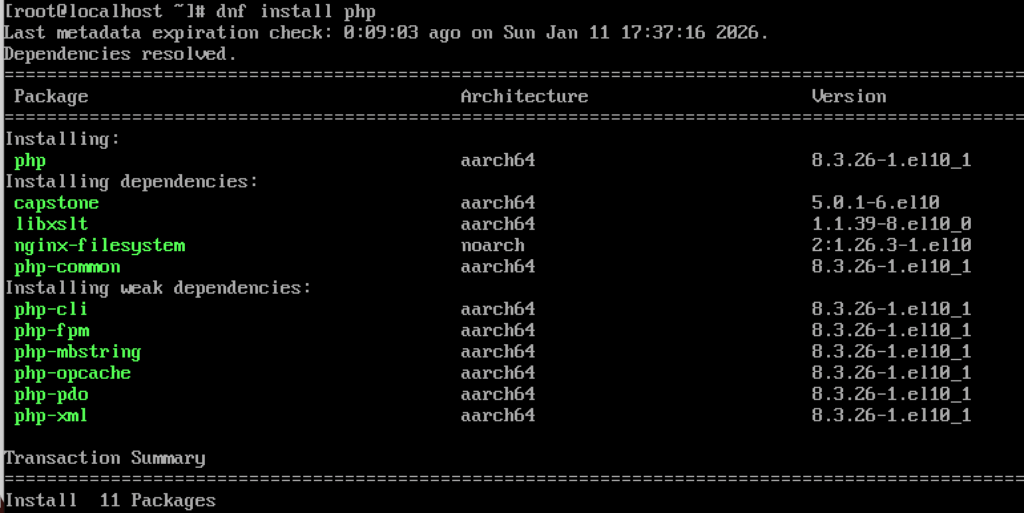
Si deseas asegurar el despliegue de la última iteración estable (como PHP 8.3), puedes reiniciar el flujo del módulo e instalar la versión específica:
sudo dnf module reset php
sudo dnf module install php:8.3 -y
Nota: Si por algún motivo de compatibilidad tu aplicación requiere una instalación directa por defecto, puedes ejecutar simplemente sudo dnf install php php-cli -y.
Instalación de Extensiones y Módulos Críticos para PHP
Las aplicaciones modernas (especialmente WordPress) requieren extensiones adicionales para procesar imágenes, compresión de archivos o consultas cifradas. Para instalar extensiones comunes como curl y zip, utiliza:
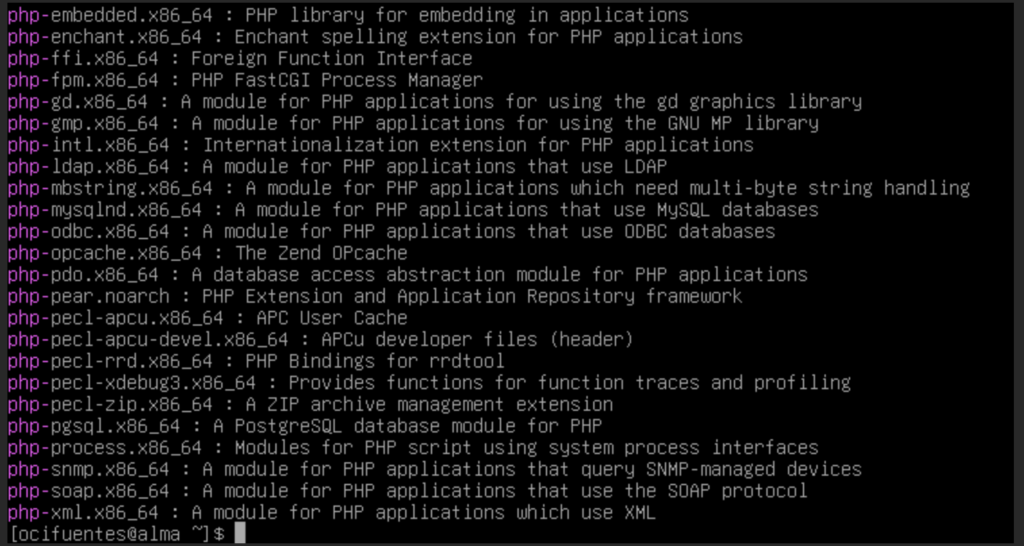
sudo dnf install php-curl php-zip php-gd php-intl php-mbstring php-xml -y💡 Consejo de SysAdmin: Puedes auditar y buscar todos los módulos PHP compatibles disponibles en los repositorios ejecutando el comando:
dnf search php-.
Aplicar los Cambios en el Servidor Web
Para que el intérprete de PHP se integre correctamente con el flujo de Apache, es indispensable reiniciar el servicio web:
sudo systemctl restart httpd.servicePaso 3: Instalación y Endurecimiento (Hardening) de MariaDB
El almacenamiento y procesamiento de datos requiere un motor relacional de alto rendimiento. Para concluir con la instalación de nuestro servidor LAMP en AlmaLinux 10. Instalaremos MariaDB Server, la bifurcación (fork) de código abierto de MySQL más extendida en entornos Linux empresariales.
Descarga e Inicialización del Motor
Ejecuta la instalación del servidor y del cliente de base de datos con la siguiente instrucción:
sudo dnf install mariadb-server mariadb -yAl igual que con Apache, procedemos a configurar el arranque persistente en el sistema e iniciar el motor de base de datos de manera inmediata:
sudo systemctl enable mariadb
sudo systemctl start mariadb
Ejecución del Asistente de Seguridad (mysql_secure_installation)
Un servidor LAMP en producción jamás debe conservar las credenciales ni configuraciones por defecto de la base de datos. Para endurecer la seguridad (hardening), ejecuta el asistente técnico oficial:
sudo mysql_secure_installationDurante el despliegue interactivo en la terminal, te sugerimos aplicar estrictamente las siguientes directrices de ciberseguridad:
- Autenticación por unix_socket: Selecciona Sí (Y). Esto permite a los usuarios locales de Linux autenticarse de forma segura sin exponer contraseñas planas en scripts locales.
- Cambiar contraseña de root: Selecciona Sí (Y) y define una contraseña robusta (mínimo 16 caracteres, combinando mayúsculas, minúsculas, números y caracteres especiales).
- Eliminar usuarios anónimos: Selecciona Sí (Y) para prevenir accesos no autorizados.
- Deshabilitar login remoto de root: Selecciona Sí (Y). El usuario administrador solo debe conectarse de forma local (
localhost). Las administraciones remotas deben canalizarse mediante túneles SSH. - Eliminar la base de datos de prueba (test): Selecciona Sí (Y).
- Recargar las tablas de privilegios: Selecciona Sí (Y) para que todas las directrices se apliquen de inmediato en la memoria del motor.
Prueba de Conexión Local
Para validar que el acceso está debidamente restringido y operativo, conéctate a la consola interactiva mediante la shell:
mysql -u root -pConclusión
¡Listo! Siguiendo estos pasos, ya cuentas con un servidor LAMP en AlmaLinux 10 configurado bajo estándares profesionales de seguridad. Tu entorno está preparado para hospedar de manera nativa aplicaciones web empresariales robustas y escalables.