En el ecosistema de la administración de servidores y la arquitectura de microservicios, la eficiencia en el uso de recursos es clave. Instalar Docker en Alpine Linux se ha consolidado como una de las distribuciones más ligeras, seguras y orientadas a contenedores gracias a su reducido tamaño. Al combinarlo con Docker, la plataforma líder de contenedorización, obtenemos un entorno extremadamente optimizado, ágil y portátil. En este tutorial simplificado, te explicaremos paso a paso cómo instalar Docker en Alpine Linux, activar su gestor de servicios OpenRC y configurar los accesos de usuario de forma correcta.
¿Por qué instalar Docker en Alpine Linux?
Docker revoluciona la gestión de aplicaciones al empaquetarlas en contenedores aislados que comparten el kernel del sistema operativo anfitrión. A diferencia de las máquinas virtuales pesadas, un contenedor se inicia casi instantáneamente y apenas consume recursos.
Cuando levantamos un motor Docker dentro de un sistema operativo minimalista como Alpine Linux, eliminamos la sobrecarga de procesos innecesarios (bloatware). Esto es ideal para entornos de desarrollo ágiles, nodos de orquestación perimetral (Edge Computing) y servidores en la nube con recursos de hardware limitados.
Requisitos Previos antes de la Instalación
Para completar con éxito este procedimiento, asegúrate de cumplir con lo siguiente:
- Un servidor o máquina virtual ejecutando Alpine Linux (versión estable).
- Acceso a la consola de comandos con privilegios de superusuario (
root). - Tener habilitados los repositorios oficiales de la comunidad de Alpine en el archivo
/etc/apk/repositories.
Proceso de Instalar Docker en Alpine Linux
A diferencia de otras distribuciones empresariales pesadas, Alpine se caracteriza por su simplicidad. El paquete del motor de Docker y sus herramientas de orquestación se encuentran disponibles de forma directa a través de su gestor de paquetes nativo, apk.
Instalar el Motor de Docker y Docker Compose
Ejecuta la siguiente instrucción en tu terminal de comandos autenticado como root. Esto descargará tanto el demonio principal de Docker como el plugin necesario para levantar arquitecturas multi-contenedor mediante archivos docker-compose.yml:
apk add docker docker-composeGestión del Servicio Docker con OpenRC
Alpine Linux no utiliza systemd como gestor de servicios; en su lugar, implementa un sistema mucho más rápido y ligero llamado OpenRC. Por lo tanto, los comandos habituales para iniciar o detener demonios varían ligeramente.
Iniciar el Demonio de Docker y Verificar su Estado
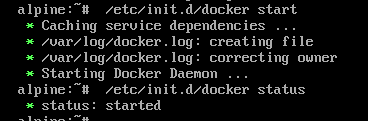
Para encender el motor de Docker por primera vez y corroborar que el aislamiento de procesos está operativo, ejecuta:
/etc/init.d/docker start
/etc/init.d/docker status
Al verificar el estado, la terminal de Alpine te devolverá una salida limpia y directa que confirma el correcto despliegue:
Plaintext
* status: started
Configurar el Arranque Automático del Sistema
Para garantizar que todos tus contenedores e infraestructuras se levanten de forma automática tras un reinicio inesperado del servidor físico o la máquina virtual, debes agregar el servicio de Docker al nivel de ejecución de arranque (boot) de OpenRC:
rc-update add docker boot[Insertar Imagen: Consola de Alpine Linux mostrando la activación del servicio Docker mediante rc-update]
Ejecutar Docker sin Privilegios de Root (Opcional)
Por defecto, las directivas estrictas de seguridad de Linux restringen la ejecución del socket y los comandos de Docker únicamente al usuario root. Para permitir que un usuario regular administre los entornos aislados sin comprometer la contraseña del sistema, debemos asociarlo al grupo de seguridad correspondiente.
Utilizando tu cuenta corporativa como referencia técnica, realizaremos la configuración para el usuario ocifuentes:
- Crear el nuevo usuario regular (en caso de que no exista en el sistema):
adduser ocifuentes - Añadir el usuario al grupo Docker utilizando los comandos nativos de BusyBox en Alpine:
addgroup ocifuentes docker - Aplicar las nuevas directivas de los Grupos: Para que los cambios surtan efecto en el entorno de la terminal, el usuario simplemente debe cerrar su sesión actual de SSH y volver a conectarse al servidor. A partir de ese momento, la cuenta
ocifuentespodrá ejecutar sentencias críticas comodocker ps,docker runodocker-compose upde manera autónoma.
⚠️ Recomendación Crítica de Ciberseguridad: Aunque añadir usuarios al grupo docker facilita las tareas diarias de ingeniería y desarrollo, ten en cuenta que otorga privilegios administrativos equivalentes a ser root. Limita esta configuración estrictamente a usuarios de máxima confianza o entornos locales de testing.
Conclusión
¡Excelente trabajo! Siguiendo esta guía técnica estructurada paso a paso, has logrado instalar Docker en Alpine Linux explotando al máximo el concepto de minimalismo informático. Ahora cuentas con una infraestructura extraordinariamente liviana y segura para desplegar tus bases de datos, APIs o microservicios.