En esta guía aprenderás cómo instalar Docker Debian 13 (Trixie) utilizando el repositorio oficial de Docker. También veremos cómo habilitar el servicio, verificar que funciona correctamente y ejecutar Docker sin necesidad de utilizar el usuario root.
Para la mayoría de versiones de Debian en sus repositorios hay disponible el paquete de Docker, pero si queremos usar la última versión disponible, es recomendable utilizar los repositorios oficiales de Docker.
Requisitos previos para instalar Docker Debian 13 Trixie
Antes de instalar Docker Debian 13, asegúrate de cumplir con:
- Tener Debian 13 (Trixie) actualizado
- Acceso a terminal con privilegios sudo
- Conexión a internet estable
- Arquitectura compatible (amd64, arm64, etc.)
- Al menos 2GB de RAM recomendados
- Espacio en disco: mínimo 10GB libres
Revisa más información en la documentación oficial de como instalar docker en Debian 13.
Actualizamos el sistema y añadimos la clave GPG oficial de Docker. Este comando instala las dependencias necesarias para poder añadir repositorios HTTPS y descargar la clave GPG oficial de Docker.
sudo apt update
sudo apt install ca-certificates curl
sudo install -m 0755 -d /etc/apt/keyrings
sudo curl -fsSL https://download.docker.com/linux/debian/gpg -o /etc/apt/keyrings/docker.asc
sudo chmod a+r /etc/apt/keyrings/docker.asc
Añadimos la llave GPG del repositorio de Docker:
sudo tee /etc/apt/sources.list.d/docker.sources <<EOF
Types: deb
URIs: https://download.docker.com/linux/debian
Suites: $(. /etc/os-release && echo "$VERSION_CODENAME")
Components: stable
Architectures: $(dpkg --print-architecture)
Signed-By: /etc/apt/keyrings/docker.asc
EOF
Actualizamos los repositorios:
sudo apt update
Procedemos a instalar los paquetes para Docker:
sudo apt install docker-ce docker-ce-cli containerd.io docker-buildx-plugin docker-compose-plugin
Una vez completada la instalación de Docker Debian 13, es fundamental verificar que todo funcione correctamente. Ejecuta el siguiente comando para comprobar la versión instalada y añadirlo al arranque:
docker --version
docker compose version
sudo systemctl status docker
sudo systemctl enable docker
● docker.service - Docker Application Container Engine
     Loaded: loaded (/usr/lib/systemd/system/docker.service; enabled; preset: enabled)
     Active: active (running) since Sun 2026-06-28 14:37:55 -04; 3min 18s ago
 Invocation: c2999b01f836407e86568d99d487100e
TriggeredBy: ● docker.socket
       Docs: https://docs.docker.com
   Main PID: 859 (dockerd)
      Tasks: 9
     Memory: 111.4M (peak: 111.9M)
        CPU: 454ms
     CGroup: /system.slice/docker.service
             └─859 /usr/bin/dockerd -H fd:// --containerd=/run/containerd/containerd.sock
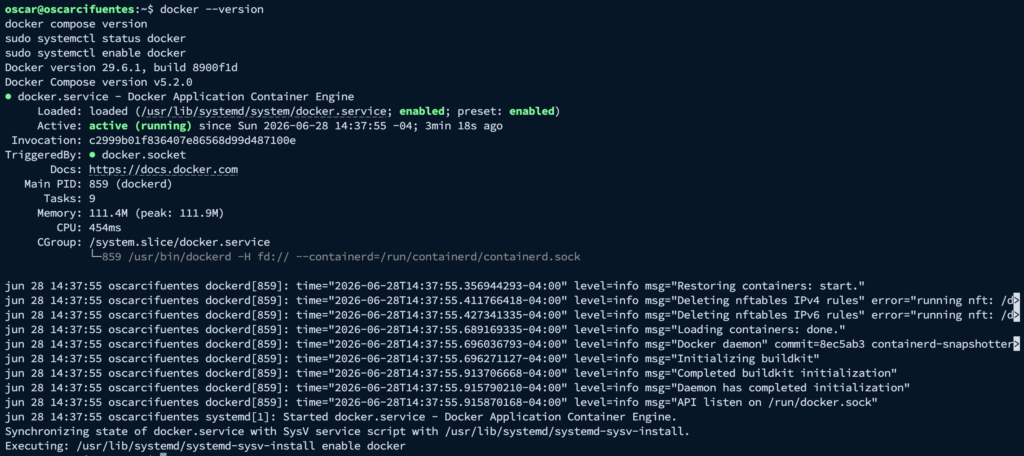
Esto te mostrará la versión de Docker Engine y Docker Compose instaladas. Si ves la información de versión sin errores, has logrado instalar Docker Debian 13 exitosamente.
También puedes verificar el estado del servicio con:
systemctl is-active docker
Si el resultado del comando es active, haz instalado docker correctamente.
Probar Docker en Debian 13 con contenedor hello-world
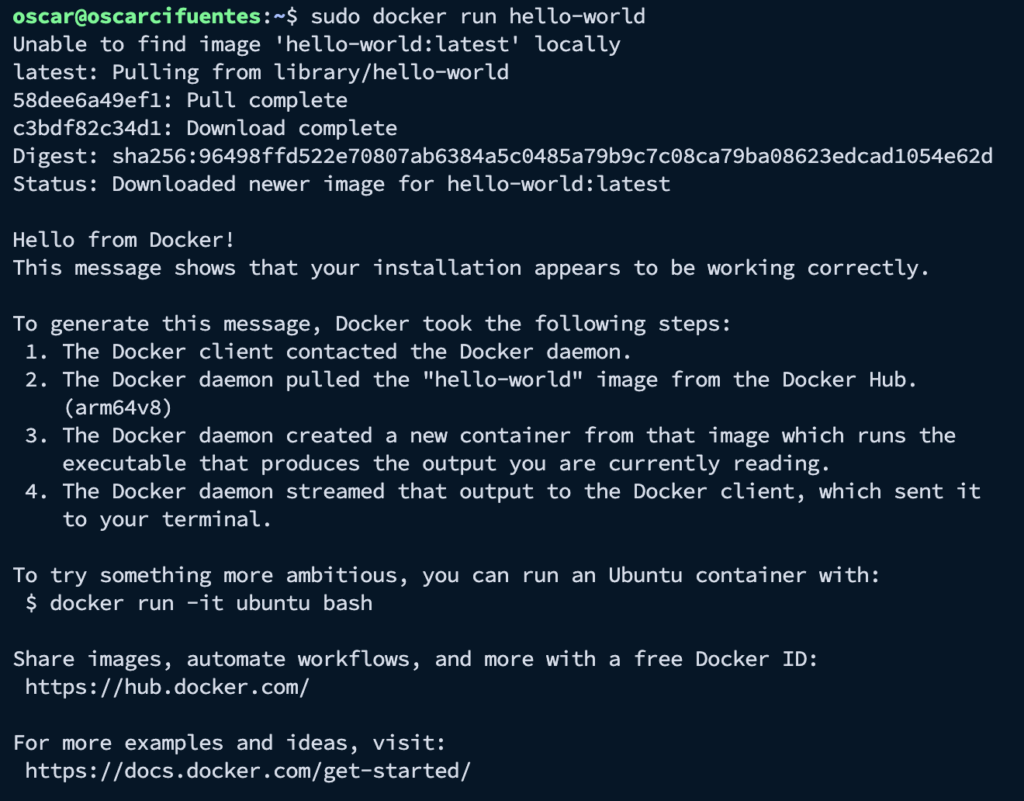
El siguiente paso después de instalar Docker Debian 13 es ejecutar tu primer contenedor. Docker incluye una imagen de prueba llamada "hello-world" que verifica que la instalación funcione correctamente:
docker run hello-world
Al ejecutar este comando, Docker buscará la imagen localmente. Si no la encuentra (como es la primera vez), la descargará automáticamente desde Docker Hub. Verás un mensaje similar a:
Hello from Docker!
This message shows that your installation appears to be working correctly.
Comandos básicos después de instalar Docker Debian 13
Ahora que has logrado instalar Docker Debian 13, aquí tienes los comandos esenciales que usarás frecuentemente:
- docker ps - Ver contenedores en ejecución
- docker ps -a - Ver todos los contenedores
- docker stop - Detener un contenedor
- docker start - Iniciar un contenedor
- docker rm - Eliminar un contenedor
- docker images - Listar imágenes descargadas
- docker pull - Descargar una imagen
- docker rmi - Eliminar una imagen
Estos comandos te permitirán comenzar a trabajar con Docker inmediatamente después de instalar Docker Debian 13.
Ejecutar docker sin ser usuario root (Opcional)
El comando docker únicamente puede ejecutarlo root, si queremos configurar un usuario diferente para que ejecute los comandos de Docker debemos de seguir estos pasos.
Lo primero, añadir un usuario nuevo:
adduser oscarcifuentesweb
Lo añadimos al grupo de docker:
usermod -aG docker oscarcifuentesweb
Y listo, con esto el usuario oscarcifuentesweb ya podrá ejecutar los comandos de Docker.
Ahora ya tienes Docker instalado en Debian 13 utilizando el repositorio oficial, lo que garantiza recibir las versiones más recientes y las actualizaciones de seguridad. A partir de este punto puedes comenzar a desplegar contenedores o instalar herramientas como Portainer o Docker Compose.