Instalar Fedora Workstation 43
Fedora Workstation 43 es una de las distribuciones Linux más modernas y estables disponibles actualmente. Incluye el entorno de escritorio GNOME, soporte para hardware reciente, mejoras de rendimiento y las últimas tecnologías del ecosistema Linux.
En esta guía aprenderás cómo instalar Fedora Workstation 43 paso a paso, desde la creación del medio de instalación hasta la configuración inicial del sistema. No importa si vienes desde Windows, Ubuntu o cualquier otra distribución Linux; siguiendo este tutorial tendrás Fedora funcionando en pocos minutos.
Requisitos mínimos
Antes de comenzar a instalar Fedora workstation 43, verifica que tu equipo cumpla con los siguientes requisitos recomendados.
| Recurso | Recomendado |
|---|---|
| RAM | 4 GB (8 GB recomendado) |
| CPU | Doble núcleo 2 GHz |
| Disco | 40 GB libres |
| USB | 8 GB mínimo |
| Internet | Opcional durante la instalación |
Iniciar el instalador de Fedora Workstation 43
Con el dispositivo de arranque USB instalado, conéctelo al sistema donde desea instalar Fedora Workstation 43 y reinicie. Asegúrese de configurar el dispositivo de arranque para que tenga la máxima prioridad de arranque en la BIOS y continúe arrancando.
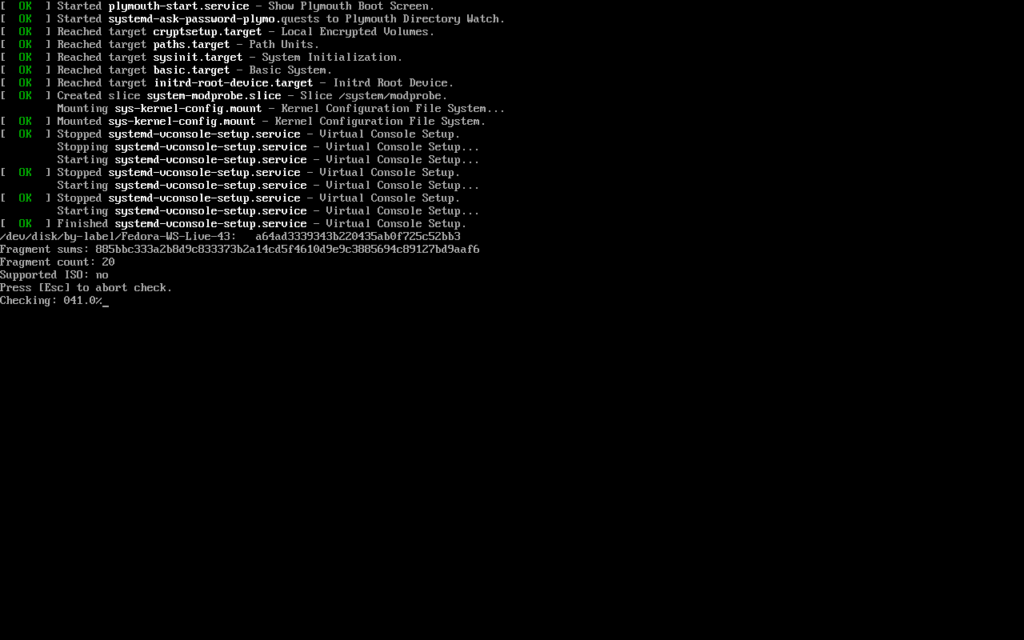
Verás un menú con varias opciones. Seleccionaremos la opción por defecto "Test this media & start Fedora-Workstation-Live" y esperamos que cargue el sistema.
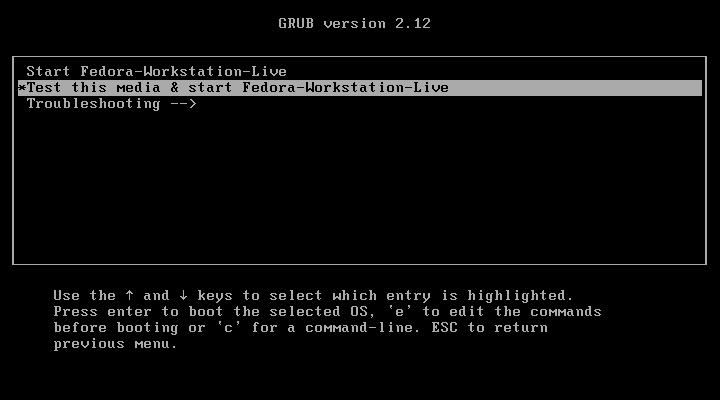
Fedora realizará una comprobación del medio de instalación y cargará el entorno Live.
Iniciar la instalación
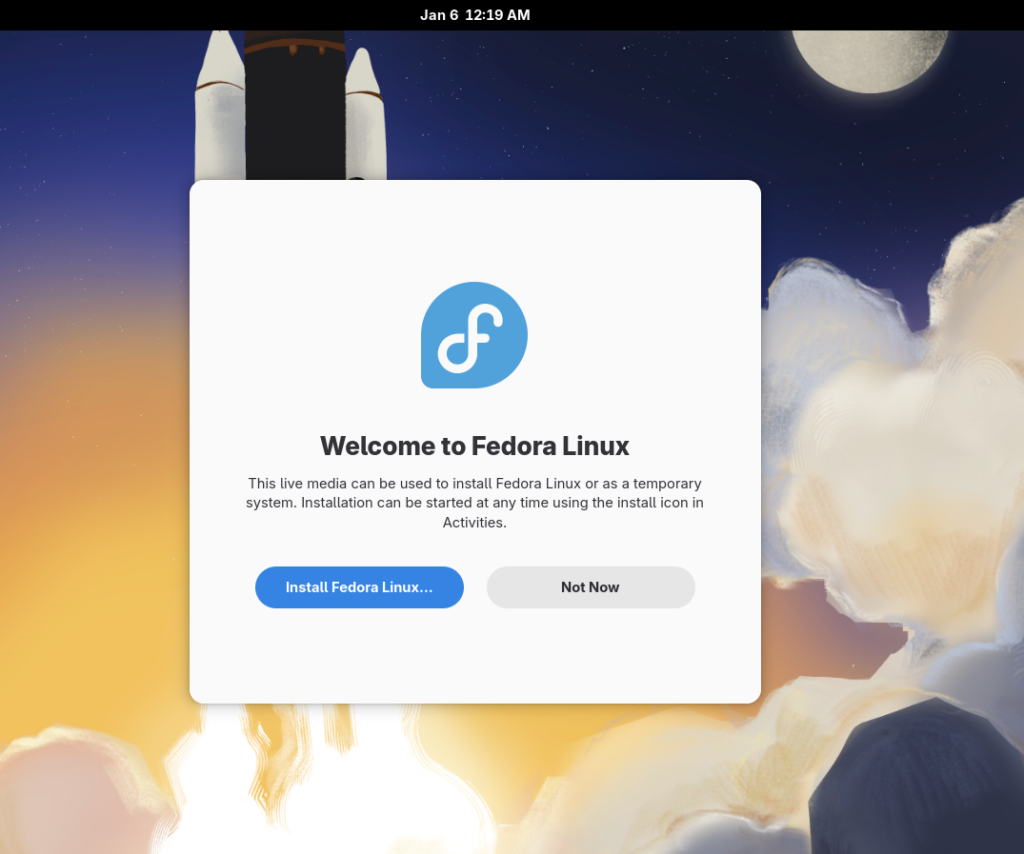
Una vez cargado el Live de Fedora, nos saldrá una ventana con dos opciones, si seleccionamos "Not Now" podremos probar Fedora el tiempo que queramos, como queremos instalar el sistema, seleccionaremos "Install Fedora Linux".
Seleccionar idioma y teclado
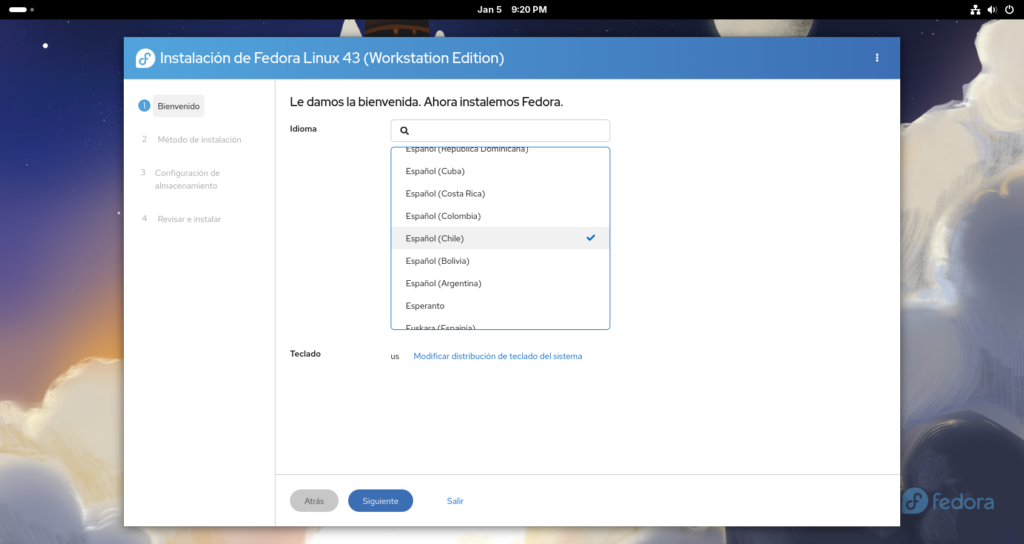
Seleccionaremos el idioma y el teclado que querramos usar, yo elegire "Español (Chile)" y en el teclado "Latinoamericano". Luego avanzamos con "Siguiente".
Elegir el disco
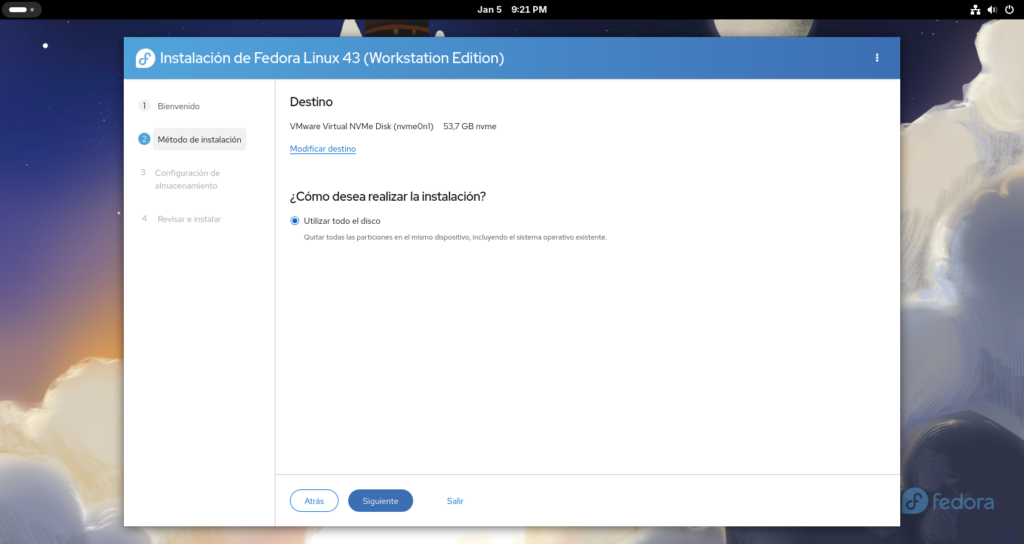
A continuación, seleccionaremos el disco en el cual queremos instalar Fedora, si tenemos solo un disco lo seleccionará automaticamente, luego le pondremos utilizar todo el disco.
Configurar el cifrado del disco
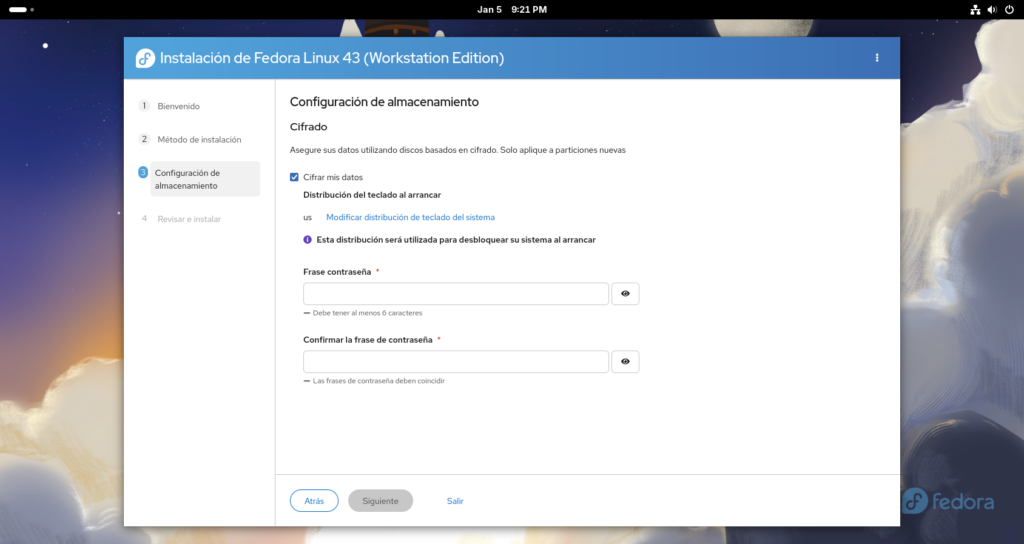
A continuación, debemos definir si es que cifraremos el disco o no. Para este tutorial lo dejaré en blanco, dejaré una imagen con las opciones que aparecen cuando seleccionamos cifrar disco.
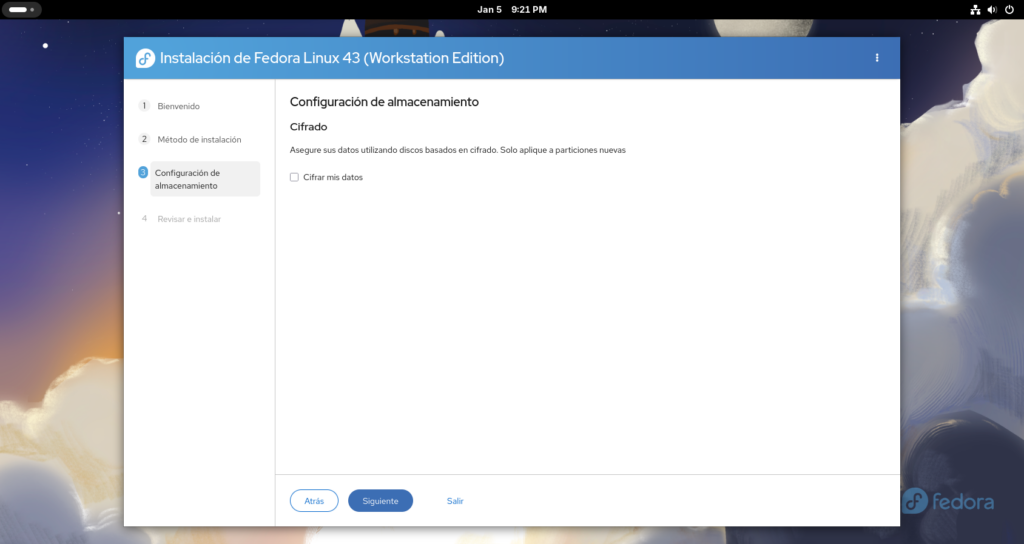
Opciones con cifrado de disco
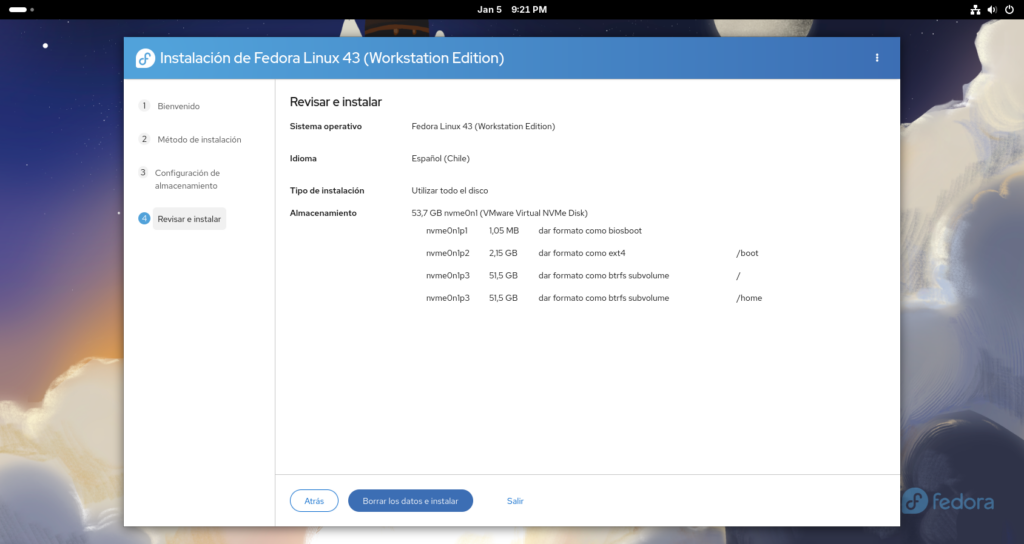
Confirmar la instalación
Luego, nos saldrá un resumen con las opciones seleccionadas, si estamos de acuerdo, seleccionamos "Borrar los datos e instalar" para iniciar el proceso de instalación.
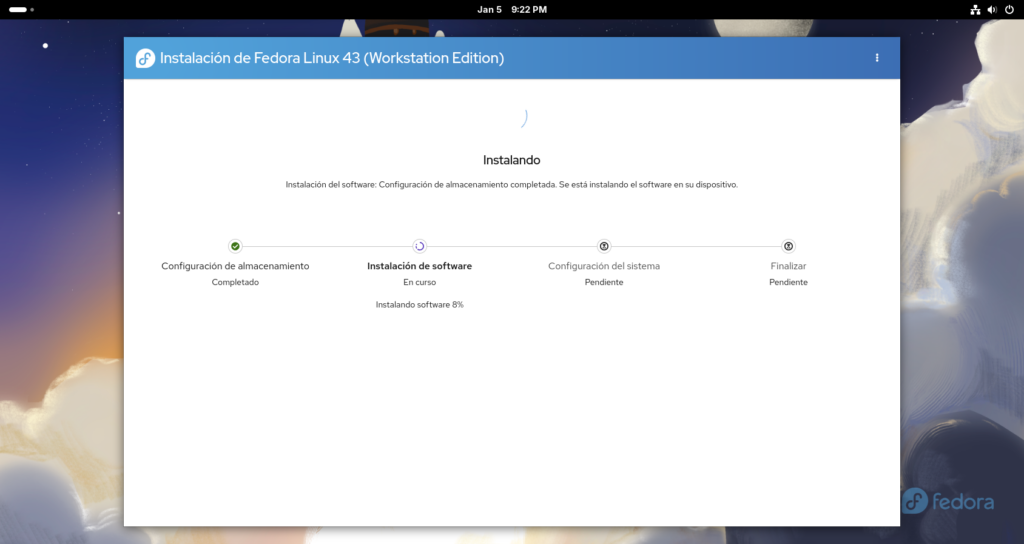
Esperar la instalación
Nos saldrá esta ventana con el proceso de instalación, donde creara las particiones, instalará y configurará el sistema.
Reiniciar el equipo
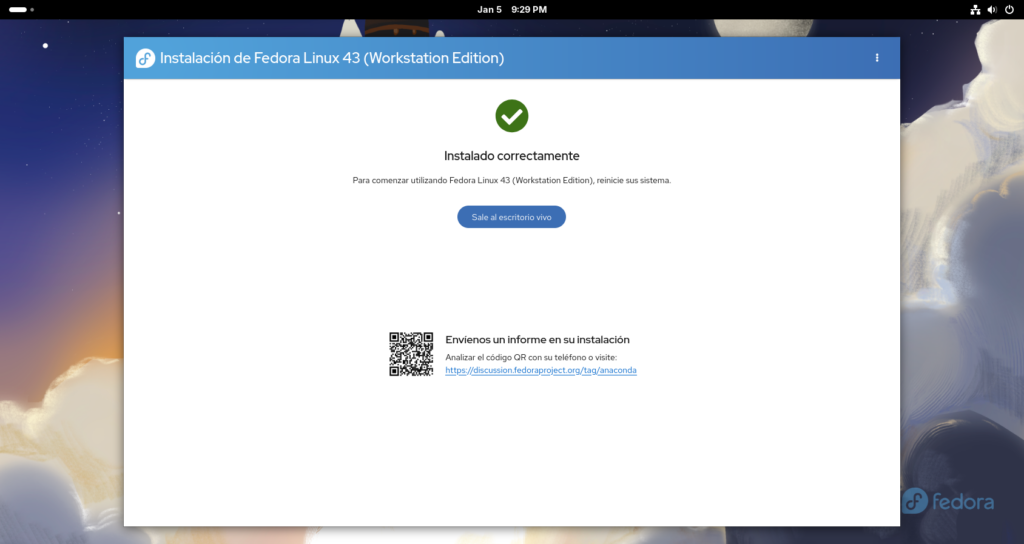
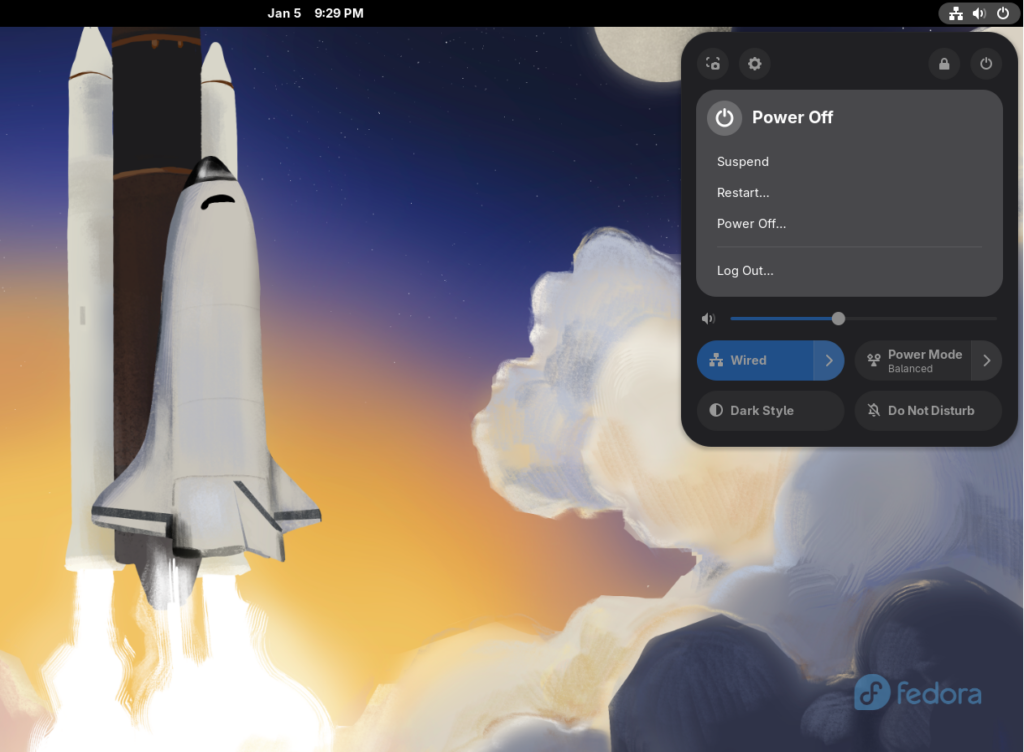
Una vez instalado Fedora Workstation 43, nos saldrá el aviso de completado, seleccionamos donde dice "Sale al entorno vivo" y arriba a la derecha para reiniciar el sistema instalado.
Iniciar Fedora
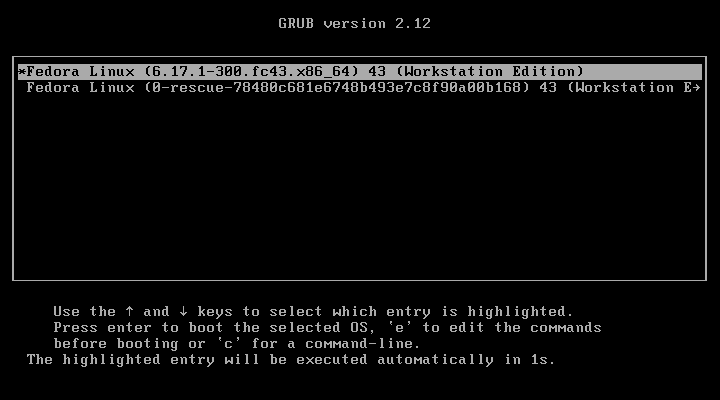
Este es el grub de Fedora, esperamos el tiempo indicado o le damos a ENTER en la primera linea.
Configuración inicial
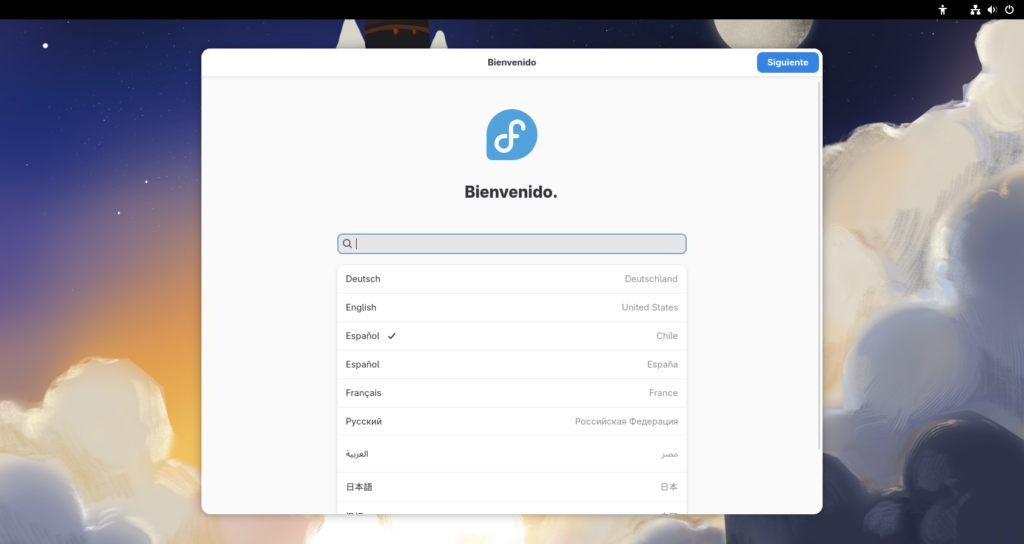
Al iniciar Fedora por primera vez aparecerá el asistente de configuración. Seleccionamos el idioma Español y le damos en Siguiente.
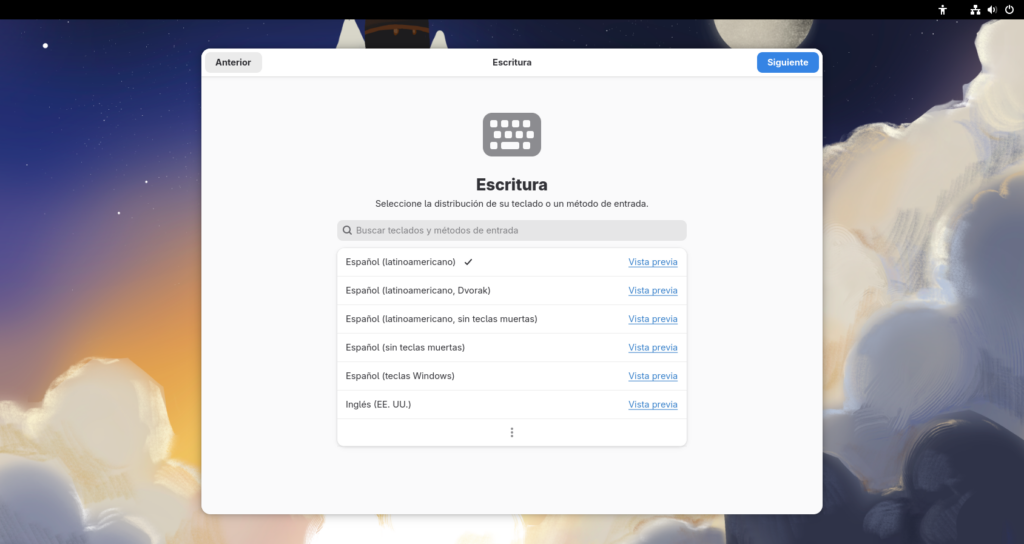
Seleccionamos el teclado, en este caso será Español Latinoamericano.
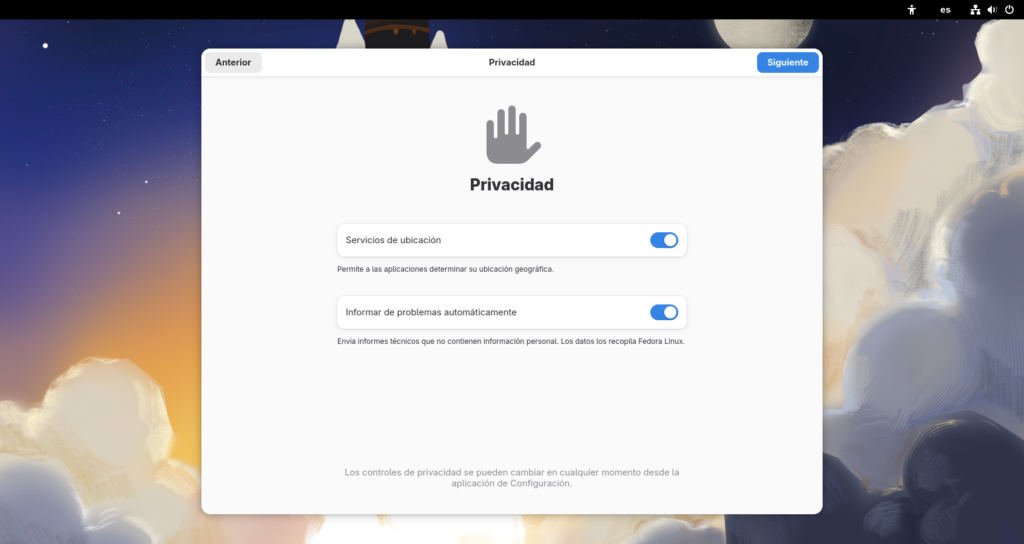
Luego seleccione la privacidad, si queremos servicios de ubicación y de informar problemas.
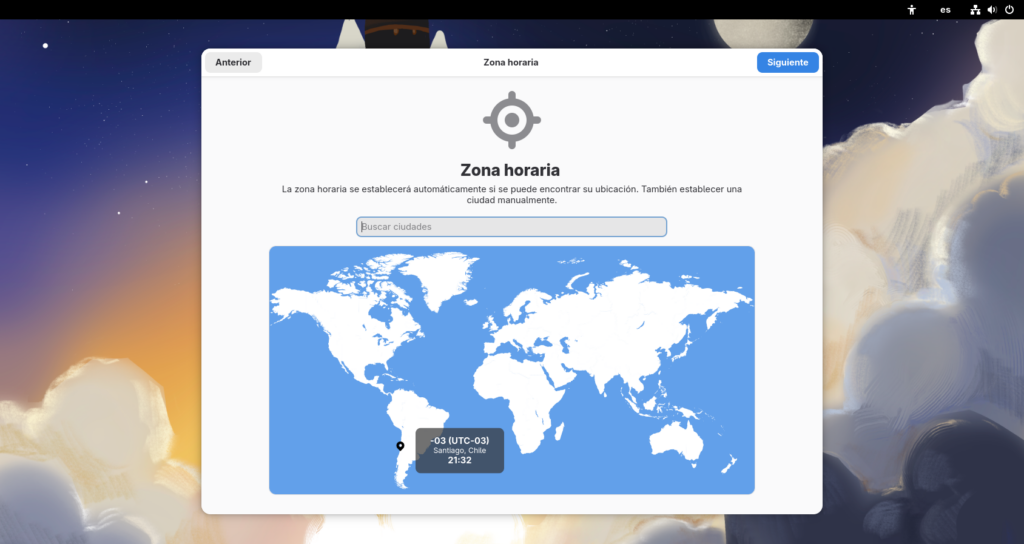
En la siguiente pantalla, seleccionaremos la zona horaria, elegiré Santiago, Chile.
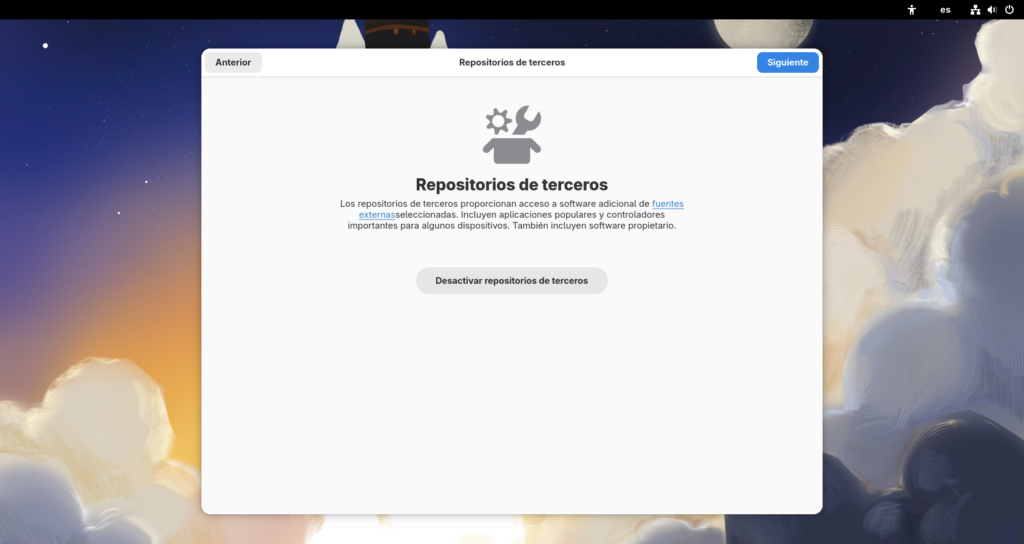
Una vez hecho clic en Siguiente, activaremos los repositorios de terceros, solo hacemos click en el aviso.
Crear el usuario
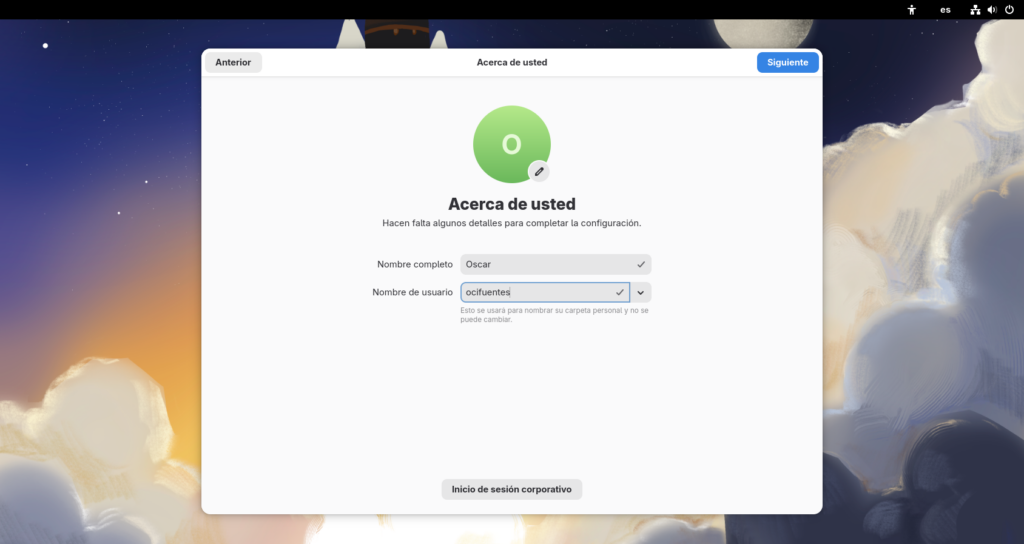
A continuación se le pedirá que configure el nombre y la cuenta de usuario.
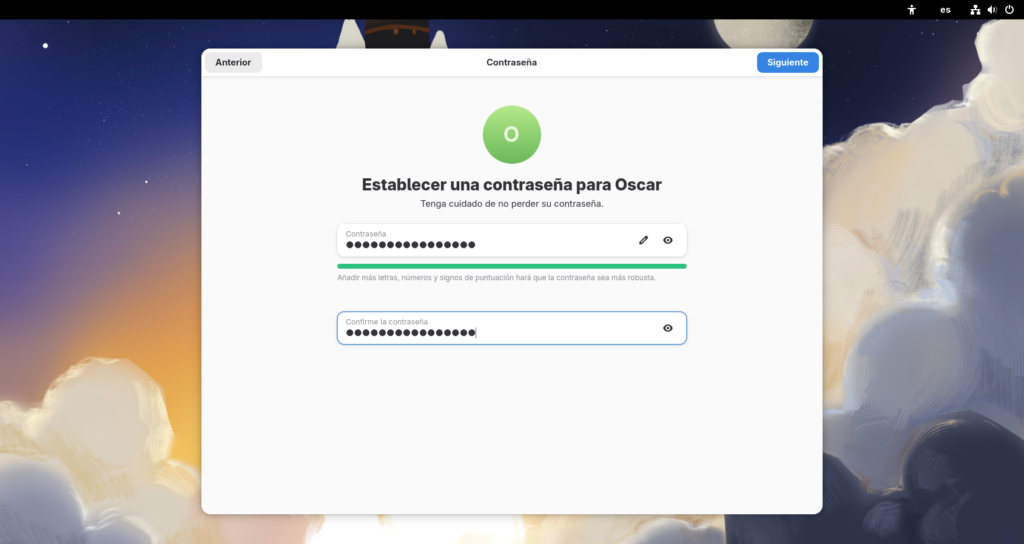
Luego el instalador le solicitará que elija la contraseña para el usuario creado en el paso anterior.
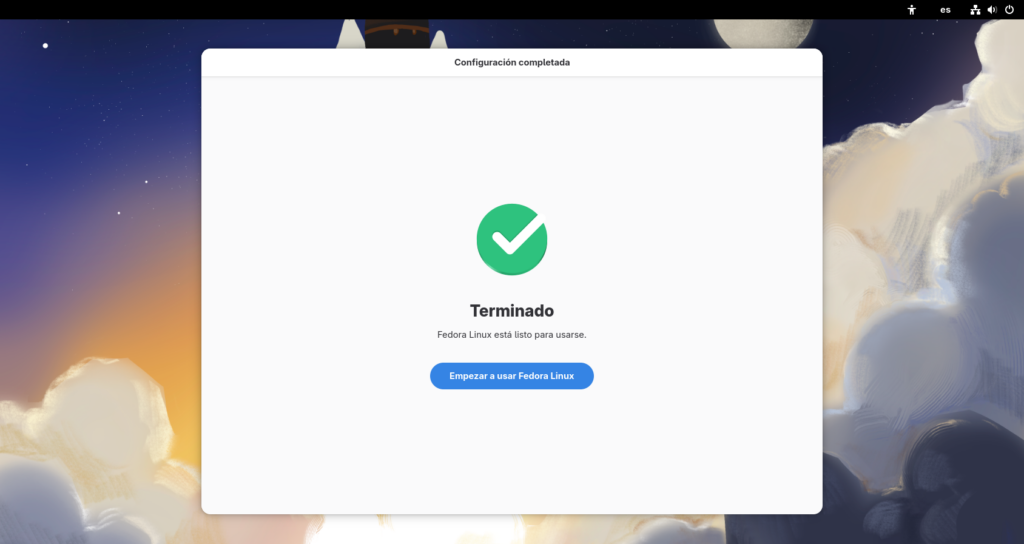
El instalador mostrará un mensaje de finalizado, le damos en "Empezar a usar Fedora Linux".
Tour de GNOME
En la siguiente pantalla, podemos realizar el tour basico o solo le damos omitir para continuar
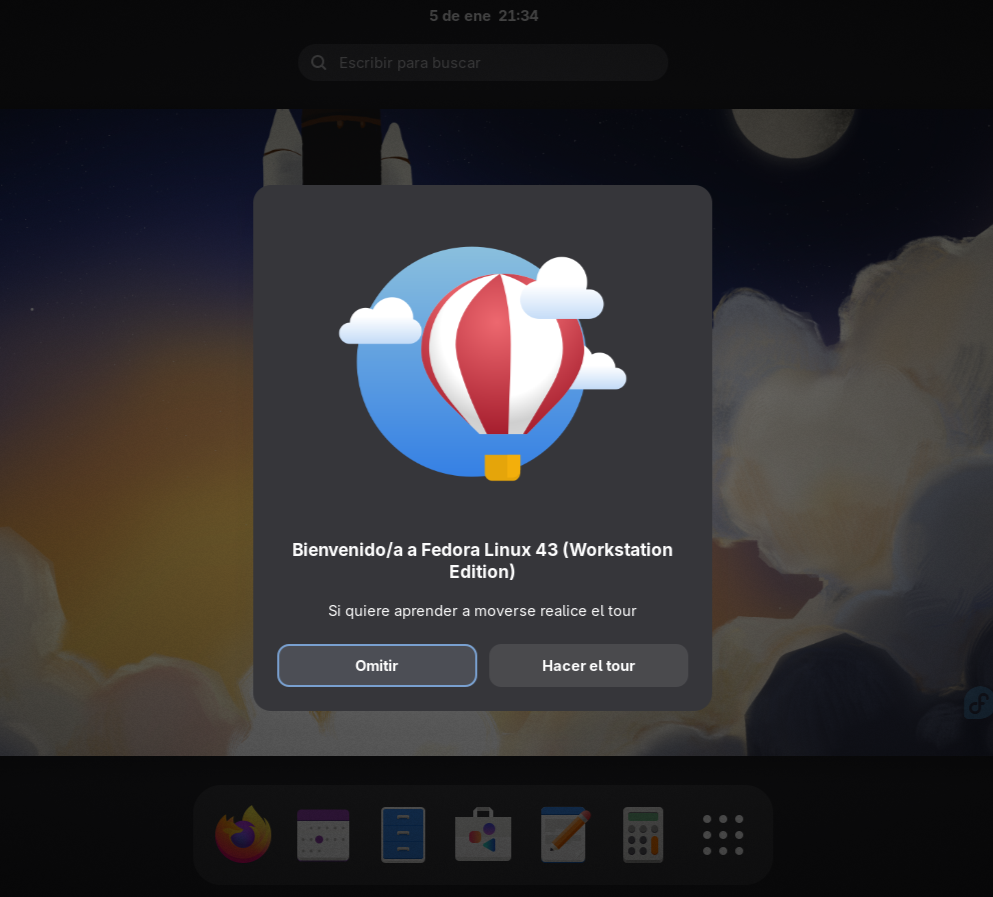
Nos abrirá el menu de Fedora el cual por defecto usa GNOME junto con sus programas preinstalados.
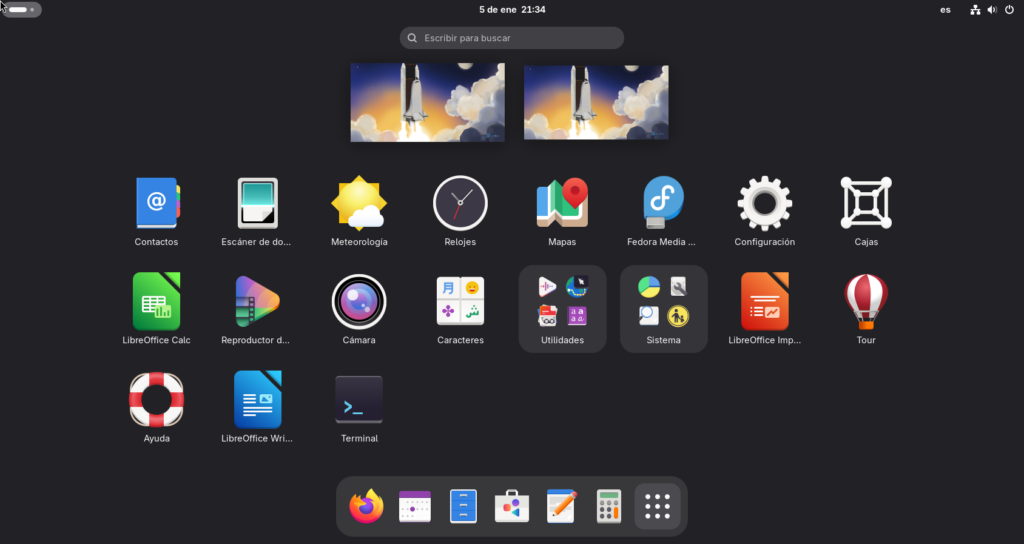
Con esto tenemos instalado Fedora Workstation 43.
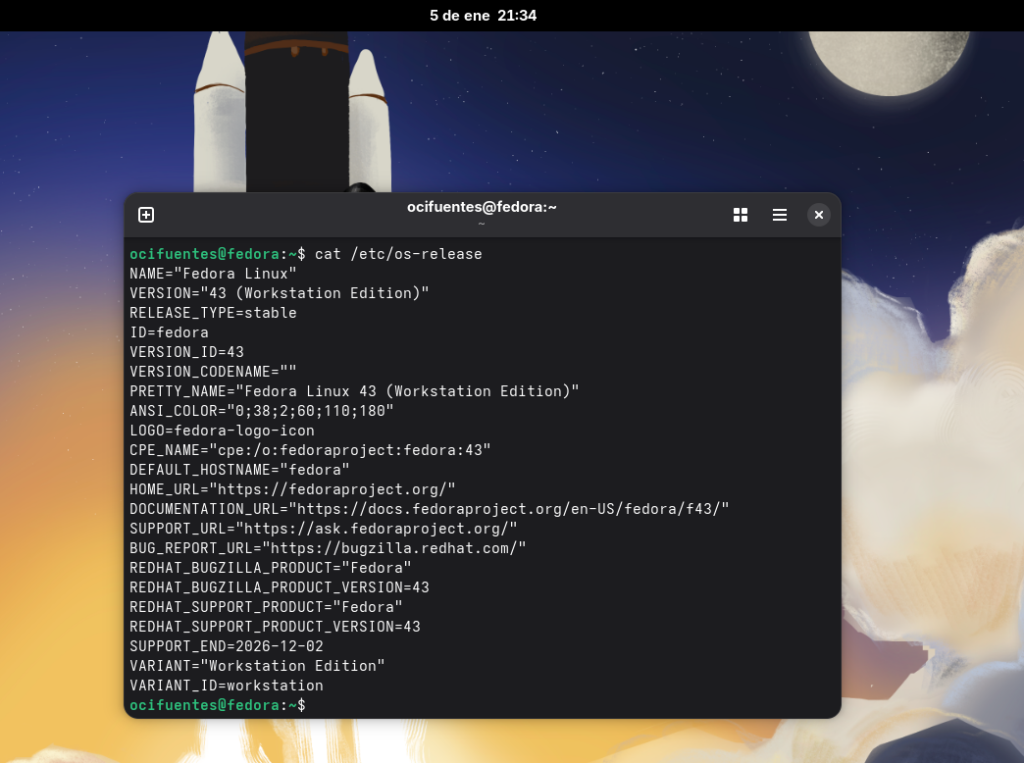
Verificar la versión instalada
Abrimos una terminal y ejecutamos:
cat /etc/fedora-release
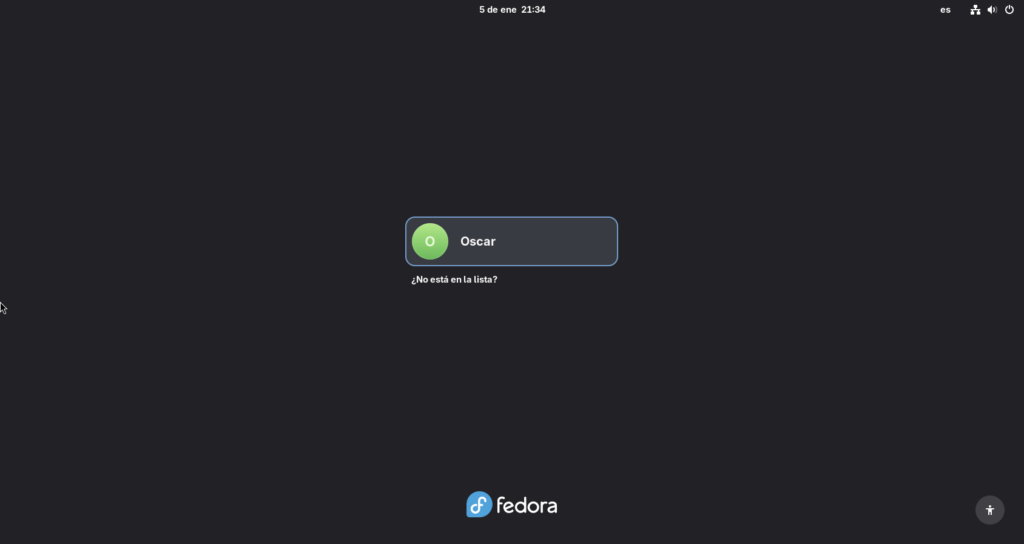
Acá un ejemplo del login para Fedora.
¿Qué hacer después?
Después de instalar Fedora Workstation 43 es recomendable realizar algunas tareas adicionales:
- Actualizar todos los paquetes del sistema.
- Instalar los códecs multimedia.
- Habilitar RPM Fusion.
- Instalar Google Chrome o Firefox.
- Configurar copias de seguridad.
- Instalar controladores propietarios si tu hardware lo requiere.
Estas acciones mejorarán la experiencia de uso y dejarán el sistema listo para trabajar.
Conclusión
Ya hemos terminado de instalar Fedora Workstation 43 en tu computador. Ahora puedes comenzar a personalizar el sistema, instalar tus aplicaciones favoritas y aprovechar todas las novedades que ofrece esta versión de Fedora.
Si esta guía te ha sido útil, compártela y revisa nuestros demás tutoriales sobre Linux, redes y administración de sistemas.