En el ámbito corporativo y la administración de servidores Linux, contar con un sistema operativo robusto, estable y con soporte a largo plazo es fundamental. Instalar AlmaLinux 10 se consolida como una de las mejores alternativas de nivel empresarial y código abierto tras el cambio de ciclo de CentOS. En este tutorial técnico simplificado, te explicaremos paso a paso cómo instalar AlmaLinux 10 desde cero, garantizando una configuración segura y óptima tanto para entornos de desarrollo como para servidores de producción.
Requisitos Previos para Instalar AlmaLinux 10
Antes de comenzar con el despliegue de instalar AlmaLinux 10, asegúrate de que tu hardware (o máquina virtual en entornos de virtualización como Proxmox o VMware) cumpla con los siguientes requerimientos técnicos recomendados:
- Memoria RAM: Mínimo 4 GB (se recomiendan 8 GB para entornos de producción con interfaz gráfica).
- Procesador: CPU de doble núcleo a 2 GHz o superior (arquitectura x86_64 o ARM64).
- Espacio en Disco: Mínimo 40 GB de almacenamiento disponible.
- Conectividad: Conexión a internet (altamente recomendada para descargar actualizaciones post-instalación).
- Medio de Arranque: Dispositivo USB o imagen ISO oficial montada en tu hipervisor.
Configuración del Arranque (Boot) y Menú GRUB
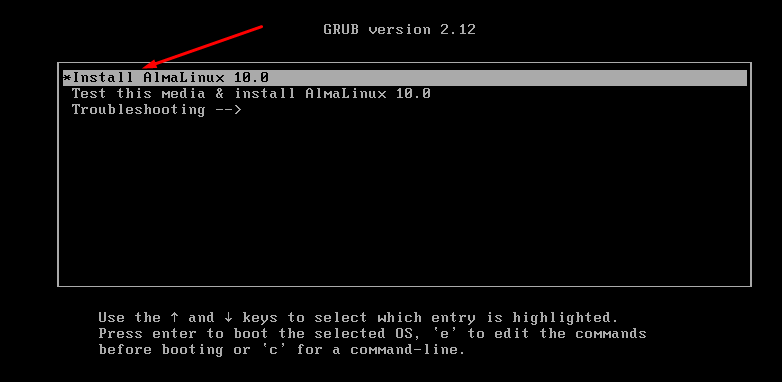
Para dar inicio al proceso de instalar AlmaLinux 10, conecta tu medio de instalación y enciende el equipo. Asegúrate de ingresar a la BIOS/UEFI de la placa base o a los ajustes de tu máquina virtual para establecer la prioridad de arranque en el dispositivo que contiene la ISO.
Al arrancar correctamente, el gestor de arranque GRUB te mostrará la pantalla de bienvenida. Selecciona la primera opción: Instalar AlmaLinux 10 (Install AlmaLinux 10) y presiona ENTER para continuar con la inicialización del instalador Anaconda.
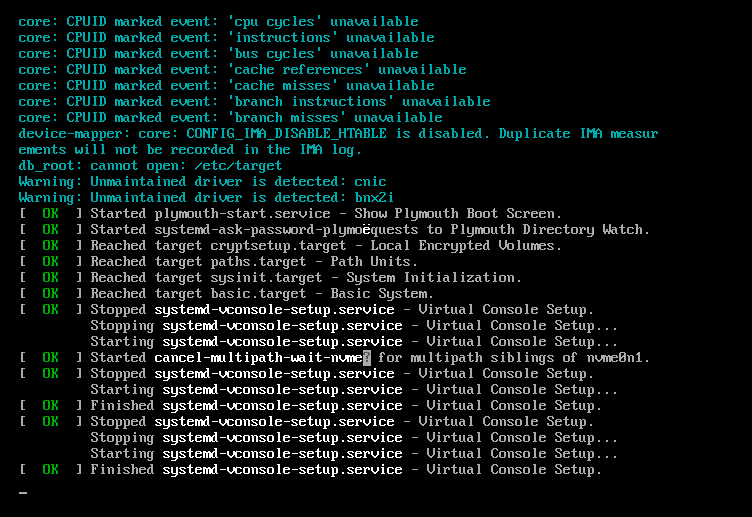
Durante unos segundos notarás el despliegue de los mensajes iniciales del sistema cargando el kernel y los controladores en la memoria RAM de forma temporal.
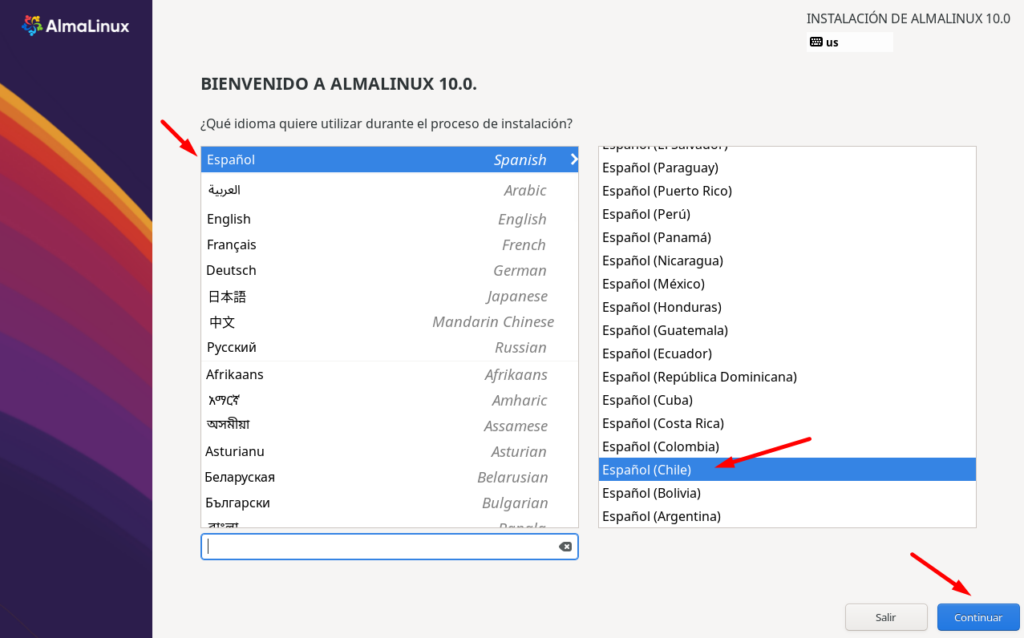
Selección de Idioma del Sistema
Una vez finalizada la carga de la interfaz gráfica del asistente, el primer paso será definir el lenguaje con el que administrarás el instalador. El idioma por defecto es el inglés, pero para facilitar el proceso seleccionaremos Español (y la variante correspondiente a tu región, por ejemplo, Español de Chile). Presiona Continuar.
Resumen de la Instalación:
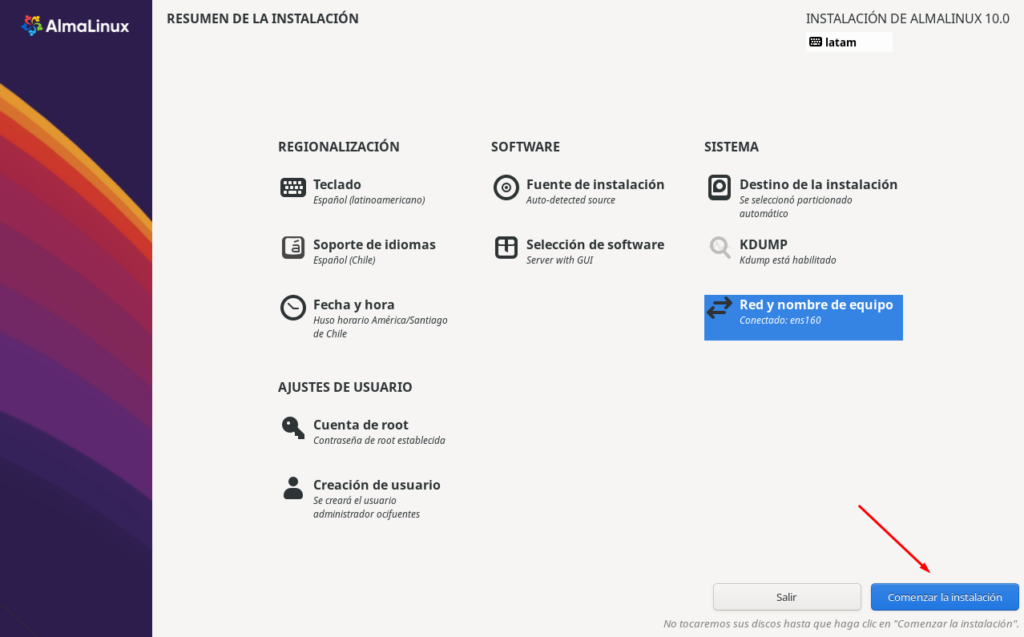
A continuación, se presentará el cuadro de mandos principal conocido como Resumen de la instalación. En esta sección, el instalador te alertará sobre las configuraciones críticas que deben completarse obligatoriamente antes de proceder (resaltadas normalmente con advertencias del sistema).
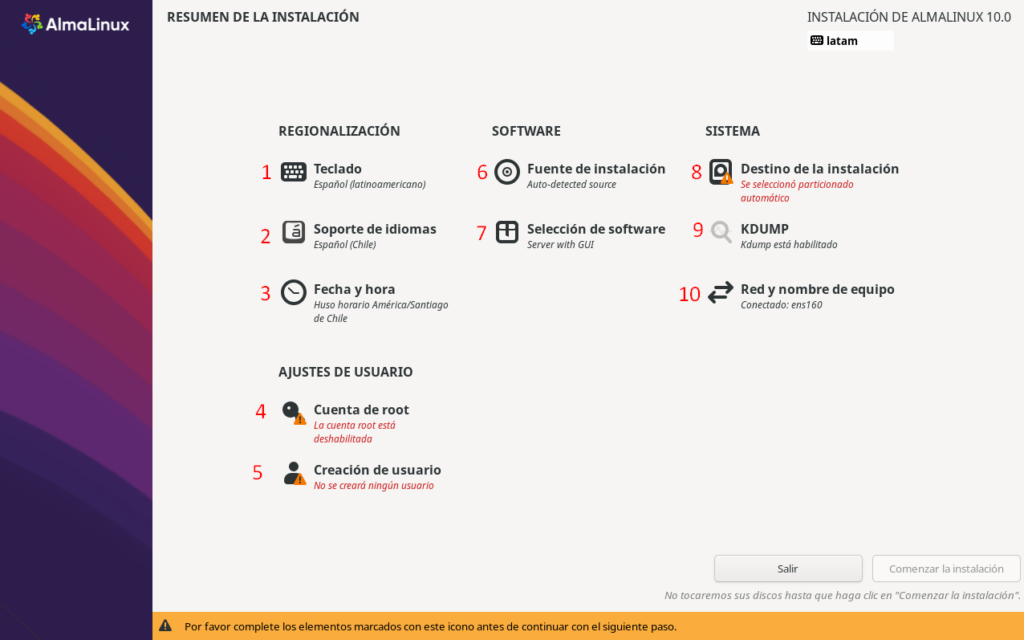
A continuación, detallamos y profundizamos en cada una de las áreas técnicas esenciales para asegurar que tu servidor quede perfectamente configurado:
Regionalización (Teclado, Idioma, Fecha y Hora)
- Teclado: Especifica la distribución de teclado adecuada (por ejemplo, Español Latinoamericano). Puedes agregar múltiples distribuciones y probar su funcionamiento en el cuadro de texto lateral.
- Soporte de idiomas: Permite añadir paquetes de codificación para idiomas adicionales en caso de requerirlos en tus aplicaciones web.
- Fecha y hora: Selecciona la zona horaria exacta en la que operará físicamente el servidor utilizando el mapa interactivo. Configurar adecuadamente la región y la ciudad garantiza la correcta sincronización de los registros de logs del sistema mediante servidores NTP.
Ajustes y Privilegios de Usuario
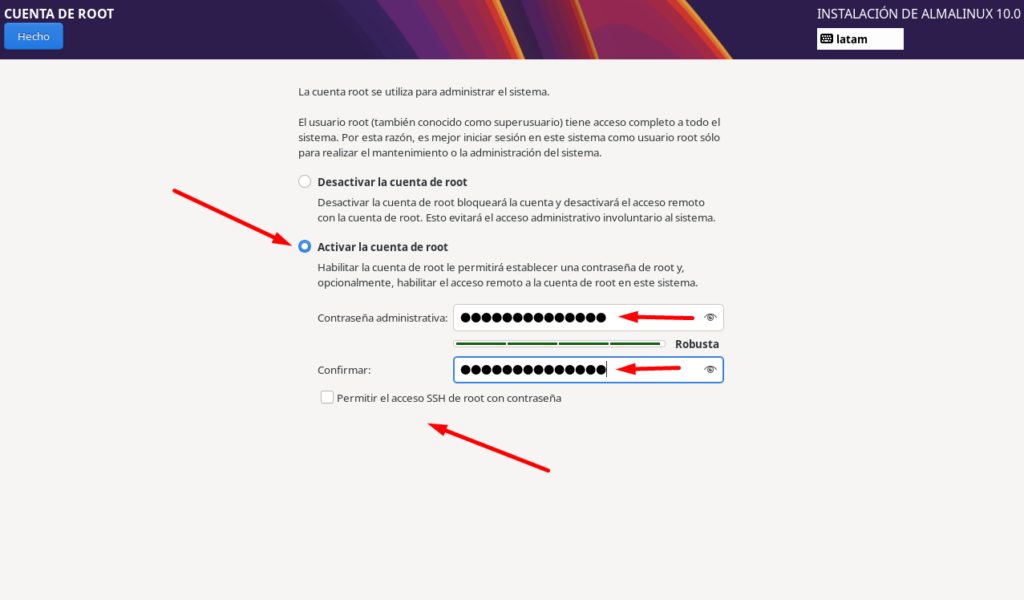
- Cuenta de root: El superusuario (root) posee los máximos privilegios dentro de la infraestructura Linux. En AlmaLinux 10, la cuenta Root está deshabilitada para inicios de sesión directos de forma predeterminada por motivos de ciberseguridad. Si decides habilitarla, asegúrate de protegerla con una contraseña robusta de alta complejidad y restringir su acceso SSH.
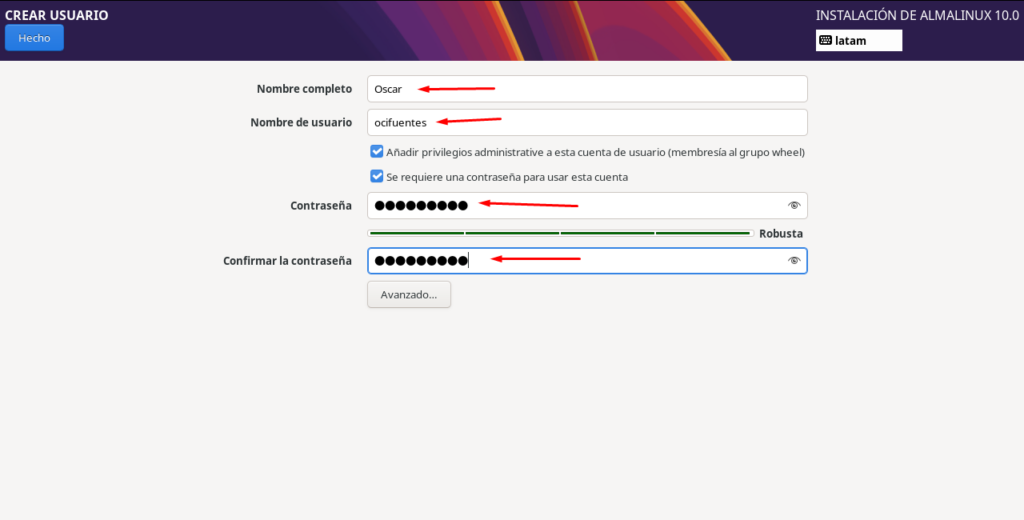
- Creación de usuario administrativo: Debido a las restricciones nativas de root, es indispensable crear un usuario regular para las tareas rutinarias diarias. Marca la casilla "Hacer que este usuario sea administrador" para otorgarle privilegios mediante el comando
sudo. Esto le dará la capacidad de elevar su rol para funciones críticas de ingeniería de sistemas sin comprometer la seguridad.
Software y Selección de Entorno
- Fuente de instalación: Al utilizar la imagen ISO completa del sistema, el asistente detectará y preseleccionará automáticamente el medio local de almacenamiento. En implementaciones de red avanzadas, aquí podrás especificar URLs HTTP/FTP externas.
- Selección de software: Dependiendo del propósito del servidor, puedes elegir entre una Instalación Mínima (sin interfaz gráfica, ideal para maximizar el rendimiento y ahorrar recursos en servidores web) o Servidor con GUI si requieres un entorno de escritorio completo. En el panel derecho, selecciona las herramientas de desarrollo o servicios de red complementarios que desees preinstalar.
Configuración del Sistema y Almacenamiento
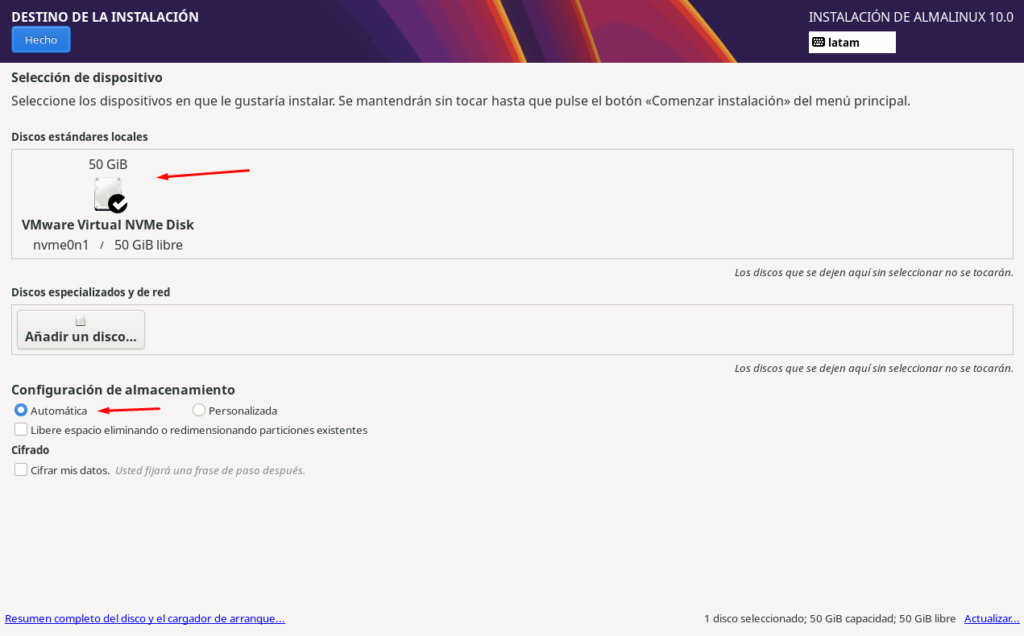
- Destino de la instalación: Selecciona la unidad de almacenamiento donde se escribirá el sistema operativo. Si trabajas con un solo disco duro, haz clic sobre el icono para activarlo (verás una marca de verificación). Puedes optar por el particionado automático o realizar un esquema de particiones manual avanzado mediante LVM para separar directorios como
/var,/homeo/opt.
- KDUMP (Mecanismo de volcado de fallos): Es un servicio crítico de diagnóstico de kernel. En caso de una falla catastrófica del sistema operativo, KDUMP utiliza
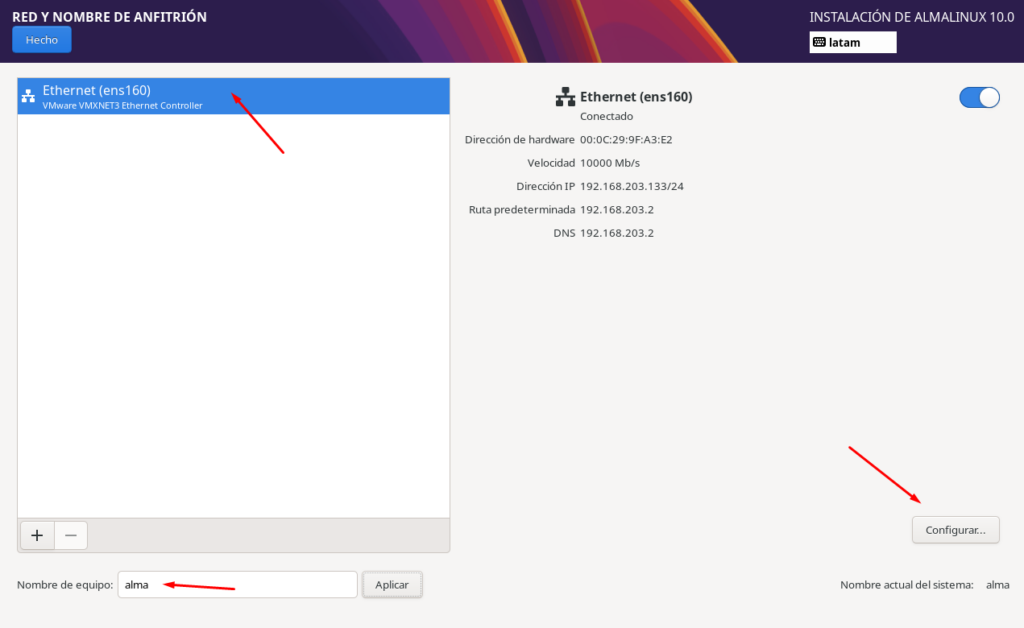
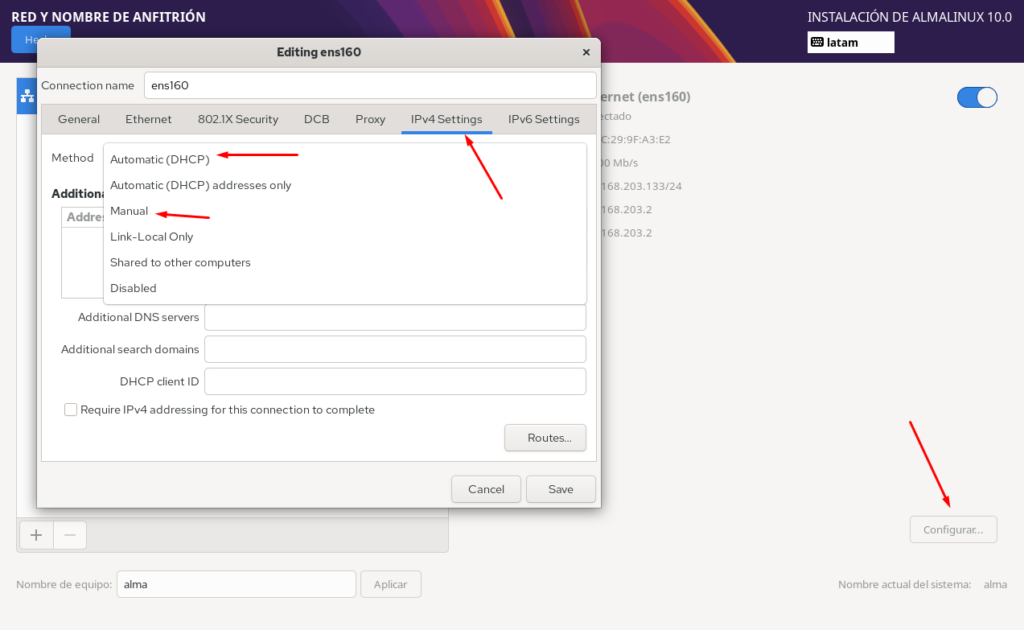
kexecpara arrancar un kernel secundario en una sección reservada de la memoria RAM, capturando el estado de la memoria en un archivo (vmcoreo crash dump) para su posterior análisis forense de IT. - Red y nombre de equipo: Activa los adaptadores de red detectados en la interfaz (como eth0, ens3 o enp0s3). Puedes mantener una asignación dinámica a través de DHCP o presionar el botón Configurar para establecer una dirección IP estática, máscara de subred, puerta de enlace y servidores DNS preferidos. No olvides definir el FQDN (nombre de equipo) en la parte inferior.
Ejecución y Progreso del Despliegue
Una vez revisados minuciosamente todos los apartados y asegurándote de que no queden alertas pendientes, haz clic en el botón Comenzar instalación para instalar AlmaLinux 10
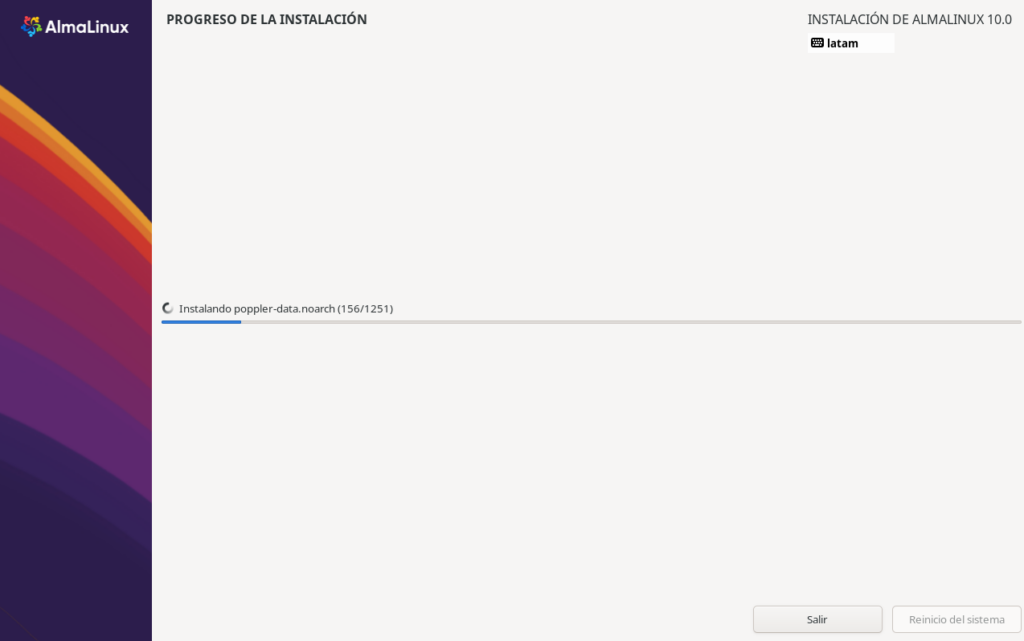
El instalador comenzará a ejecutar los subprocesos automatizados en segundo plano: formateo de volúmenes, asignación de sistemas de archivos, descarga/escritura de los paquetes RPM y la configuración del gestor de arranque en el disco de destino.
Finalización y Reinicio del Servidor
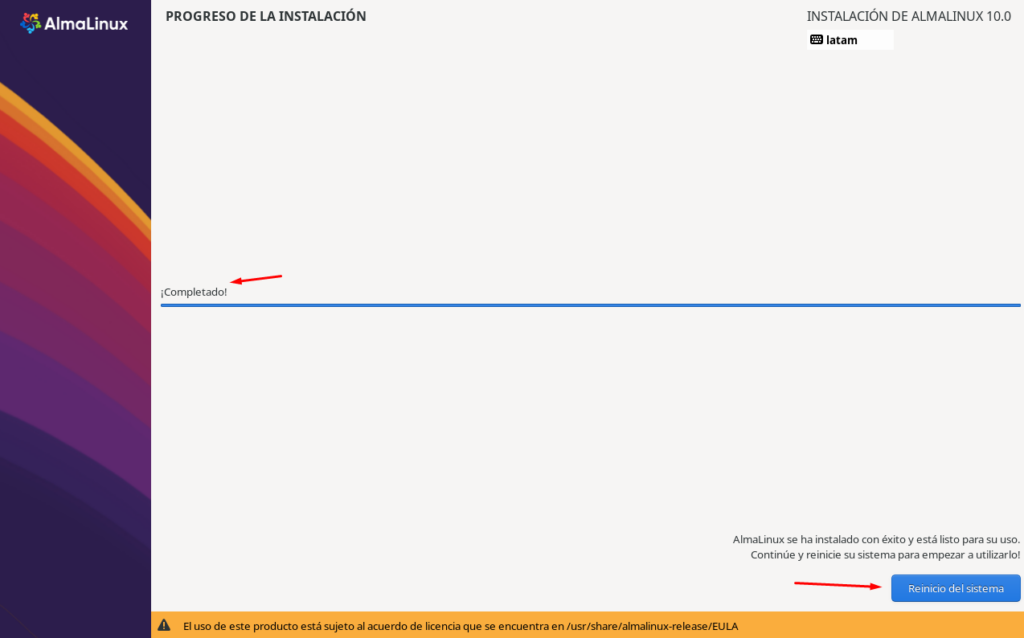
Al concluir el volcado de dependencias, el asistente indicará que el proceso ha finalizado con éxito. Haz clic en el botón Reiniciar sistema y retira de forma segura la unidad USB física o desmonta la imagen ISO virtual para evitar que el instalador cargue nuevamente.
Conclusión
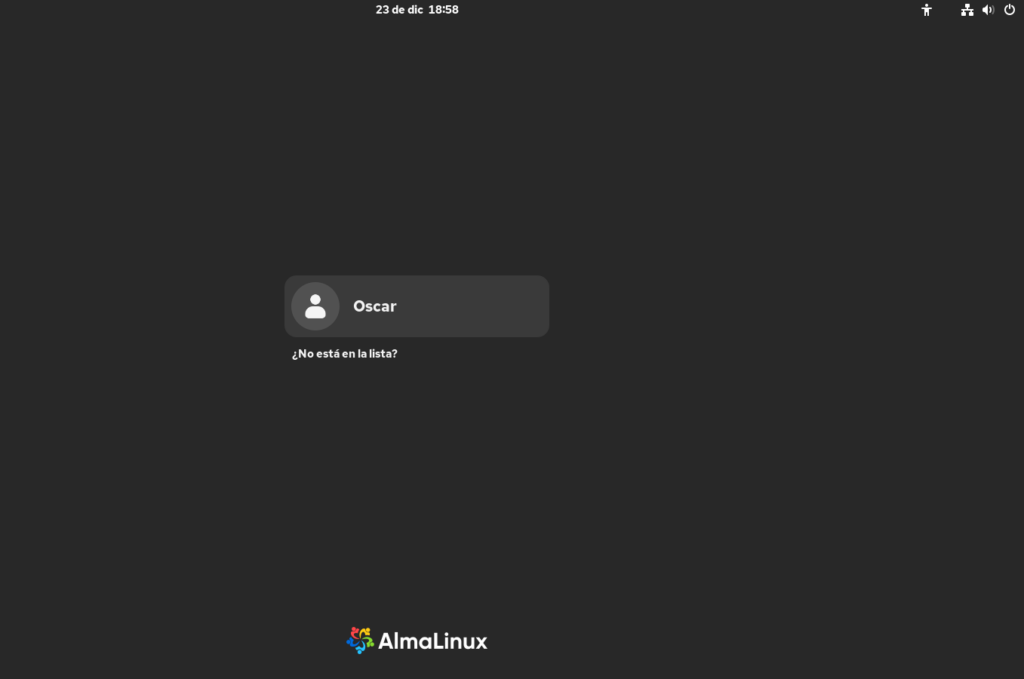
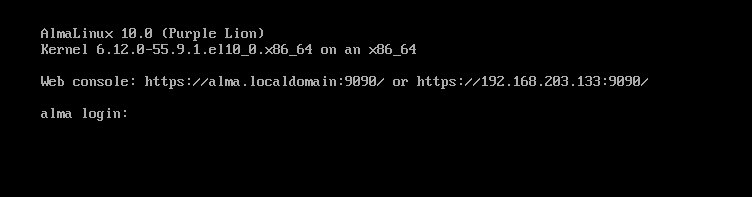
¡Enhorabuena! Siguiendo esta guía paso a paso, has logrado instalar AlmaLinux 10 de forma correcta y segura. Al iniciar el sistema por primera vez, serás recibido por la pantalla de inicio de sesión de la interfaz gráfica corporativa (GUI) o directamente por la terminal CLI de Linux, lista para que comiences a desplegar tus bases de datos, scripts de automatización en Bash o tus entornos de producción favoritos.