Debian 13 (Trixie) es una de las distribuciones Linux más estables y recomendadas para servidores, estaciones de trabajo y equipos personales. En esta guía aprenderás cómo instalar Debian 13 paso a paso utilizando el instalador oficial, desde la creación del medio de instalación hasta el primer inicio del sistema. También veremos la configuración de particiones, red, usuarios y el gestor de arranque GRUB.
Requisitos previos para instalar Debian 13 Trixie
Antes de instalar Debian 13, asegúrate de cumplir con:
- Procesador: Arquitectura x86-64 (Intel o AMD) de 64 bits con velocidad de 1 GHz o superior.
- Memoria RAM: Mínimo 1 GB (para instalaciones sin entorno gráfico o servidores). Recomendado 4 GB o más (para usar escritorios modernos como GNOME o KDE Plasma).
- Almacenamiento: Mínimo: 10 GB (espacio base del sistema). Recomendado: 40 GB o más (necesario para instalar aplicaciones y gestionar actualizaciones).
Revisa más información en la documentación oficial de como instalar debian 13. Puedes descargar el ISO desde este link o desde la pagina oficial de Debian.
Instalar Debian 13 Trixie
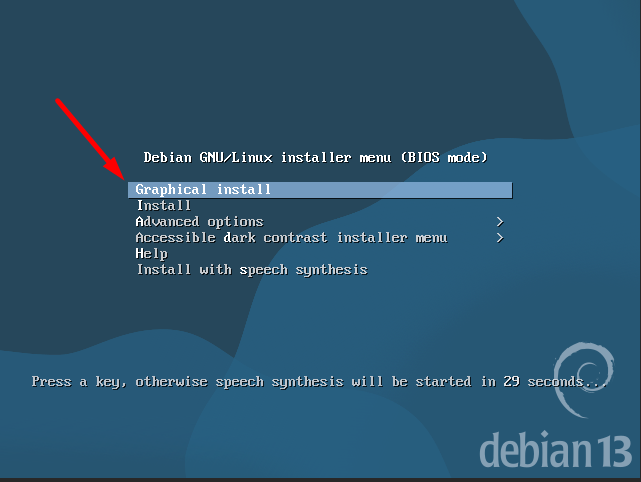
Con el dispositivo de arranque USB instalado, conéctelo al sistema donde desea instalar el sistema operativo Debian y reinicie. Asegúrese de configurar el dispositivo de arranque para que tenga la máxima prioridad de arranque en la BIOS y continúe arrancando.
Verás un menú con varias opciones. "Instalación gráfica" es una opción excelente. Ofrece una interfaz intuitiva sin consumir muchos recursos. "Instalar" (no "Instalación gráfica") se selecciona si se prefiere un mayor control y una interfaz más textual.
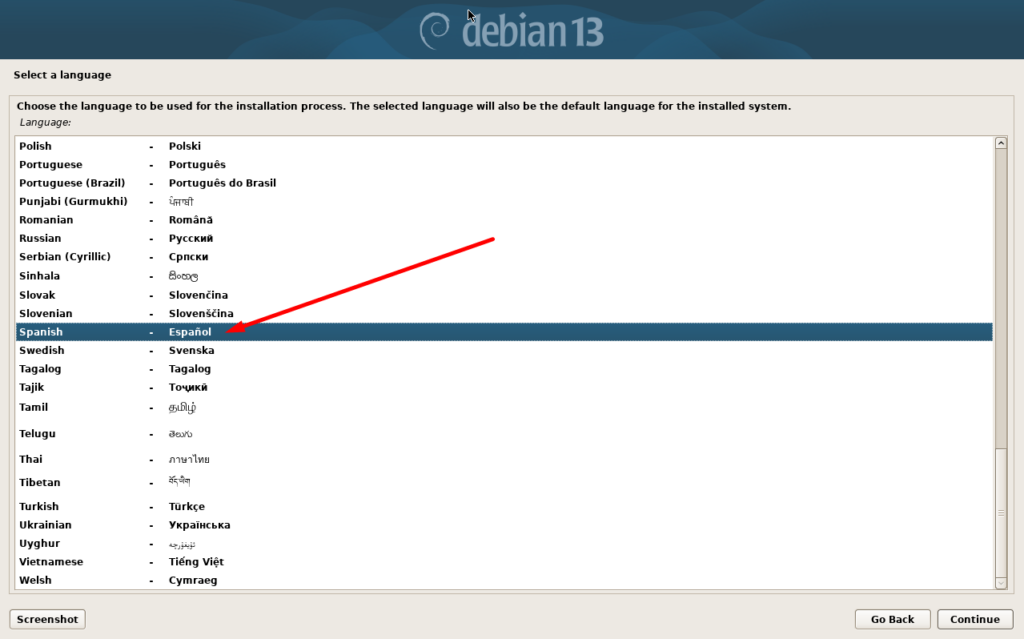
Configuración de Idioma y Teclado
Elegirás tu idioma, ubicación y teclado. Parece sencillo, pero tus elecciones aquí serán importantes más adelante para aspectos como los formatos de fecha y las zonas horarias, así que tómate un segundo para acertar. Haga clic en Continuar.
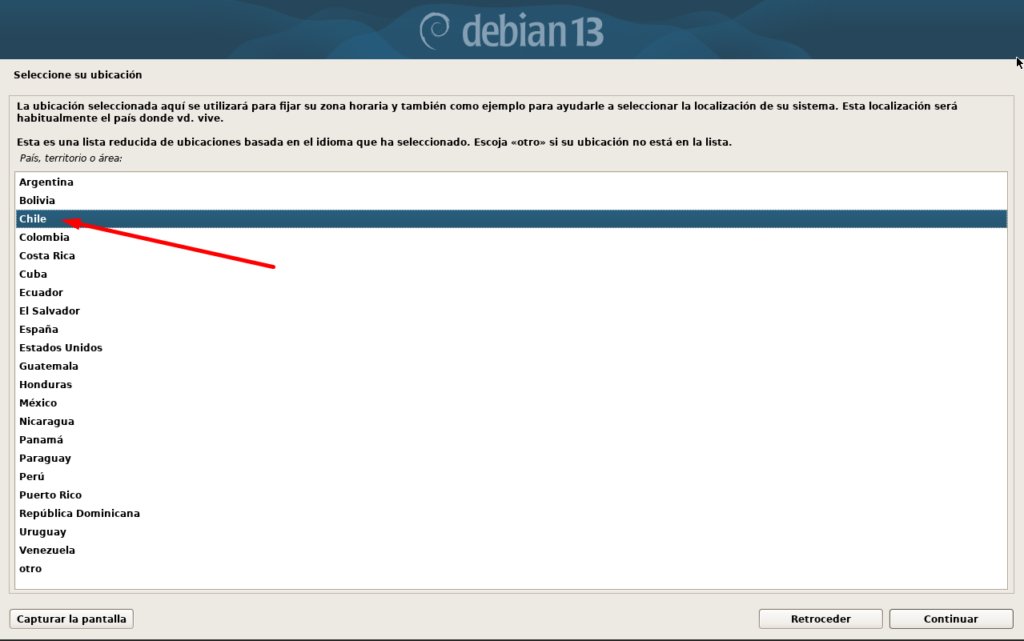
En la siguiente pantalla elija su ubicación. Haga clic en Continuar.
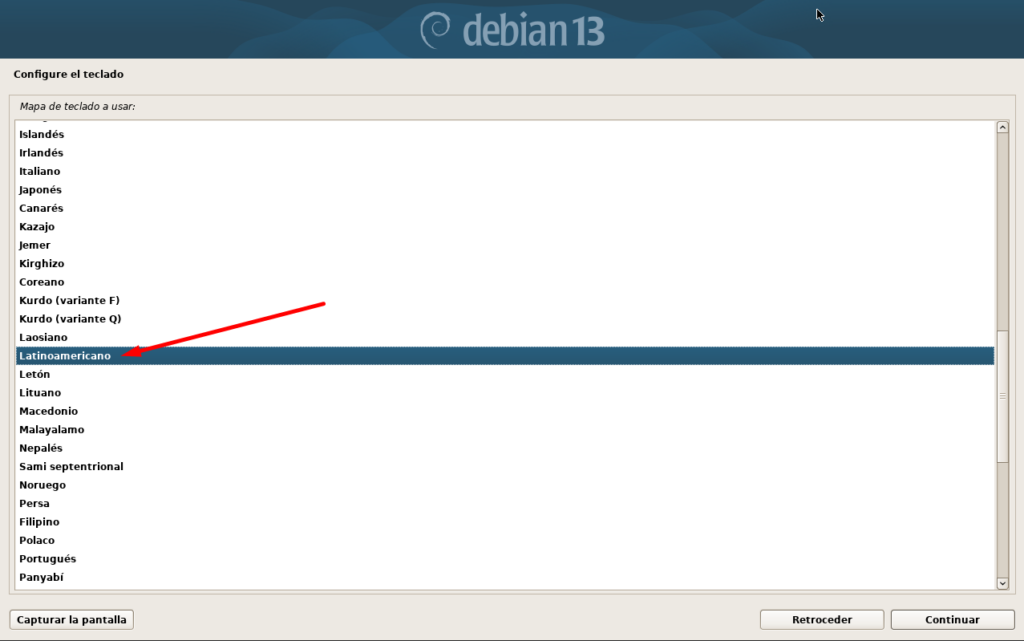
Seleccione la distribución de su teclado, elegiremos Latinoamericano. Haga clic en Continuar.
Configuración de red
Si su sistema ya está conectado a la red, el instalador intentará obtener la IP del servidor DHCP y configurará la red automáticamente. Si no se detecta el servidor DHCP, tendrá la opción de configurar la red manualmente.
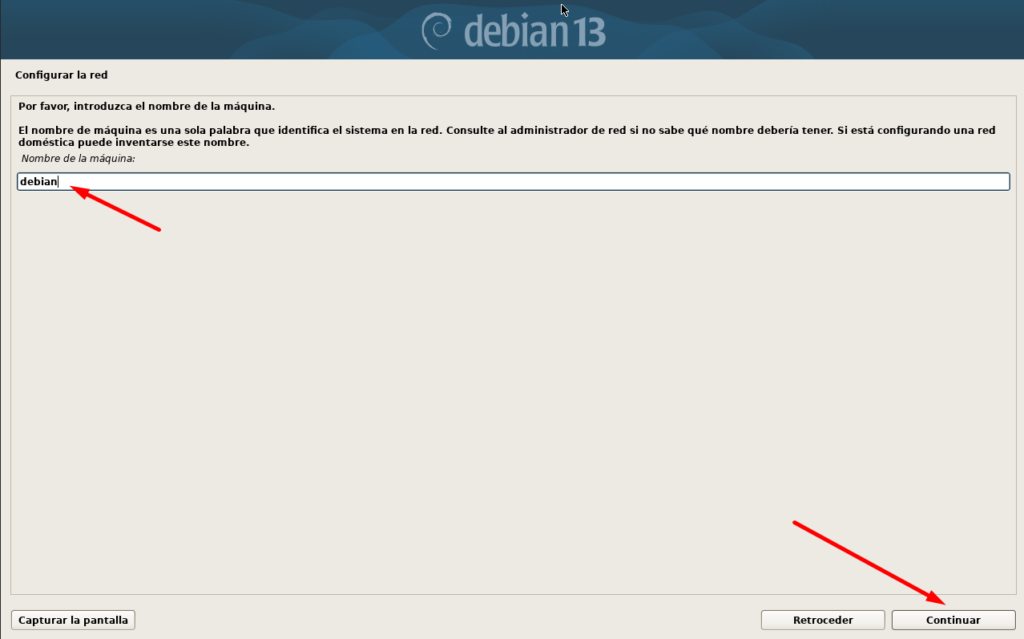
A continuación, dale a tu computador un nombre (nombre de host) que te guste. Que sea sencillo y con significado. Puede contener letras, números y guiones bajos, pero no espacios ni símbolos extraños. Normalmente, puedes omitir la parte del dominio, a menos que estés en una red corporativa o tengas tu propio servidor.
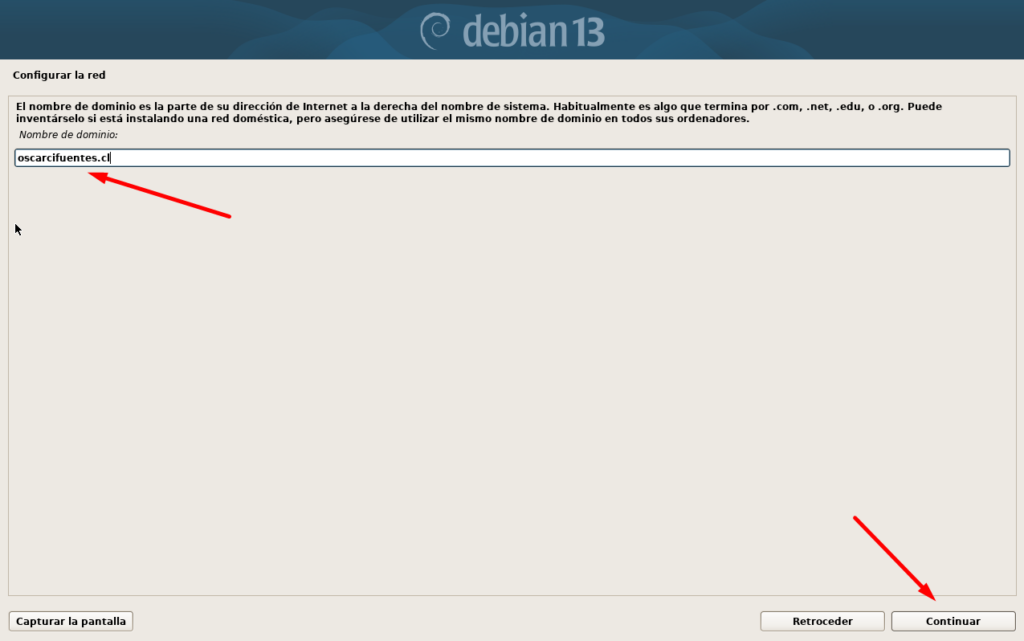
A continuación, configure el nombre de dominio que prefiera. Proporcionar el nombre de dominio aquí es opcional; puede configurarlo más adelante si lo necesita después de la instalación.
Configurar usuarios
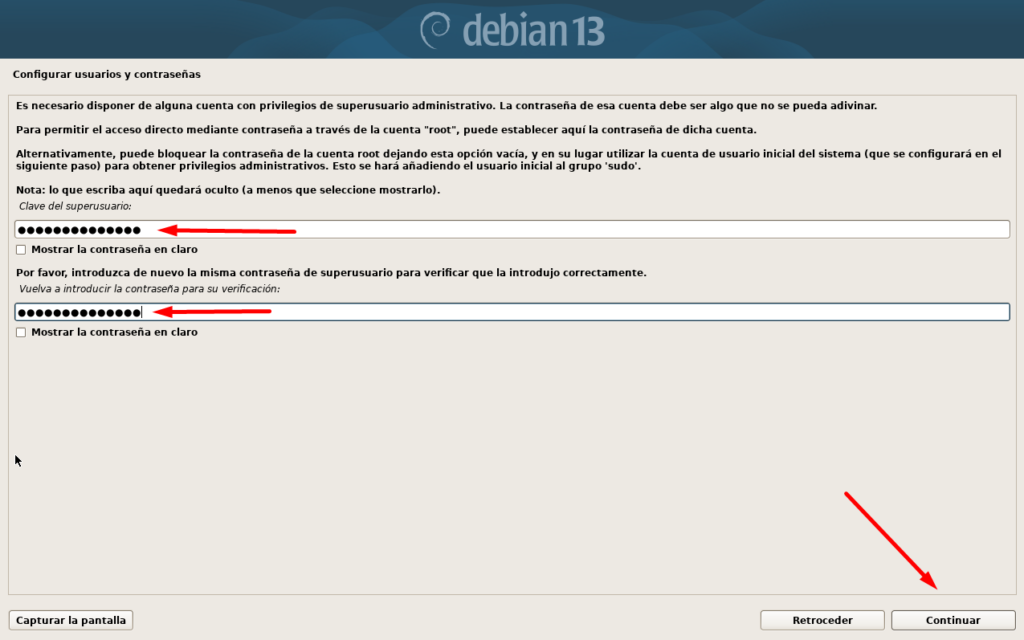
Aquí es donde se establece la contraseña de root. Es la clave principal de todo el sistema, así que asegúrate de que sea una buena. Anótala y guárdala en un lugar seguro.
Luego, crea tu cuenta de usuario principal o local. Asígnale un nombre de usuario (como monitoreo o servicios) o algo que prefieras llamarte.
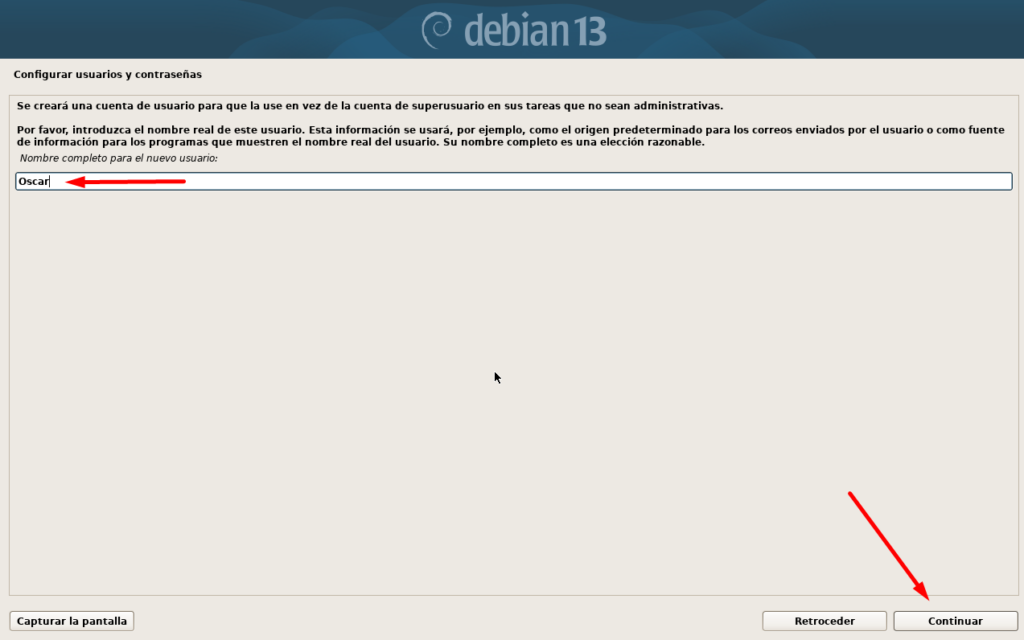
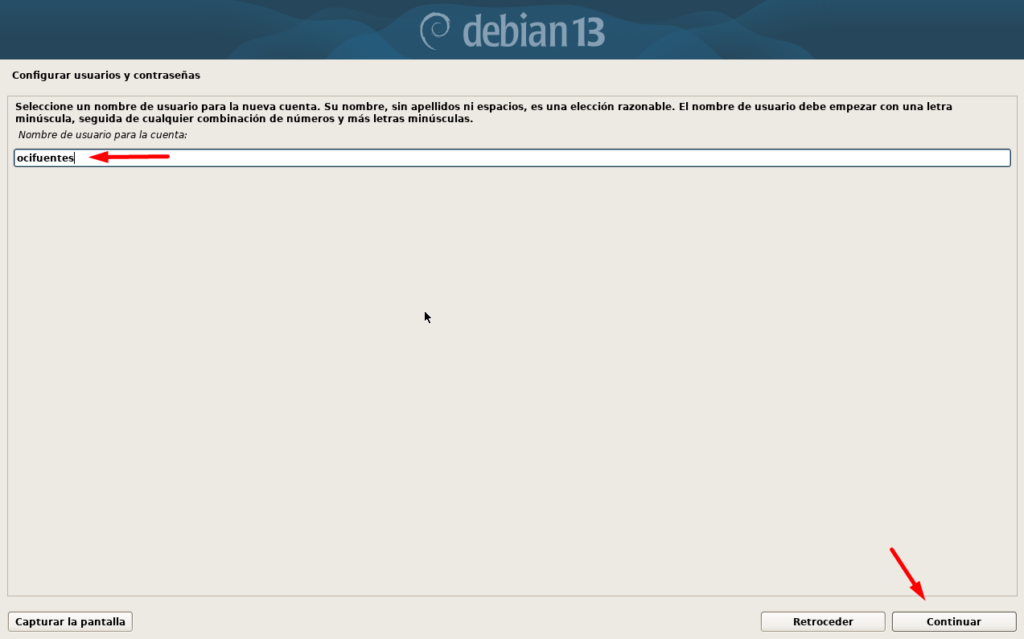
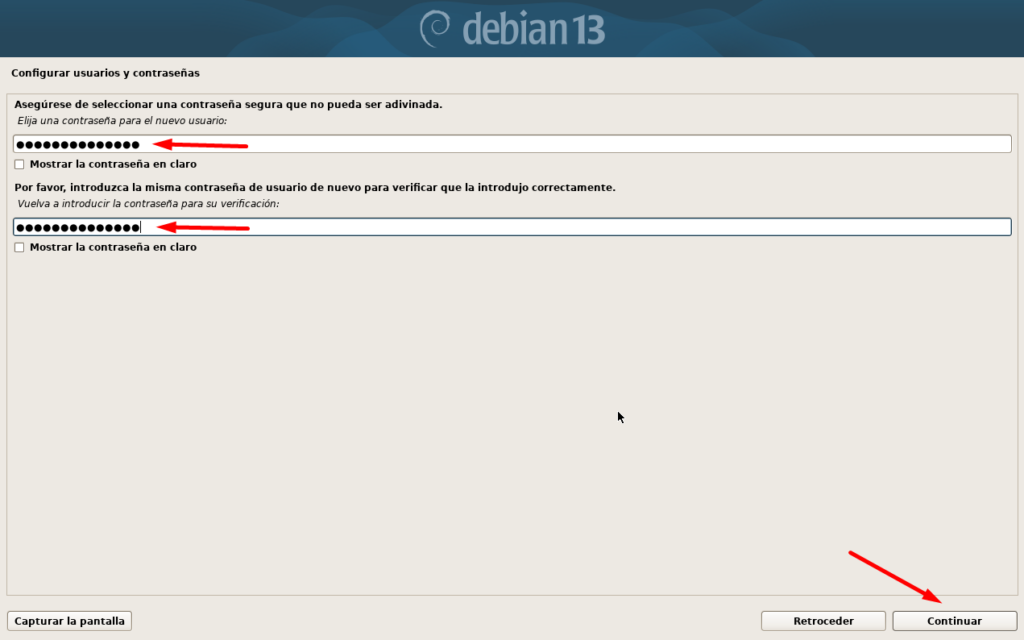
Dale una contraseña segura. Esta es la cuenta que usarás a diario. Usar sudo desde esta cuenta te permitirá realizar tareas de administración, lo cual es mucho más seguro que iniciar sesión siempre como root.
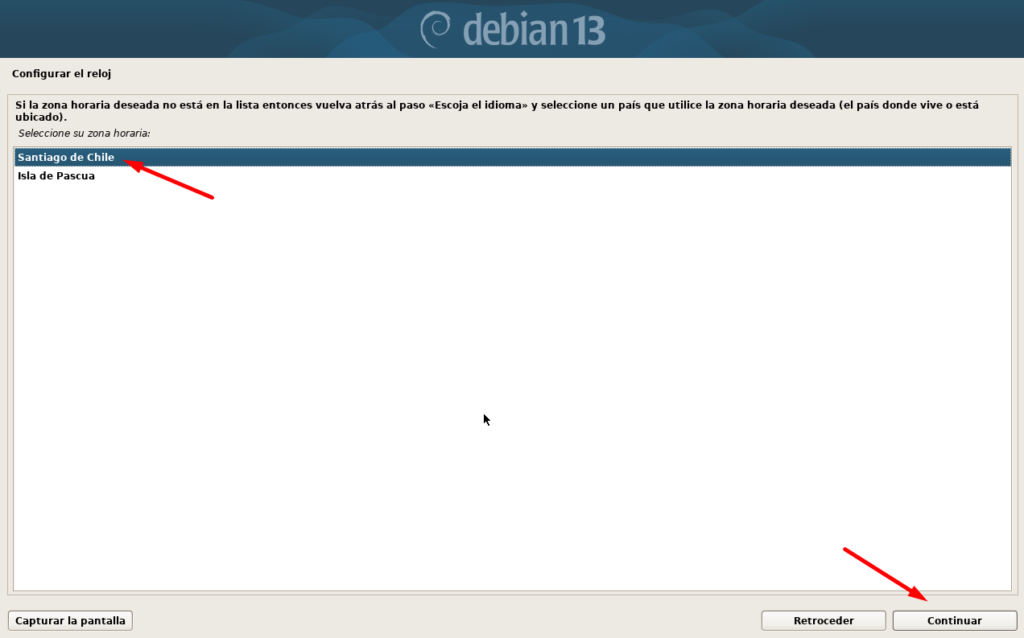
Selecciona la zona horaria segun el pais que elegiste.
Particionado del disco
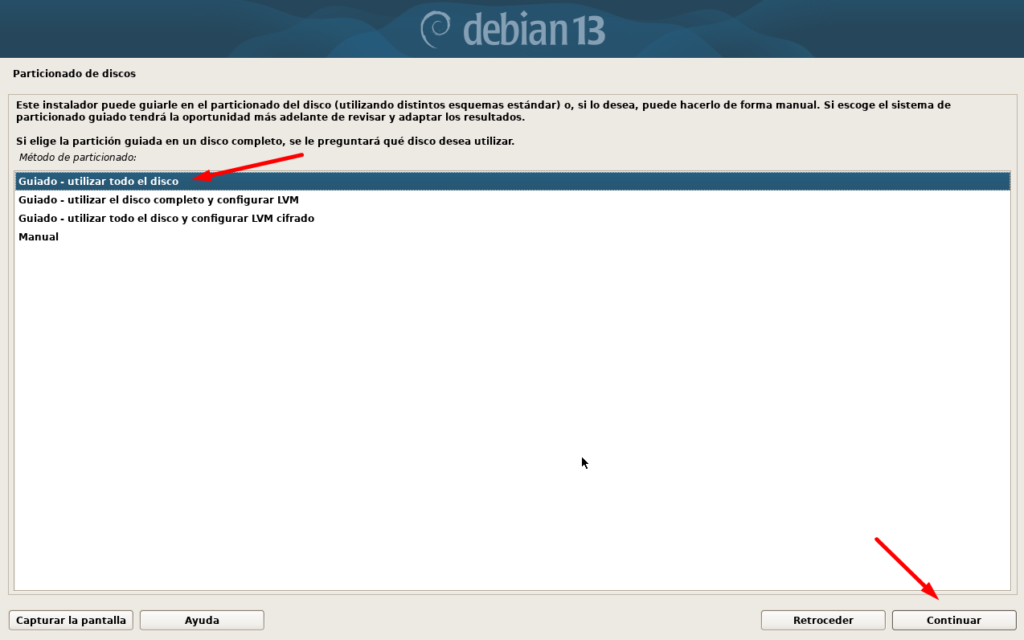
El instalador le ofrece varias opciones para particionar su disco. Si planea instalar Debian en todo el disco, la opción "Guiado: usar todo el disco" es totalmente segura y sencilla.
(Consejo: ¿Estás pensando en conservar Windows? Entonces, definitivamente debes elegir Manual. Primero tendrás que reducir tu partición de Windows existente para liberar espacio. Puede parecer un poco arriesgado, pero siempre que hayas hecho una copia de seguridad de tus datos, no tendrás problemas. Simplemente ve despacio y vuelve a verificar qué partición es cuál).
⚠ Importante
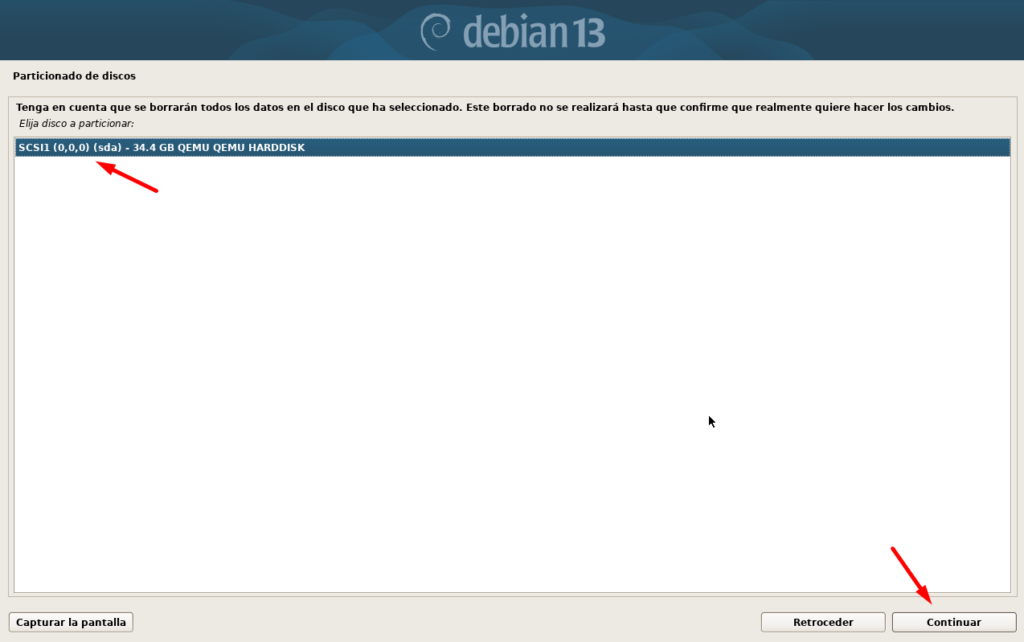
Verifica que seleccionas el disco correcto antes de escribir los cambios.
Selecciona tu disco duro preferido (p. ej., /dev/nvme0n1 para SSD, /dev/sda para discos antiguos). ¡Comprueba que no estás seleccionando tu memoria USB!
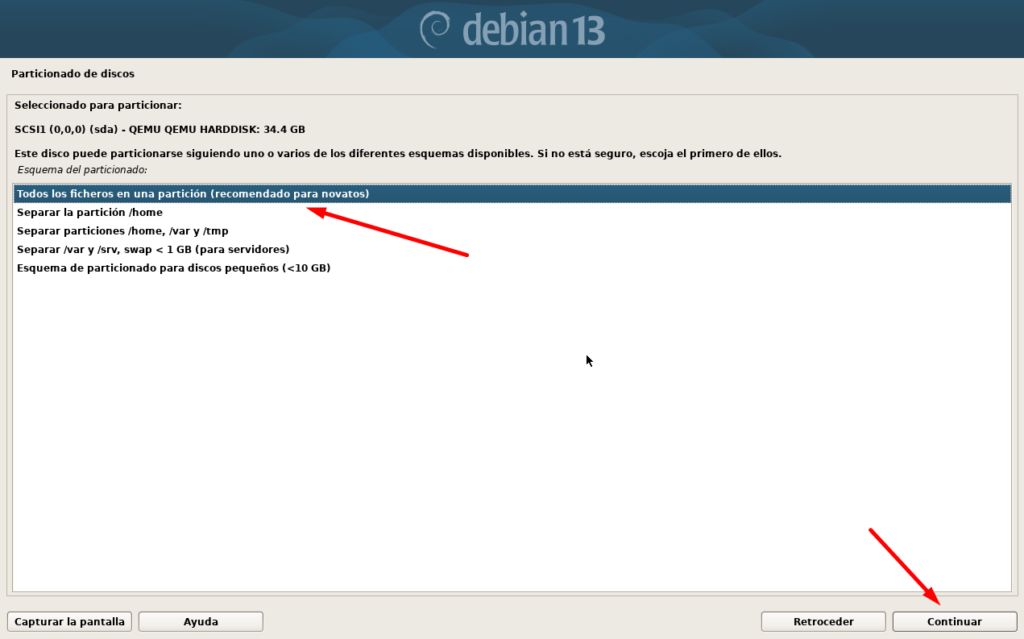
Elige "Todos los archivos en una partición" (la opción más sencilla) o "Partición /home independiente" (mi recomendación más importante). ¿Por qué separar /home? Tus archivos personales (documentos, imágenes, configuraciones) se encuentran en /home. Si alguna vez necesitas reinstalar Debian (o probar una distribución diferente), tener /home en su propia partición significa que tus archivos estarán seguros. Para este ejercicio, seleccionaremos todos los ficheros en una partición.
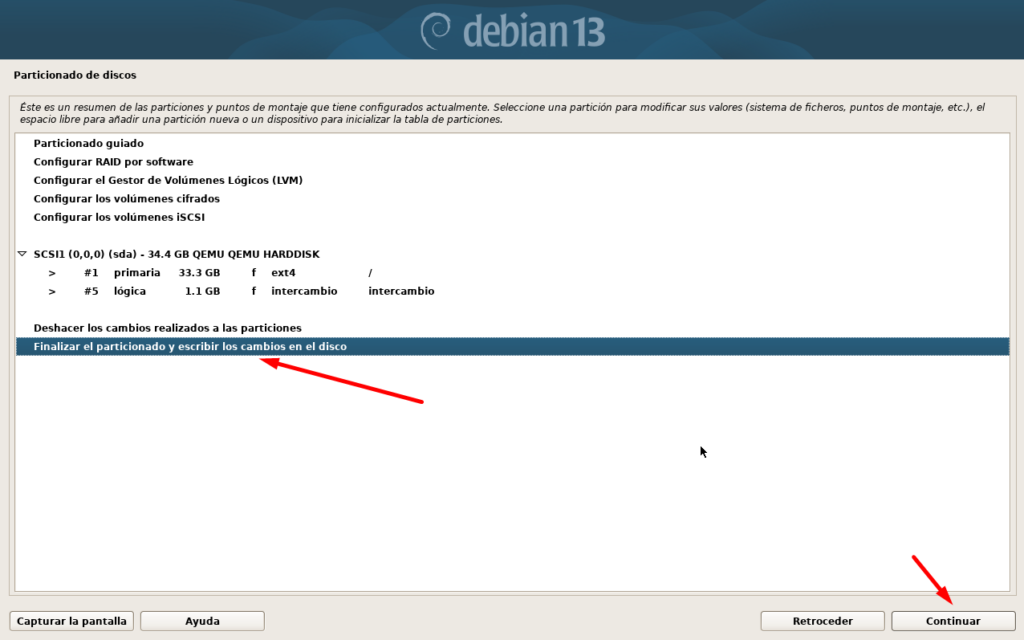
Luego seleccione “Finalizar el particionado y escribir cambios en el disco” en la siguiente pantalla.
En la siguiente pantalla, ¡confirme los cambios! (Seleccione Sí). Esto borrará la unidad. Asegúrese de que sea la correcta.
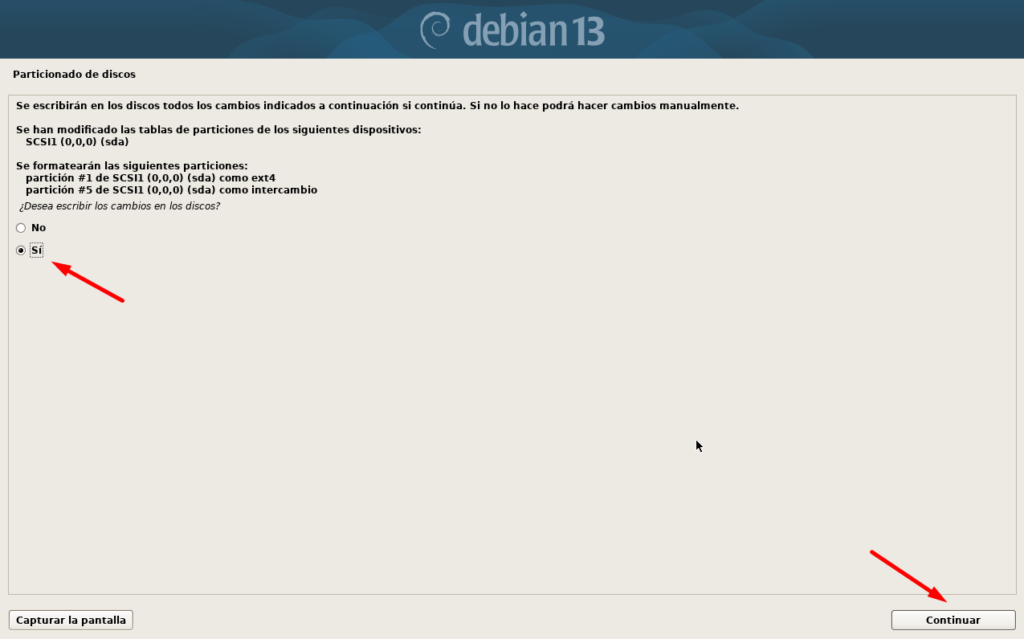
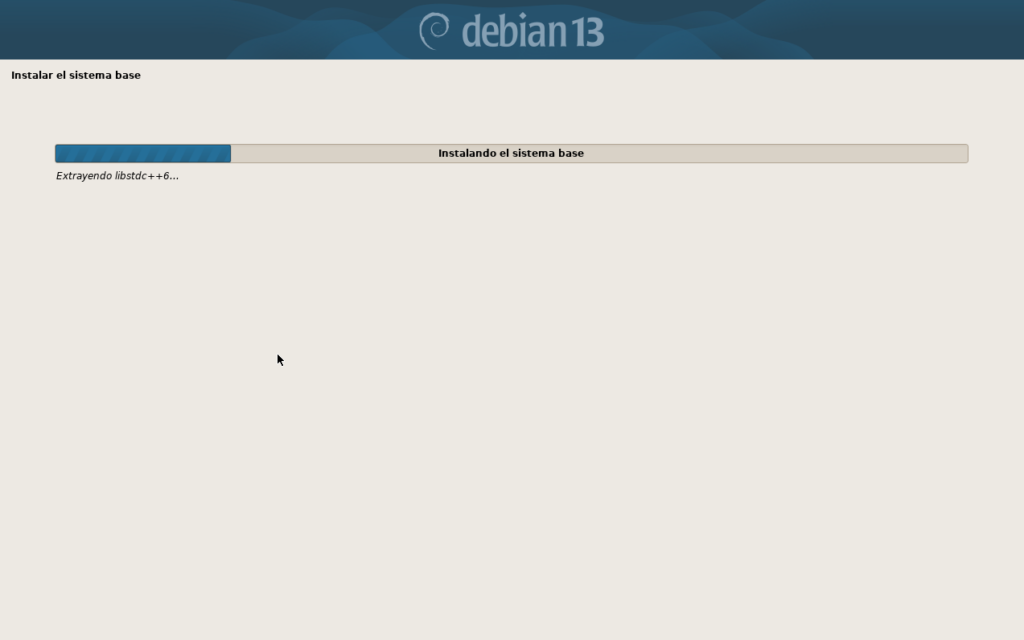
Una vez hecho clic en Continuar para seguir adelante, el instalador comenzará la instalación del sistema base como se muestra a continuación:
Selección de software
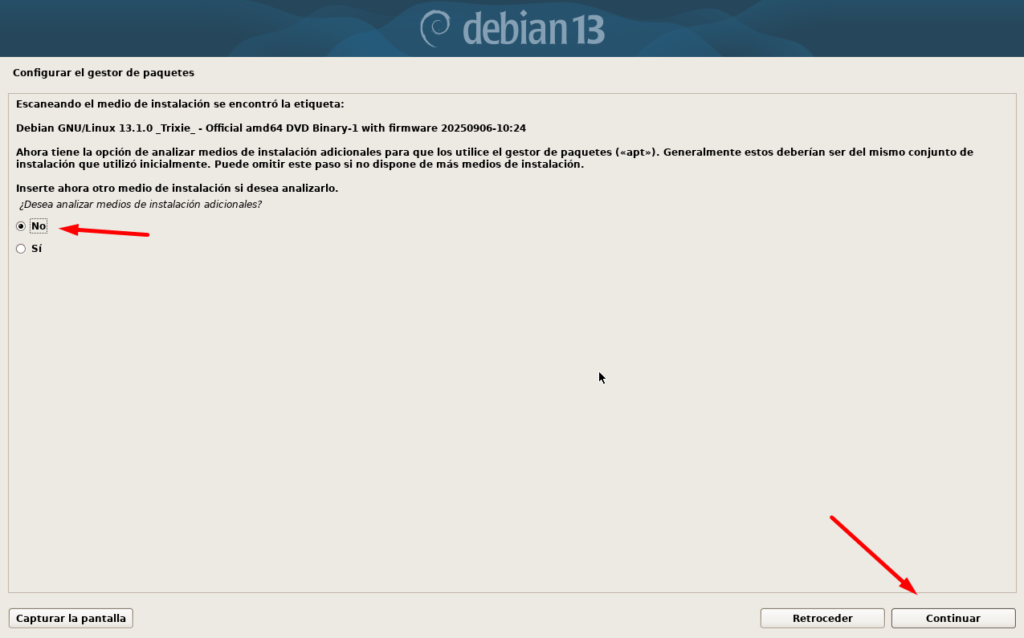
Seleccione No para omitir “Escanear medios de instalación adicionales”
A continuación se le pedirá que configure el espejo de red, elija Sí y haga clic en Continuar.
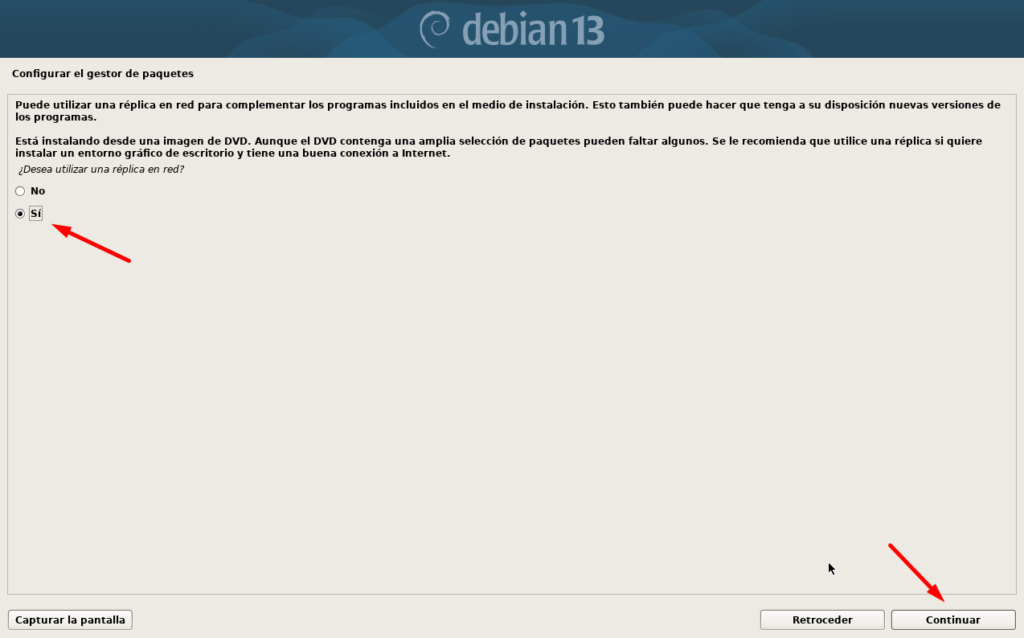
Luego el instalador le solicitará que elija el espejo cercano según la ubicación de su país.
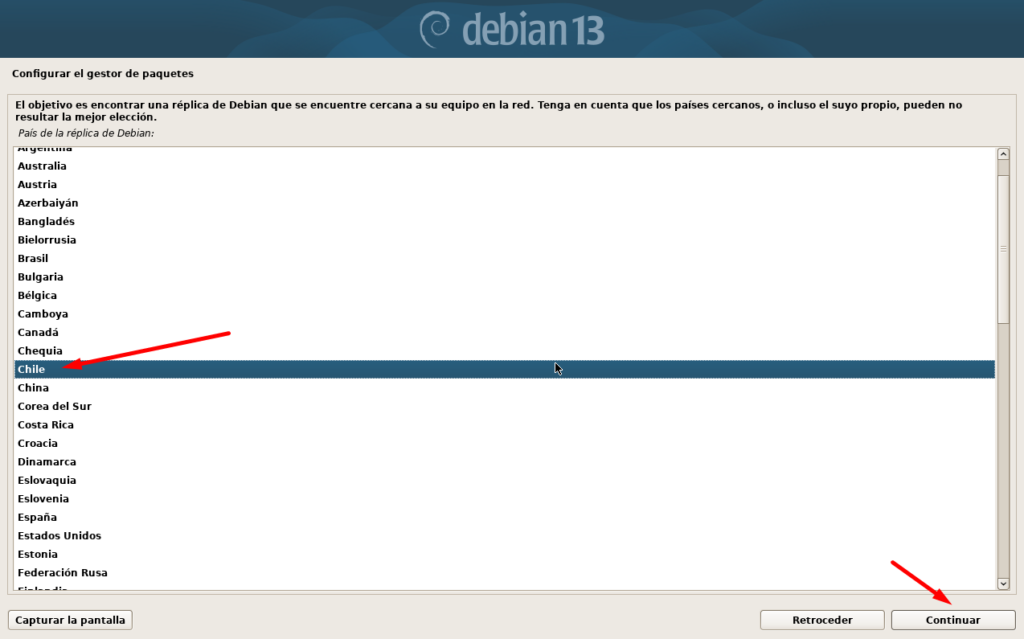
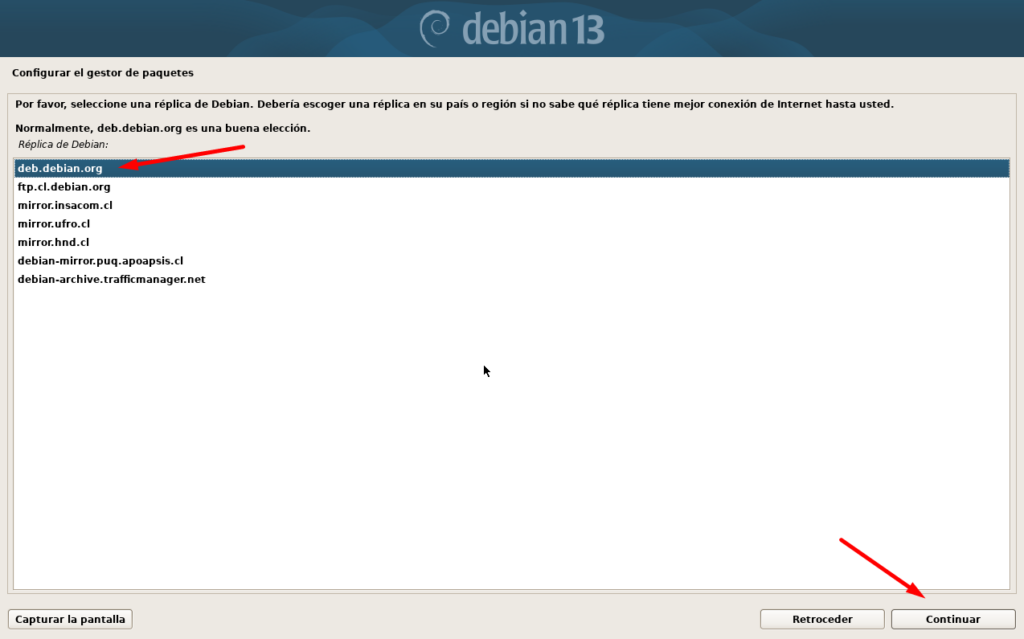
El instalador mostrará la lista de servidores de réplica. Elija uno cercano para descargar más rápido. El instalador suele adivinar con precisión, pero puede elegirlo manualmente (por ejemplo, deb.debian.org).
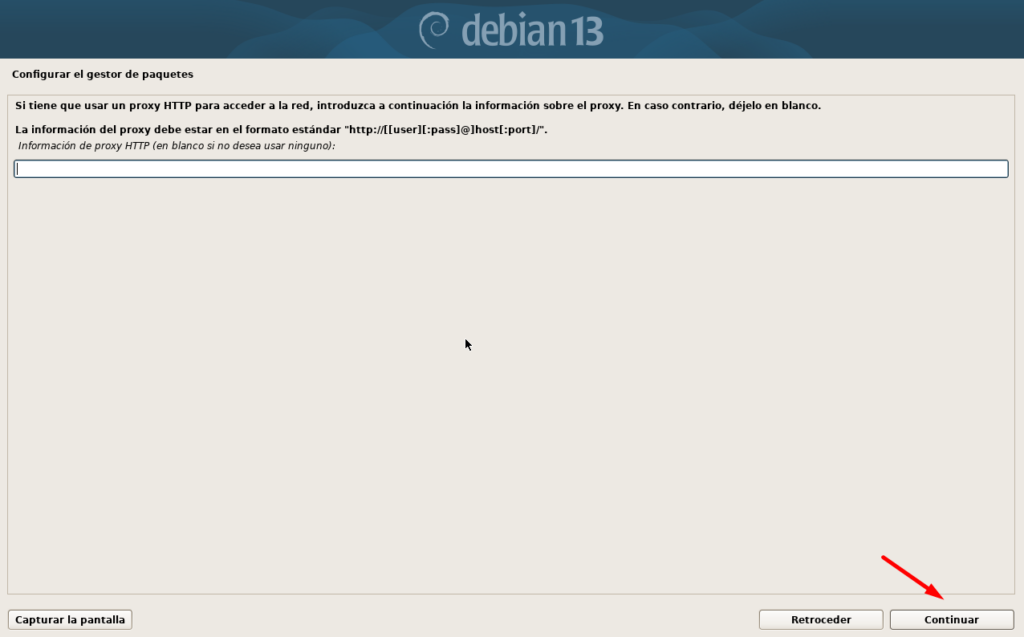
En la siguiente pantalla, especifique los detalles del servidor proxy si su sistema está detrás del proxy http; si no lo está, déjelo en blanco.
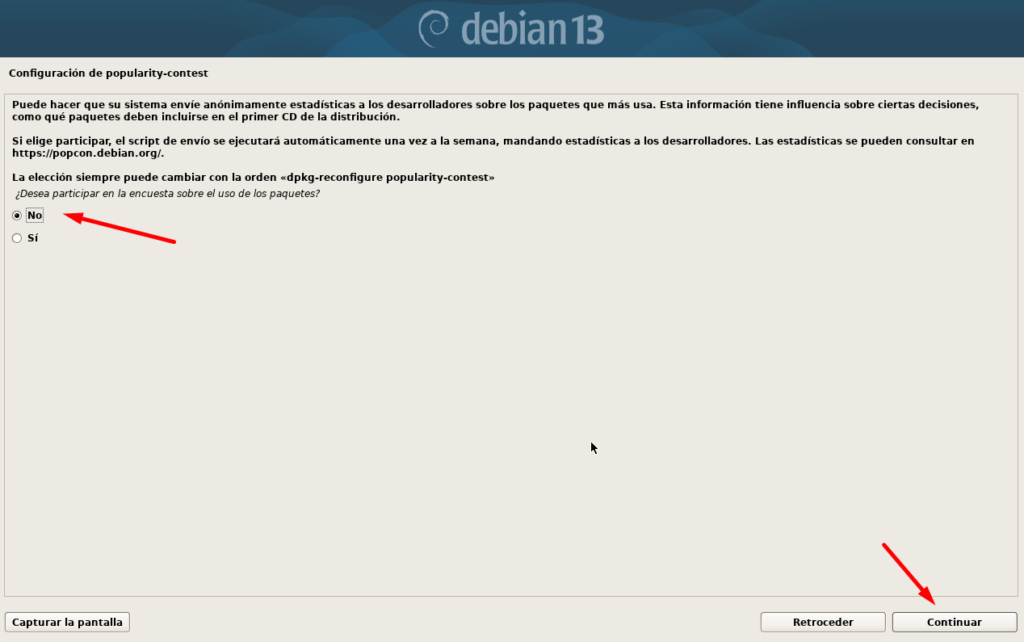
Direnos que no deseamos participar en la encuesta sobre el uso de paquetes.
¿Quieres un escritorio con iconos y menú de inicio? Elige el entorno de escritorio Debian (GNOME), KDE Plasma o Xfce para algo diferente.
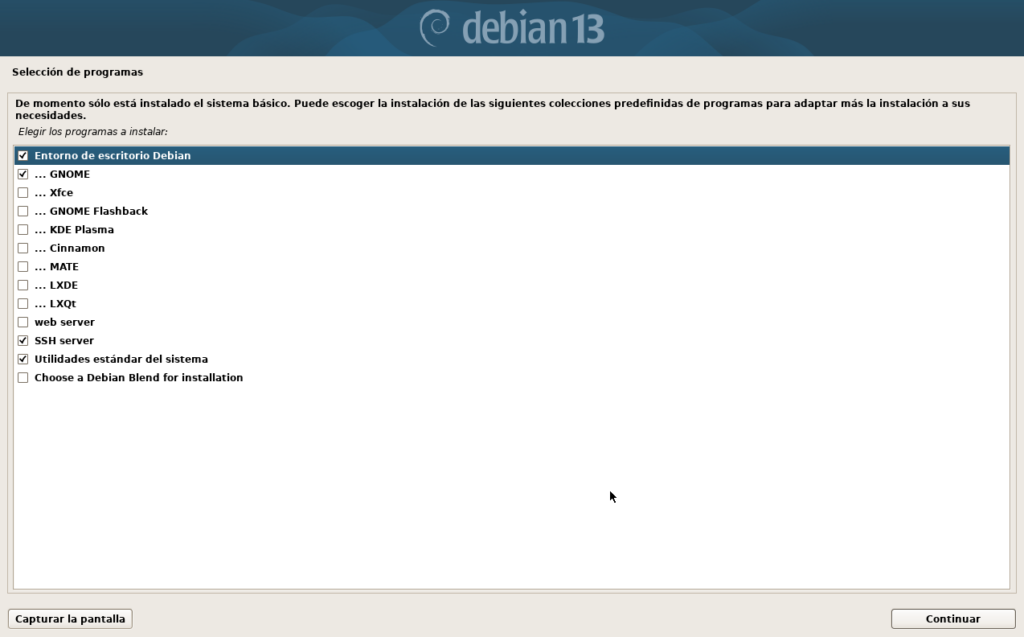
Para este ejemplo, yo instalaré Debian sin entorno grafico.
Si está configurando un servidor, marque la opción de servidor web o servidor de impresión. O, si, como yo, prefiere un sistema básico para construir exactamente lo que desea, desmarque esta opción. Siempre puede instalar los paquetes más tarde. Para la mayoría de los usuarios nuevos, elegir un entorno de escritorio es la mejor opción.
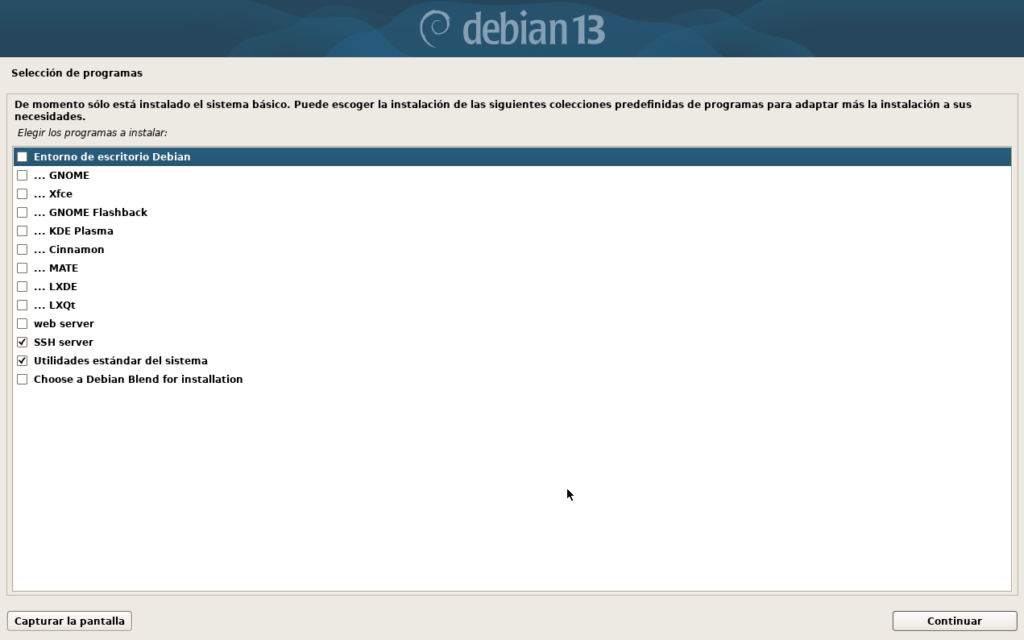
El instalador comenzará a instalar el software seleccionado anteriormente.
Instalar GRUB
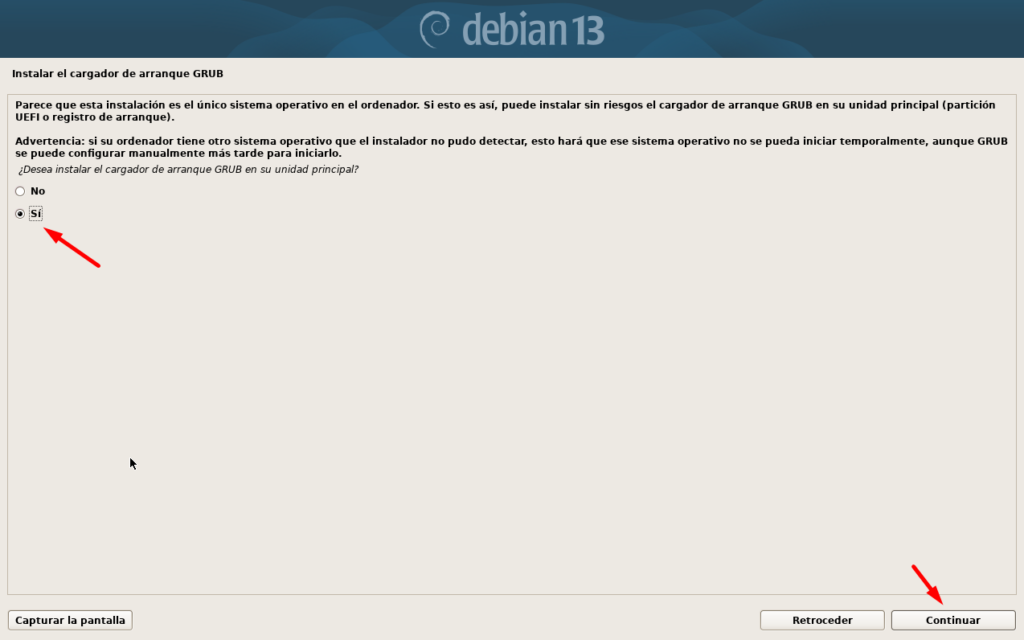
Para terminar de instalar Debian 13 Trixie, se le solicitará que se instale el cargador de arranque Grub. Elija Sí.
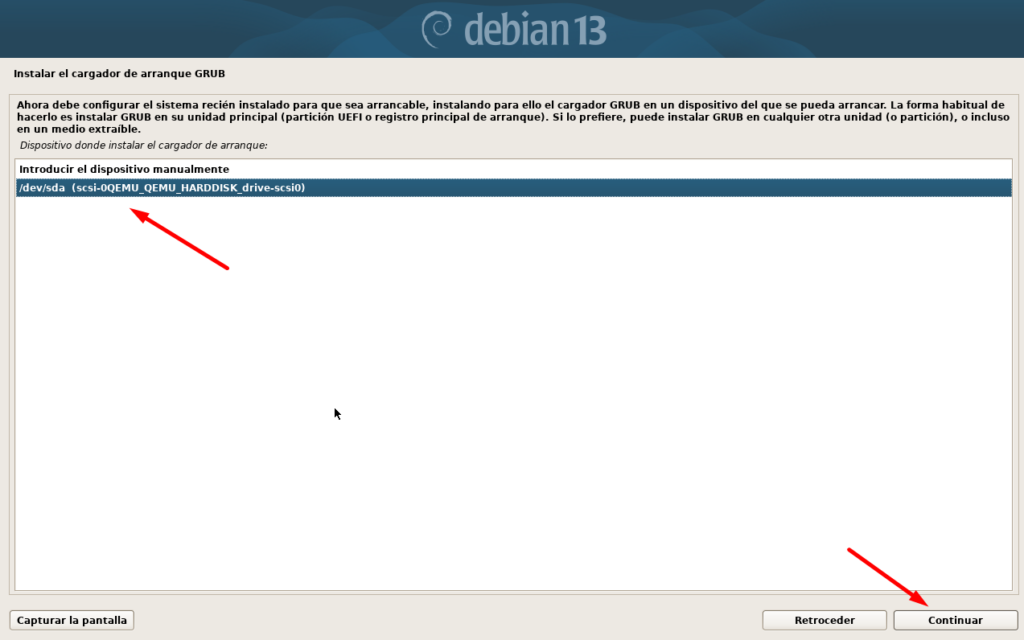
Luego seleccione el disco donde el instalador instalará el cargador de arranque Grub. Haga clic en Continuar para seguir con la instalación.
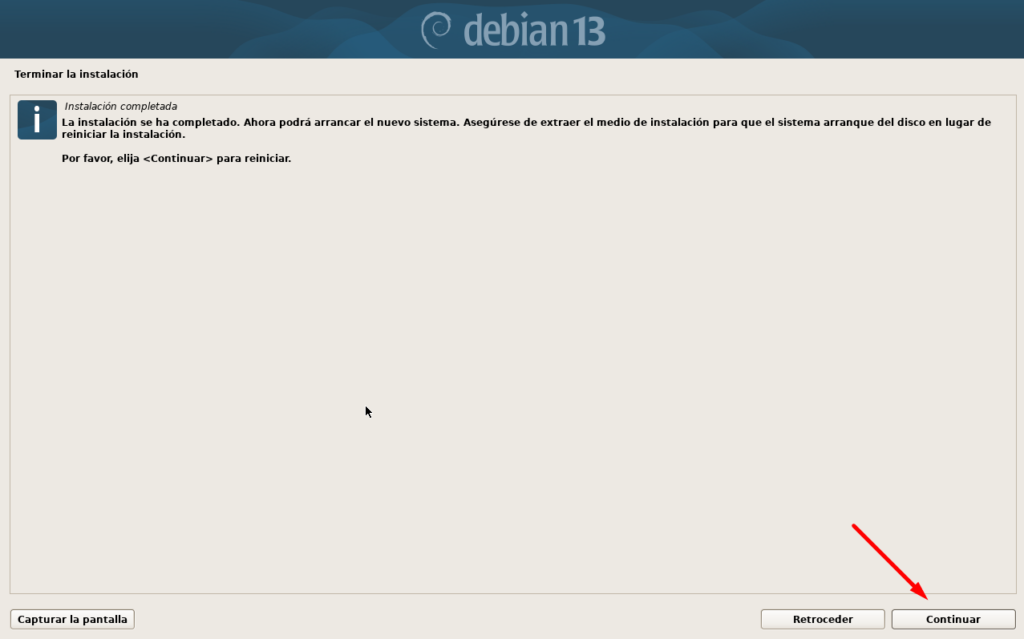
Una vez completada la instalación, el instalador le pedirá que reinicie el sistema. Haga clic en "Continuar" para reiniciar el sistema.
Nota: No olvide eliminar el medio de instalación del sistema.
Primer inicio
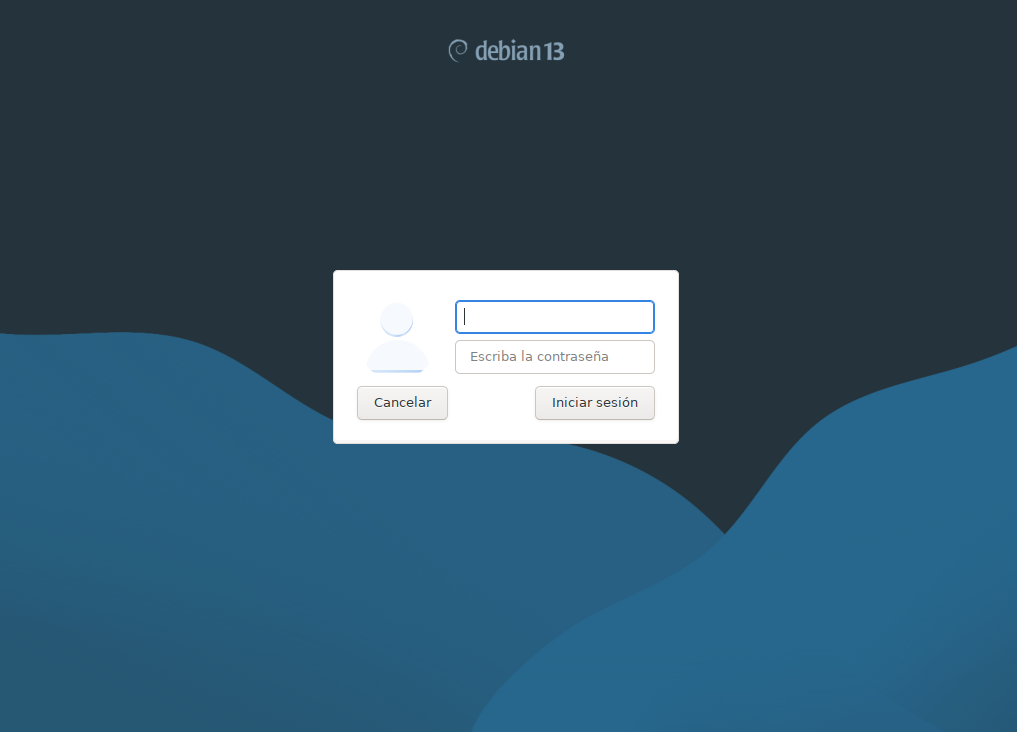
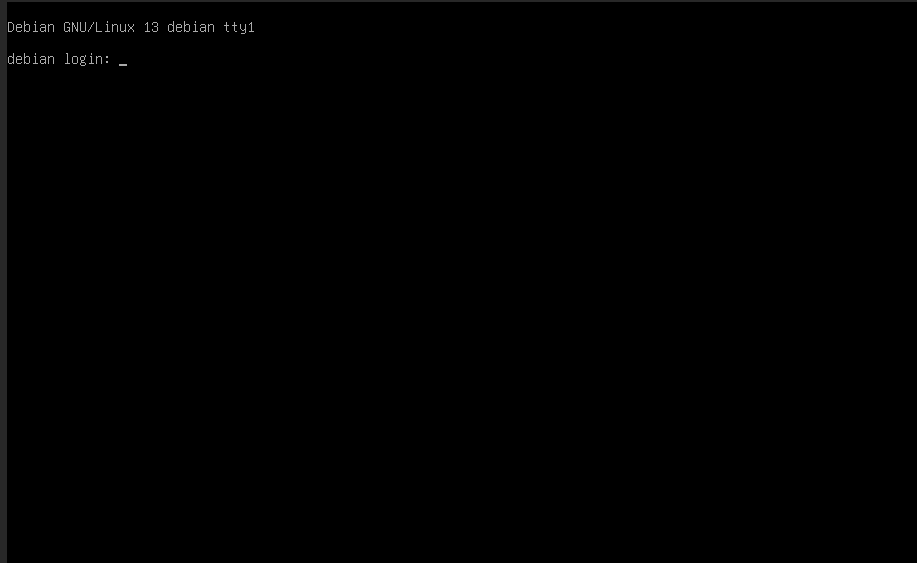
Cuando el sistema vuelva a estar en línea después del reinicio, obtendremos la siguiente pantalla.
Login: Escribe tu nombre de usuario (el que creaste, no root) y pulsa Intro. Luego, escribe tu contraseña y pulsa Intro. (No verás la clave, sino que se muestra *** al escribir; es de seguridad).
Dejo una muestra del login de entorno grafico para Debian 13 y sin entorno grafico..
Ya has terminado de instalar Debian 13 (Trixie). Ahora puedes comenzar a instalar aplicaciones, configurar SSH, actualizar el sistema o convertir tu equipo en un servidor web, servidor de archivos o estación de trabajo.