En esta guía técnica aprenderás cómo instalar Rocky Linux 10 paso a paso utilizando el instalador Anaconda, desde la preparación del medio de arranque hasta la configuración de red, almacenamiento LVM y usuarios administrativos.
Rocky Linux 10 se consolida como una de las distribuciones Enterprise Linux (EL) de código abierto más robustas, estables y seguras para servidores corporativos. Diseñado como un reemplazo directo y 100% compatible binariamente con Red Hat Enterprise Linux (RHEL), instalar Rocky Linux 10 es la solución ideal para infraestructuras de producción, servidores web, bases de datos y entornos de virtualización.
Requisitos Previos para instalar Rocky Linux 10
Para asegurar un rendimiento óptimo para instalar Rocky Linux 10 en entornos de pruebas o producción, te recomendamos verificar los siguientes recursos de hardware mínimos:
- Procesador: CPU de doble núcleo a 2 GHz (64 bits x86_64 o ARM64).
- Memoria RAM: Mínimo 2 GB (4 GB o más recomendado para instalación con GUI o servidor web).
- Almacenamiento: Mínimo 20 GB de espacio libre en disco (40 GB o más para instalaciones corporativas).
- Medio de Instalación: Unidad Flash USB de al menos 8 GB o imagen ISO montada en hipervisor (Proxmox, VMware, VirtualBox).
- Conectividad a Red: Conexión a Internet activa (opcional pero recomendada para descargar paquetes de actualización).
Paso 1: Configurar el Arranque y Menú GRUB
Inserta tu dispositivo USB ejecutable o monta la ISO de Rocky Linux 10 en tu máquina física o virtual. Accede a la BIOS/UEFI de tu equipo y establece la prioridad de arranque en dicho dispositivo.
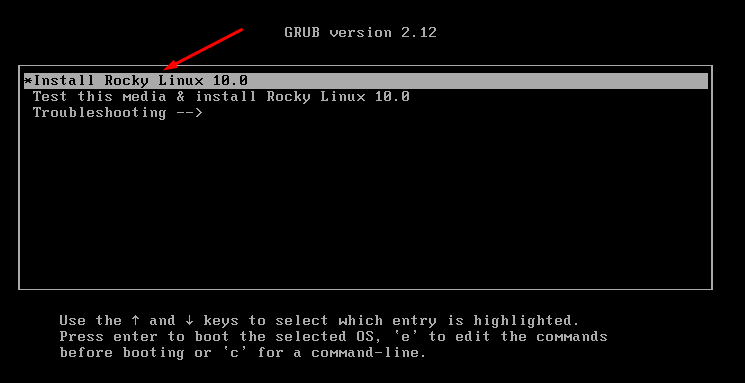
Al reiniciar, verás el menú desplegable del gestor de arranque GRUB con tres opciones principales:
- Instalar Rocky Linux 10.0 o en ingles Install Rocky Linux 10.0 (Opción a seleccionar).
- Test this media & install Rocky Linux 10.0 (Recomendado en medios físicos para verificar la integridad de la ISO).
- Troubleshooting (Diagnóstico y rescate del sistema).
Selecciona la primera opción "Instalar Rocky Linux 10.0" (Install Rocky Linux 10.0) y presiona ENTER para iniciar la carga del kernel y del instalador gráfico Anaconda.
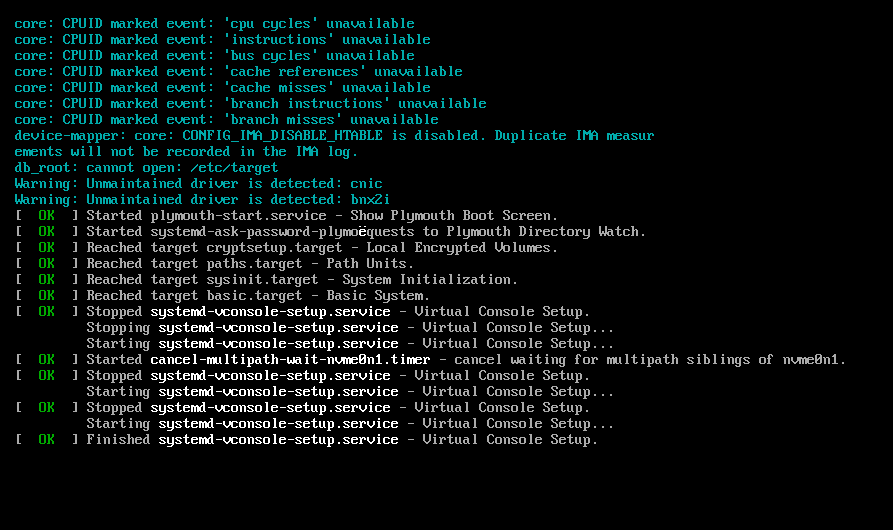
Empezará la carga de archivos necesarios para instalar Rocky Linux 10.0.
Paso 2: Selección del Idioma de Instalación
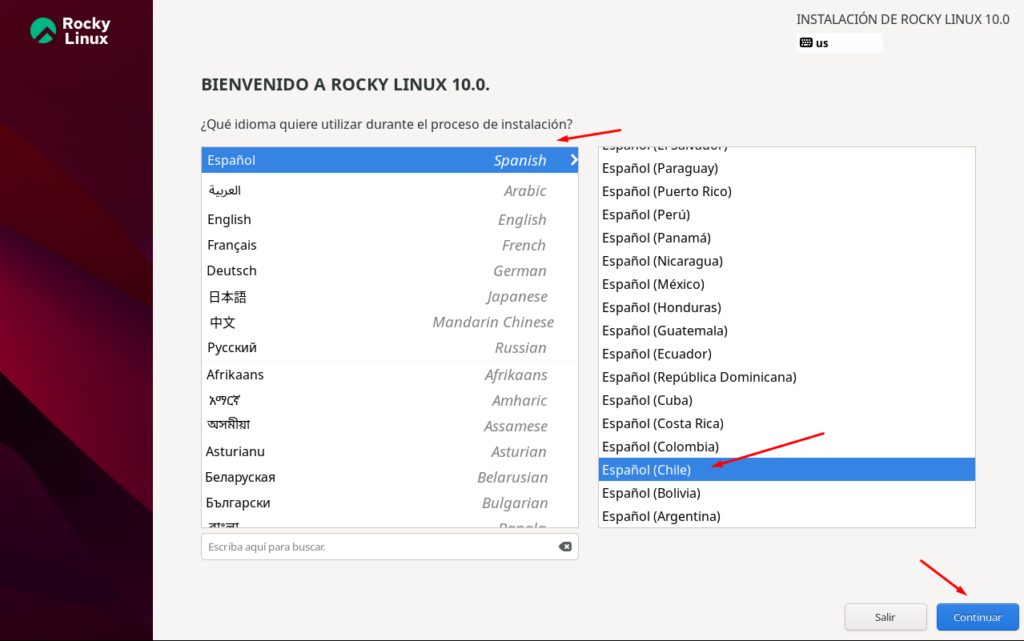
Transcurridos unos segundos de inicialización, aparecerá la pantalla de bienvenida de Anaconda para instalar Rocky Linux 10
- Busca y selecciona tu idioma preferido en el panel izquierdo (ejemplo: Español).
- En el panel derecho, selecciona tu localización geográfica (ejemplo: Español (Chile) o según corresponda).
- Haz clic en Continuar.
Paso 3: Resumen de Instalación (Pantalla Principal)
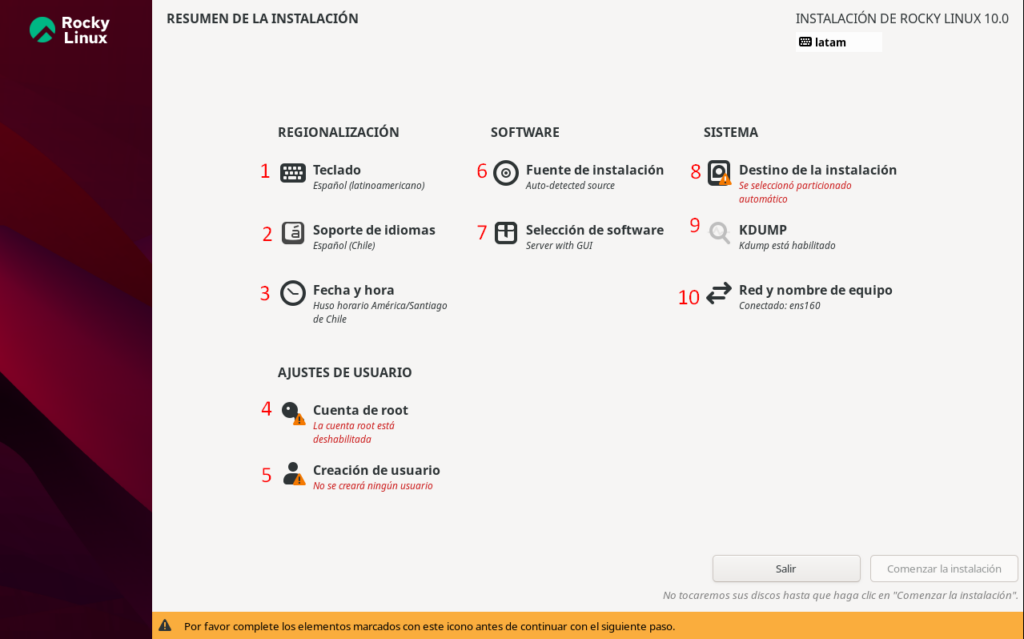
Llegarás al Resumen de la instalación, la interfaz central de Anaconda desde donde gestionarás la configuración del sistema. Las secciones marcadas con un icono de advertencia en rojo requieren tu atención obligatoria antes de iniciar el volcado de archivos.
Paso 4: Ajustes de Regionalización
- Teclado: Haz clic para agregar o verificar la distribución de tu teclado (ejemplo: Spanish o Latin American). Puedes probar el mapeo de teclas en el cuadro de texto disponible.
- Fecha y Hora: Selecciona la zona horaria haciendo clic sobre la región geográfica en el mapa mundial y asegúrate de activar la conmutación por Hora de red (NTP) para mantener el reloj del servidor perfectamente sincronizado.
- Soporte de Idiomas: Permite instalar paquetes de idioma adicionales en caso de requerir un entorno multilingüe.
Paso 5: Ajustes de Seguridad y Cuentas de Usuario
La gestión de accesos en Rocky Linux 10 prioriza el principio de menor privilegio:
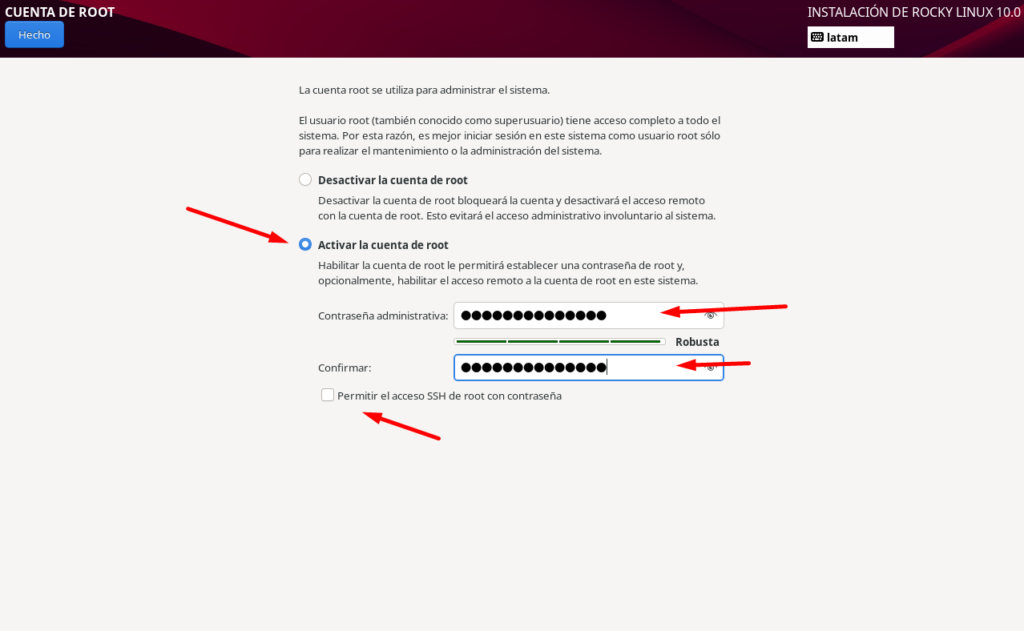
- Cuenta de Root: Por motivos de ciberseguridad y buenas prácticas, la cuenta
rootviene deshabilitada por defecto para conexiones SSH directas. Si decides habilitarla, asigna una contraseña compleja que combine letras, números y caracteres especiales.
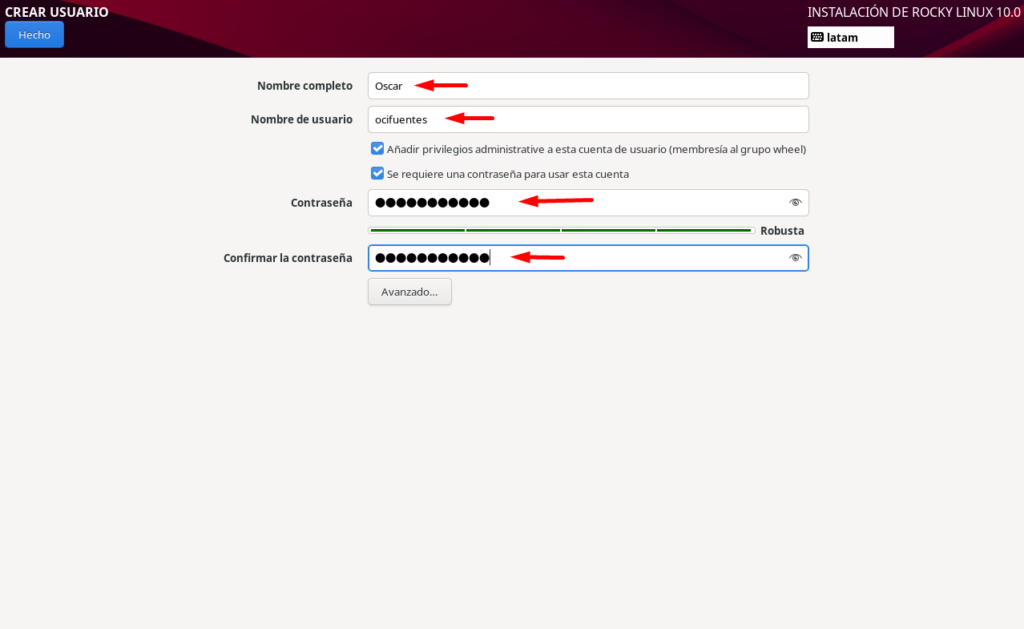
- Creación de Usuario Administrativo: Crea la cuenta de usuario diaria para administrar el servidor. Es obligatorio marcar la casilla "Hacer que este usuario sea administrador", lo que incluirá al usuario en el grupo
wheelpara ejecutar comandos consudo.
Paso 6: Configuración de Disco
Destino de la Instalación (Particionado de Disco)
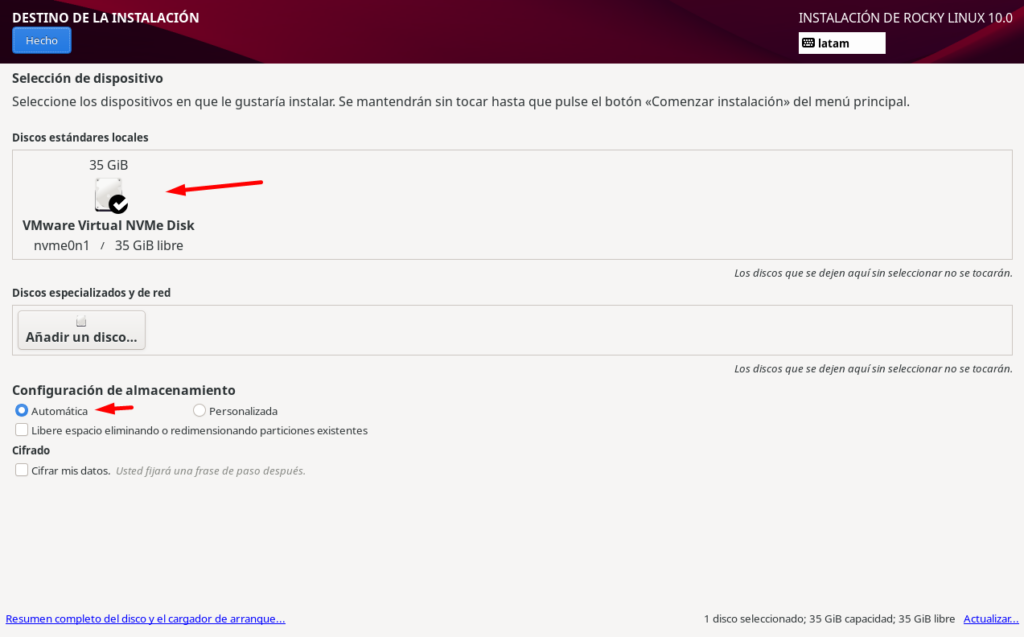
Haz clic en Destino de la instalación y selecciona la unidad física de almacenamiento. Puedes elegir entre:
- Automático: El instalador creará la estructura de particiones recomendada bajo LVM (Logical Volume Manager).
- Personalizado: Permite estructurar manualmente las particiones
/boot,/boot/efi,/(root),/var,/homey la memoria de intercambioswap.
Paso 6: Selección de Software y Fuente de Instalación
- Fuente de Instalación: Si utilizaste la imagen ISO completa (DVD/Everything), el sistema detectará automáticamente los medios locales. Si usaste la ISO Boot/Minimal, aquí podrás especificar un espejo de red HTTPS/HTTP oficial.
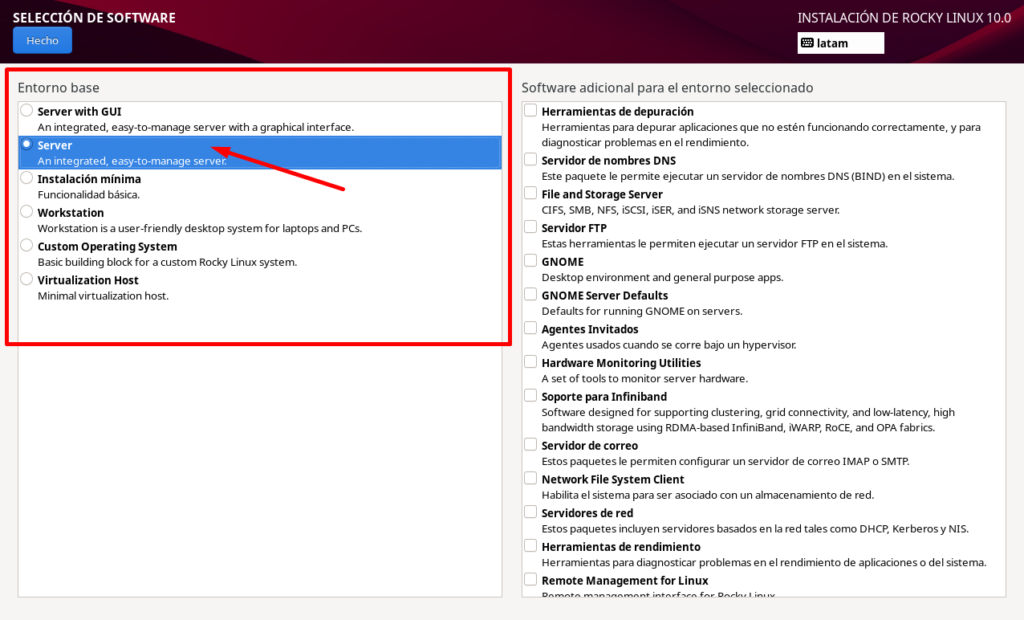
- Selección de Software: Define el propósito del servidor:
- Servidor con GUI: Ideal para estaciones de trabajo o administradores que prefieren entorno gráfico.
- Servidor (Server): Instalación estándar sin interfaz gráfica para servidores de producción.
- Instalación Mínima (Minimal Install): La opción más limpia y segura para desplegar contenedores, bases de datos o servidores web de alto rendimiento.
En el panel derecho podrás añadir complementos adicionales como Herramientas de desarrollo, Servidor SSH, Herramientas de gestión de red, entre otros.
Red y Nombre de Equipo (Hostname)
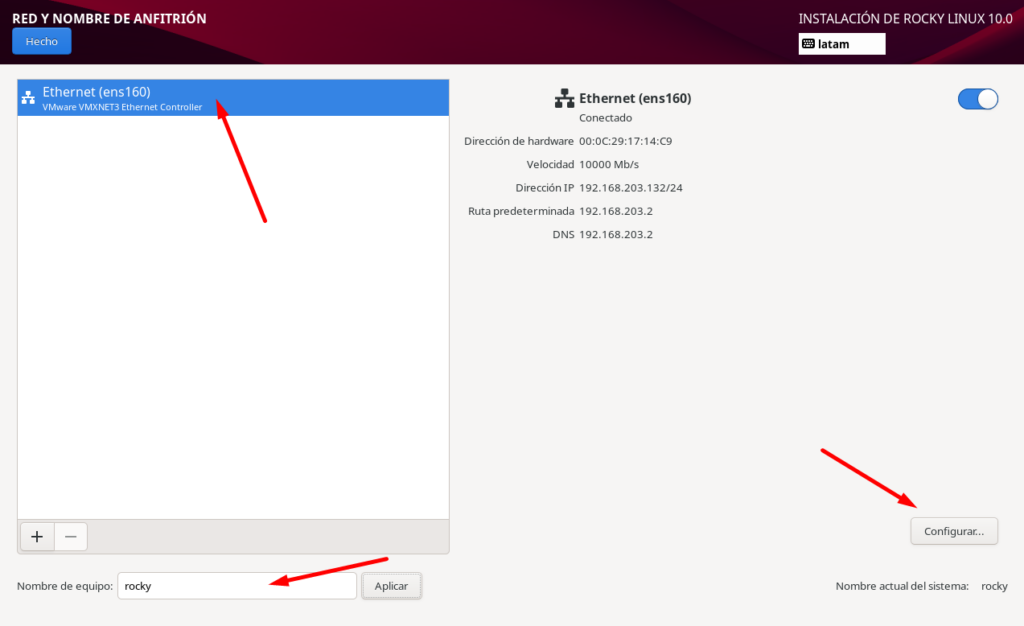
En esta sección puedes activar las interfaces de red (Ethernet ens33, enp0s3, eth0) y definir el nombre del servidor:
- Cambia el campo Nombre de equipo por un FQDN válido (ejemplo:
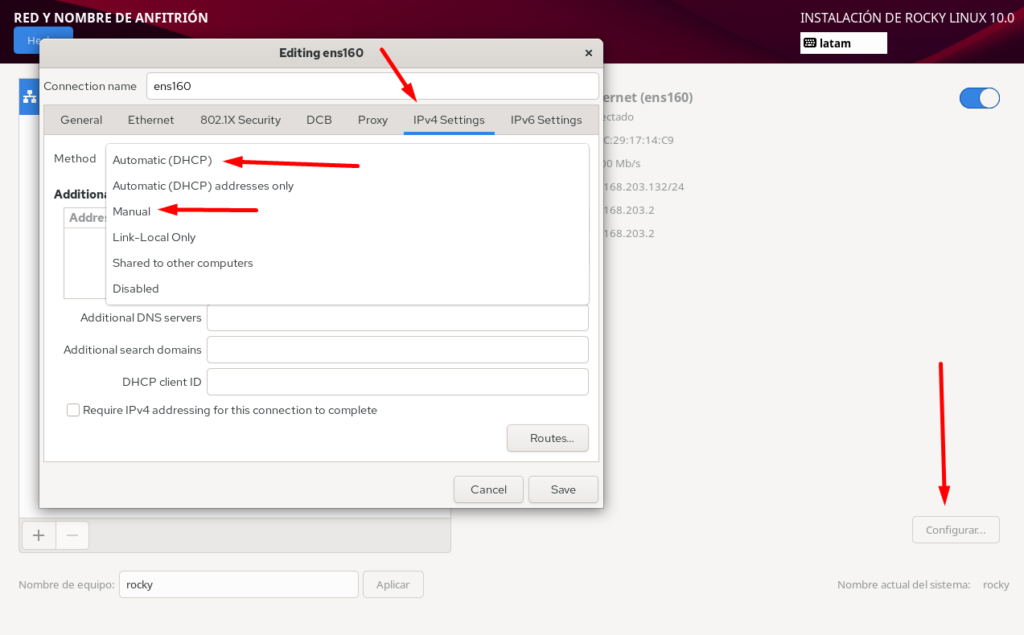
servidor.midominio.com). - Haz clic en Configurar para asignar una dirección IP Estática, Máscara de Subred, Puerta de Enlace (Gateway) y Servidores DNS en la pestaña Ajustes de IPv4.
KDUMP (Volcado de Fallos del Kernel)
KDUMP es un servicio encargado de capturar el estado de la memoria del sistema (crash dump) en caso de un pánico del kernel. En entornos de servidor con recursos ajustados, puedes deshabilitarlo para recuperar memoria RAM disponible.
Paso 8: Finalizar Instalación y Primer Reinicio
- Una vez completadas todas las secciones del resumen, el botón Comenzar instalación se activará. Haz clic sobre él.
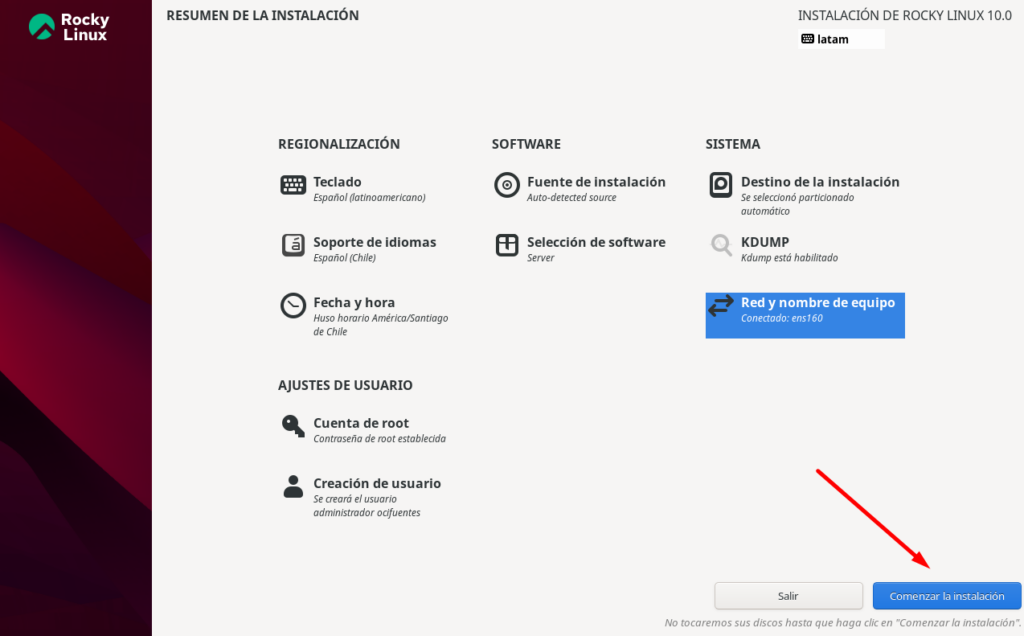
- El instalador dará formato a las particiones LVM, desempaquetará los RPMs y preparará el cargador de arranque GRUB.
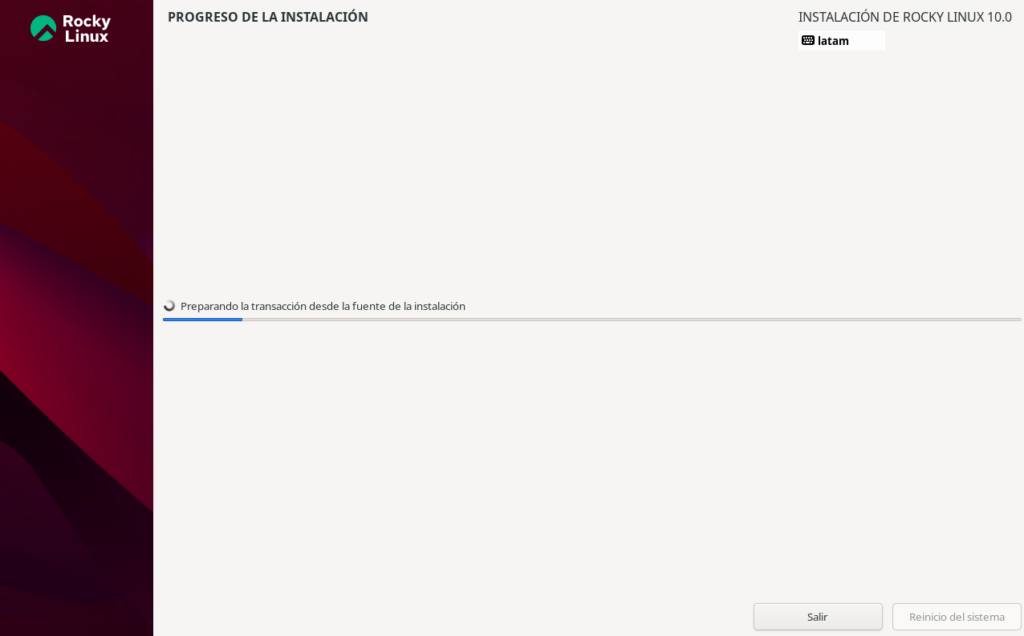
- Al finalizar la barra de progreso, haz clic en el botón Reiniciar sistema.
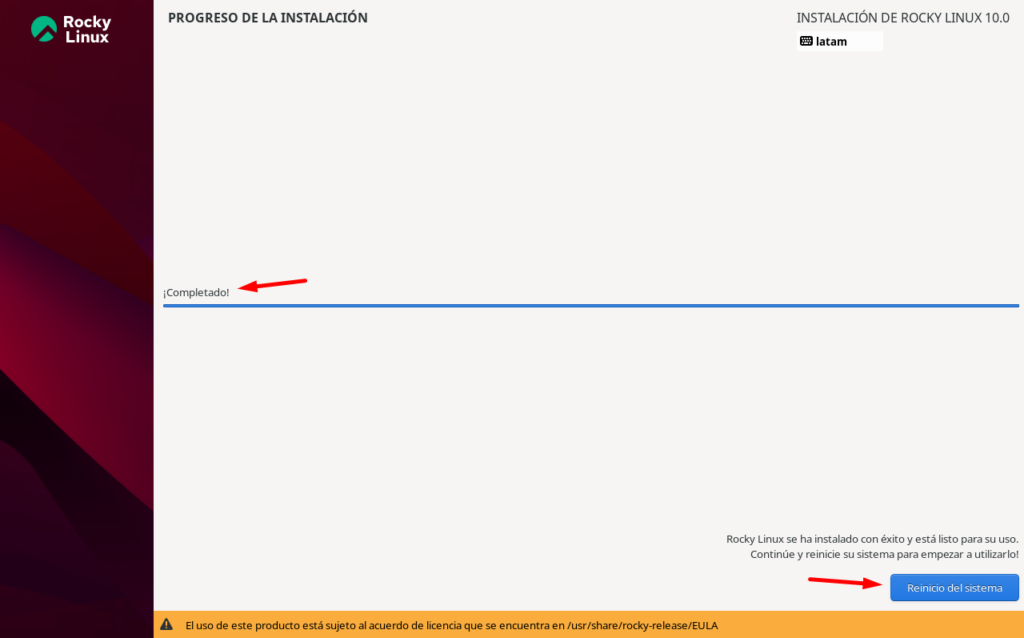
- Retira la unidad USB o desmonta el archivo ISO para evitar que la máquina vuelva a arrancar desde el instalador.
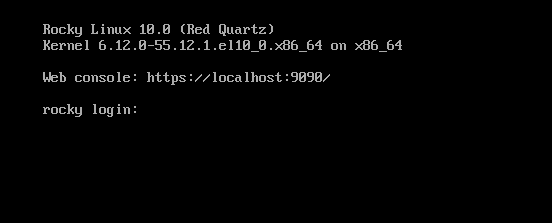
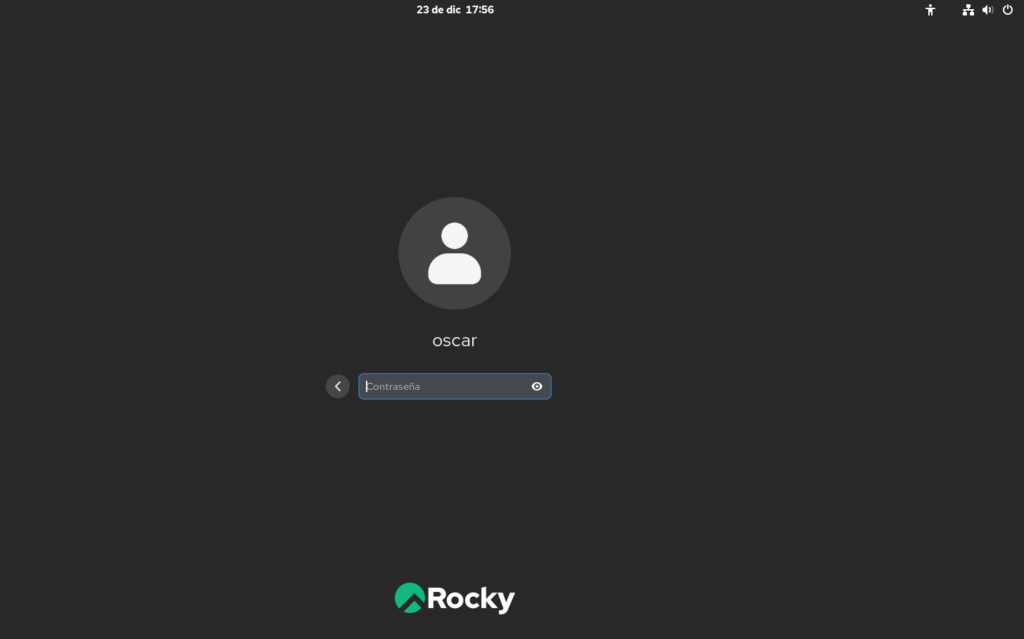
¡Listo! Al reiniciar te recibirá el prompt de la terminal de Rocky Linux 10 o la pantalla de bienvenida gráfica de GNOME.
Preguntas Frecuentes sobre la Instalación de Rocky Linux 10 (FAQ)
¿Cuál es la diferencia entre AlmaLinux 10 y Rocky Linux 10?
Ambas son distribuciones Enterprise Linux de código abierto derivadas de RHEL. Rocky Linux nació de la mano del creador original de CentOS (Gregory Kurtzer) y cuenta con un fuerte respaldo de la Rocky Enterprise Software Foundation (RESF).
¿Cómo actualizo los paquetes del sistema tras la primera instalación?
Una vez iniciado sesión en Rocky Linux 10, ejecuta el gestor de paquetes dnf:
sudo dnf update -y¿Cómo abro los puertos SSH o Web en el Firewall de Rocky Linux 10?
Rocky Linux utiliza firewalld por defecto. Puedes permitir el tráfico administrativo SSH o Web con:
sudo firewall-cmd --add-service=ssh --permanent
sudo firewall-cmd --add-service=http --permanent
sudo firewall-cmd --reload
Conclusión y Siguientes Pasos
¡Felicidades! Has terminado de instalar Rocky Linux 10. Tu infraestructura de servidor se encuentra lista para desplegar servicios de misión crítica de forma estable y segura.
Como siguiente paso para configurar tu entorno, te recomendamos revisar nuestras guías para Instalar un Servidor LEMP en Rocky Linux o Instalar PostgreSQL en Rocky Linux 9.