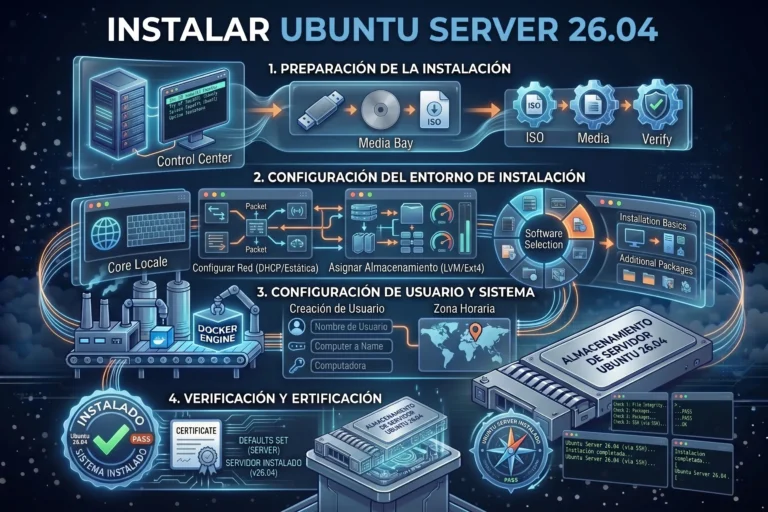
Aprende cómo instalar Ubuntu Server 24.04 LTS (Noble Numbat) desde cero. En esta guía técnica paso a paso, abordaremos los requisitos de hardware recomendados, la configuración correcta de la interfaz de red para producción mediante direccionamiento estático, los parámetros de particionado y las mejores prácticas esenciales post-instalación para dejar tu servidor listo para entornos corporativos.
Requisitos Recomendados para Instalar Ubuntu Server 24.04
Antes de instalar Ubuntu Server 24.04, asegúrate de que tu máquina virtual o servidor físico cumpla con los siguientes recursos mínimos de infraestructura:
- Procesador: CPU de doble núcleo a 2 GHz (64-bit) o superior.
- Memoria RAM: Mínimo 4 GB (puedes correrlo con menos, pero se recomienda esto para servicios estables).
- Espacio en Disco: 25 GB de almacenamiento disponible.
- Medio de Arranque: Imagen ISO oficial montada o un pendrive USB bootable.
Fase Inicial de Arranque e Idioma
Revisa la documentacion oficial de como instalar Ubuntu Server 24.04
Prioridad de Booteo: Conecta tu medio de instalación física o monta la ISO en tu hipervisor. Configura el orden de arranque en la BIOS/UEFI asignando la máxima prioridad a dicha unidad.
Menú de GRUB: Al iniciar el sistema, se desplegará el menú del cargador de arranque GRUB con tres opciones. Selecciona la opción predeterminada: "Probar o instalar Ubuntu Server" y presiona ENTER para empezar a instalar Ubuntu Server 24.04.
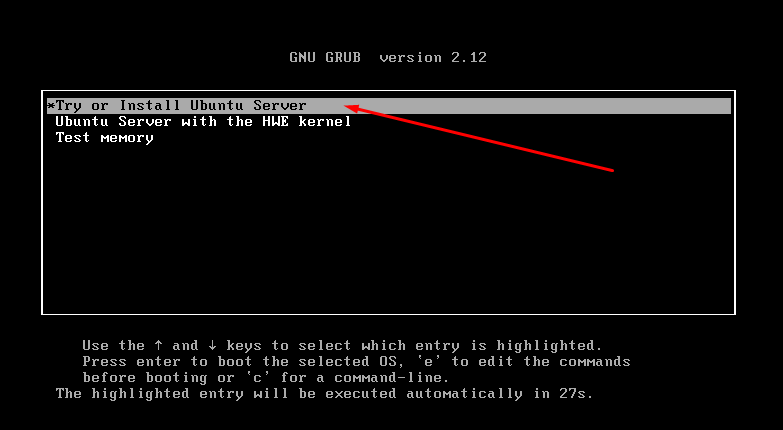
Verá algunos mensajes de arranque en la pantalla durante unos segundos.
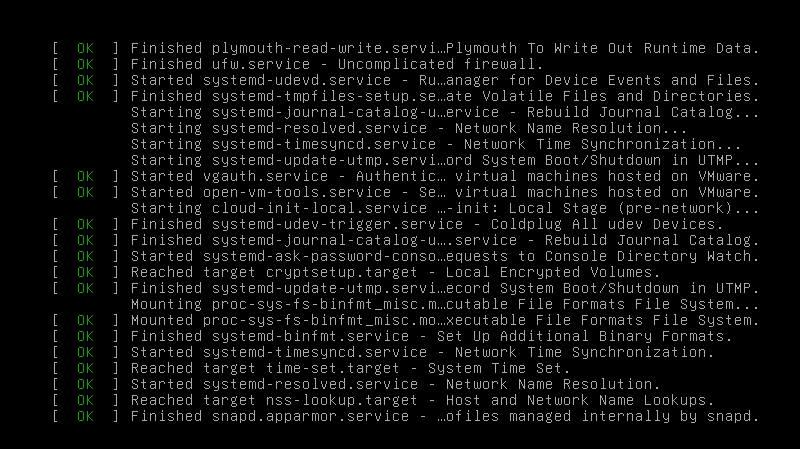
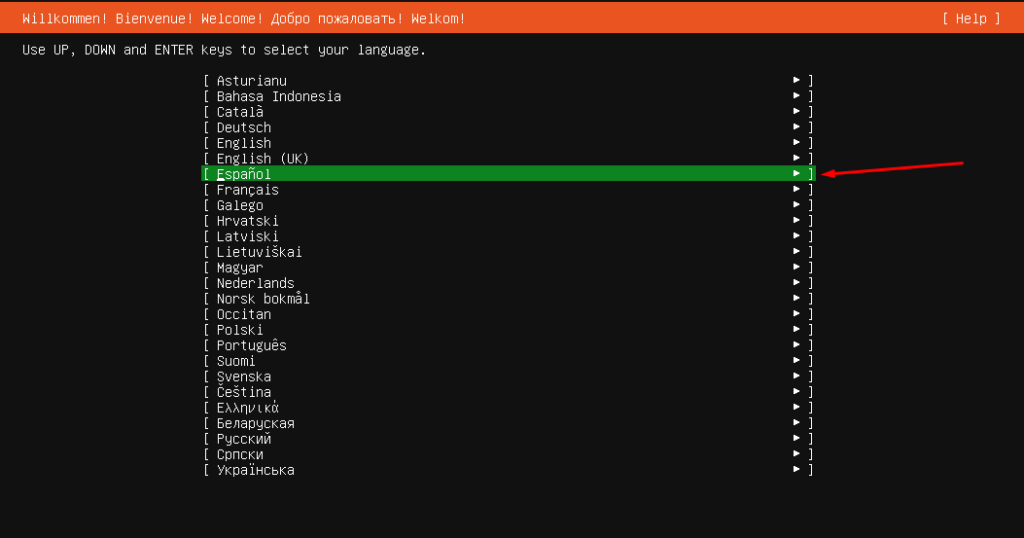
Selección de Idioma: Una vez completada la carga inicial de los mensajes del kernel, el asistente interactivo te solicitará indicar el idioma para el proceso. Desplázate con las flechas del teclado y selecciona Español (o el de tu preferencia).
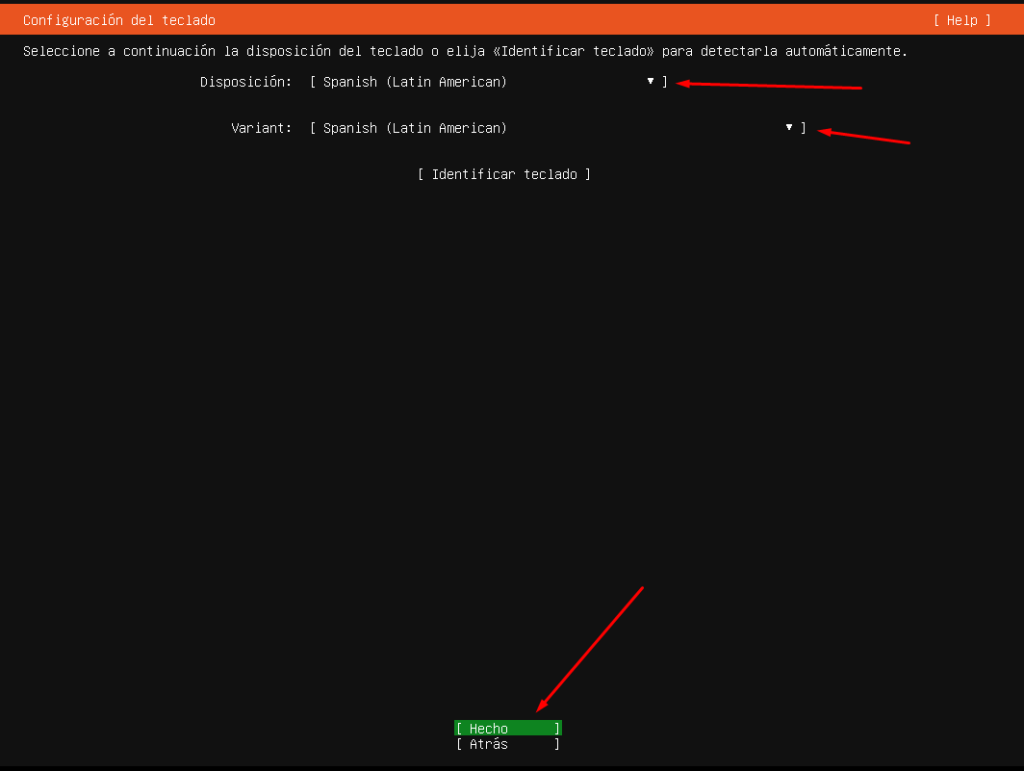
Distribución del Teclado: Configura el mapa de caracteres correspondiente. Para gran parte de Latinoamérica, la opción recomendada es Español - Latinoamericano. Posiciónate en la casilla "Listo" y pulsa ENTER.
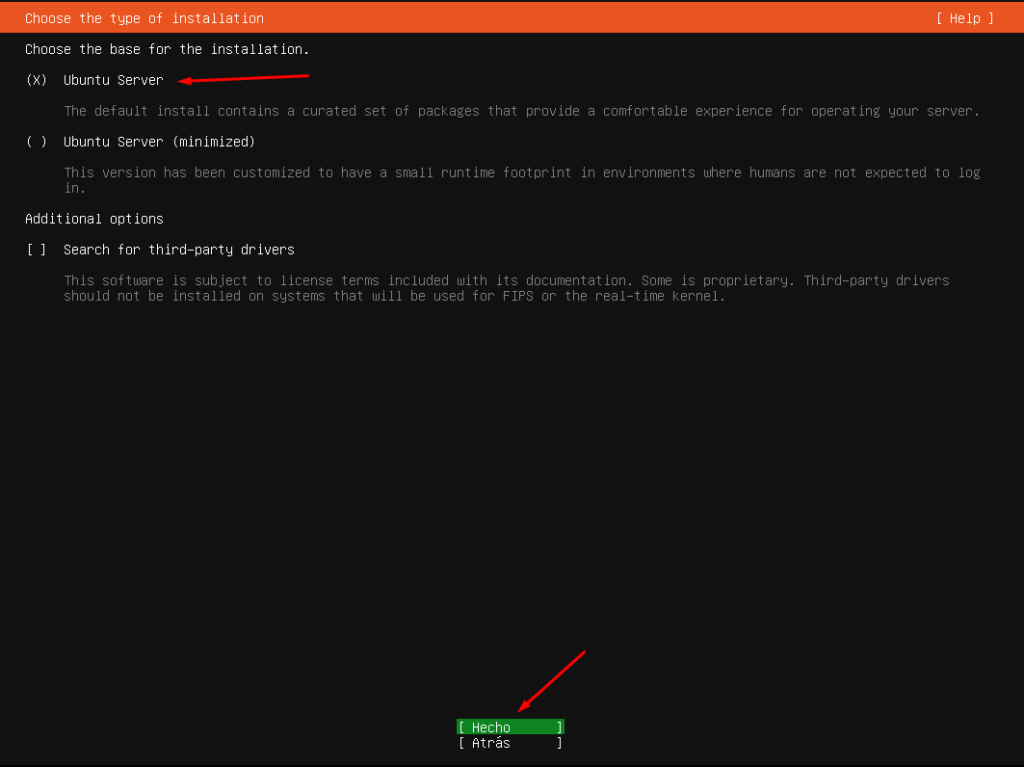
Selección del Tipo de Instalación
El asistente de Canonical para instalar Ubuntu Server 24.04 te brindará dos alternativas de despliegue principales:
- Ubuntu Server (Predeterminado): Incluye un set de herramientas básicas y utilidades estándar de administración en red necesarias para propósitos generales.
- Ubuntu Server (minimizado): Una huella de instalación significativamente reducida, optimizada para entornos hiper-escalables o contenedores donde el espacio físico y el consumo de memoria en reposo son prioritarios.
Para este laboratorio y la mayoría de servidores de servicios empresariales, mantendremos la opción estándar para instalar Ubuntu Server 24.04.
Configuración de Red: Asignación de IP Estática
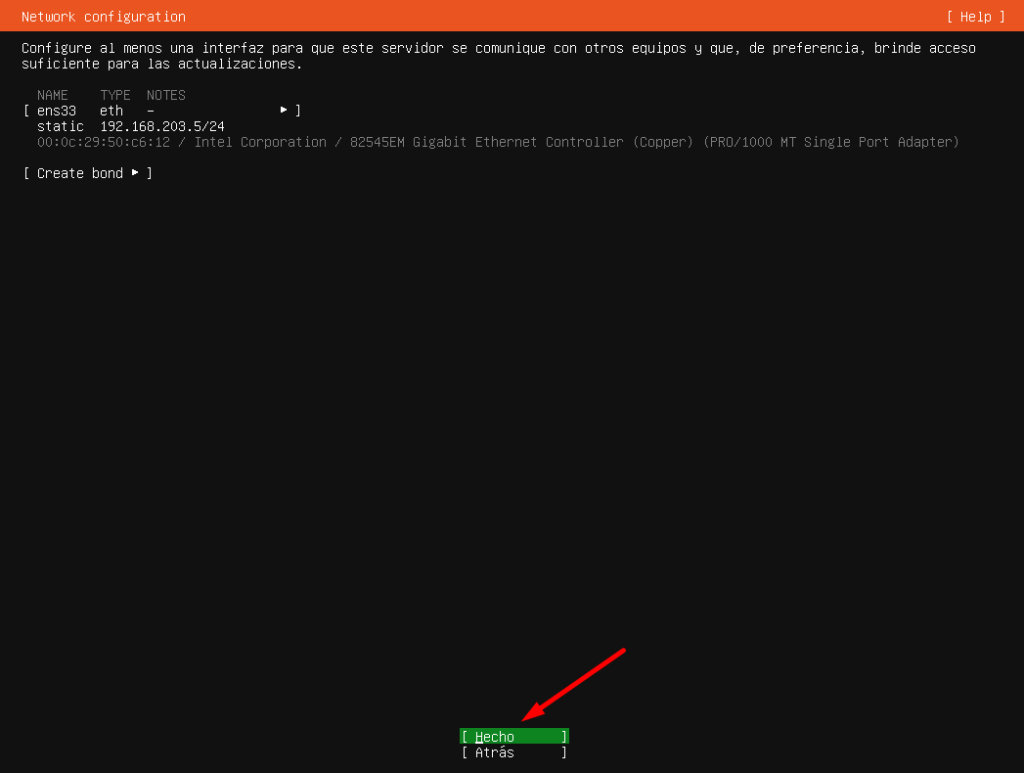
Por defecto, el instalador intentará resolver el direccionamiento IP de la interfaz activa (ejemplo: ens33 o eth0) a través del protocolo DHCP. En servidores de producción es mandatorio fijar una IP permanente:
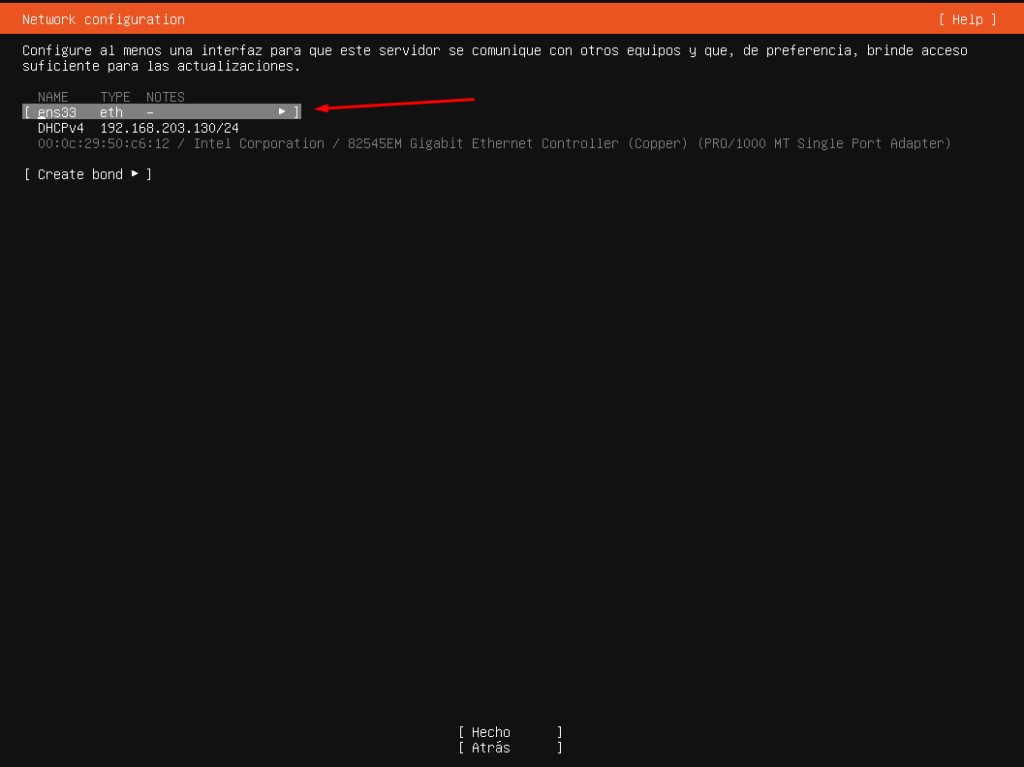
Desplázate con las flechas hasta seleccionar tu interfaz de red activa.
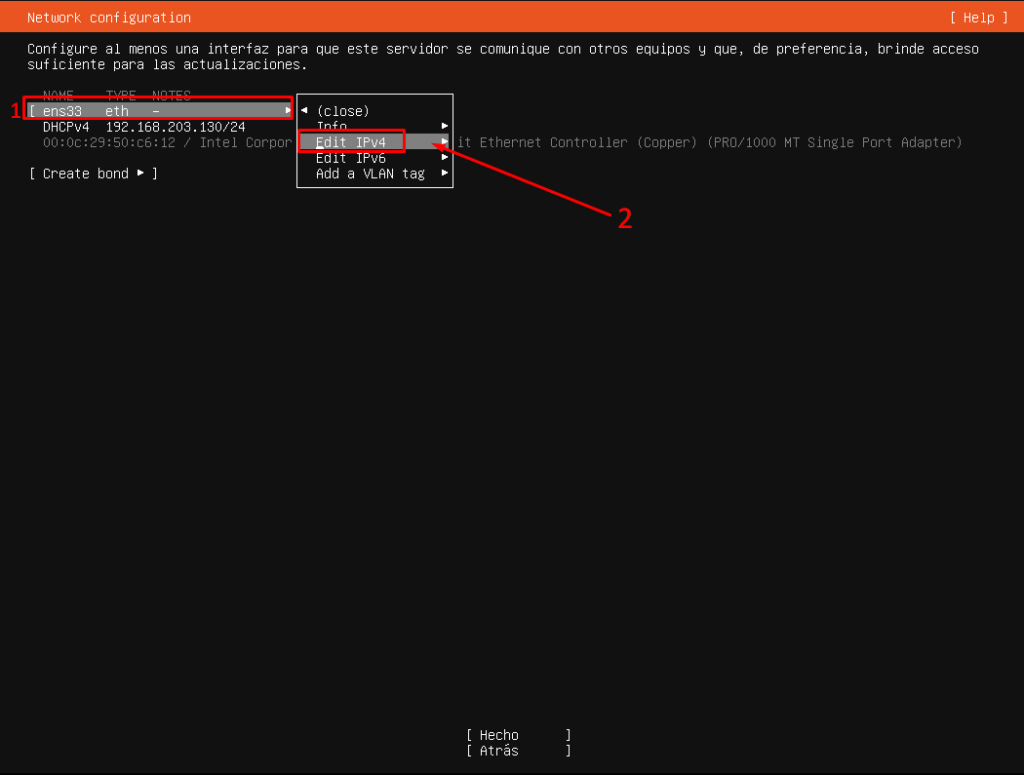
Presiona la flecha derecha (o ENTER) para desplegar el submenú contextual y selecciona Editar IPv4.
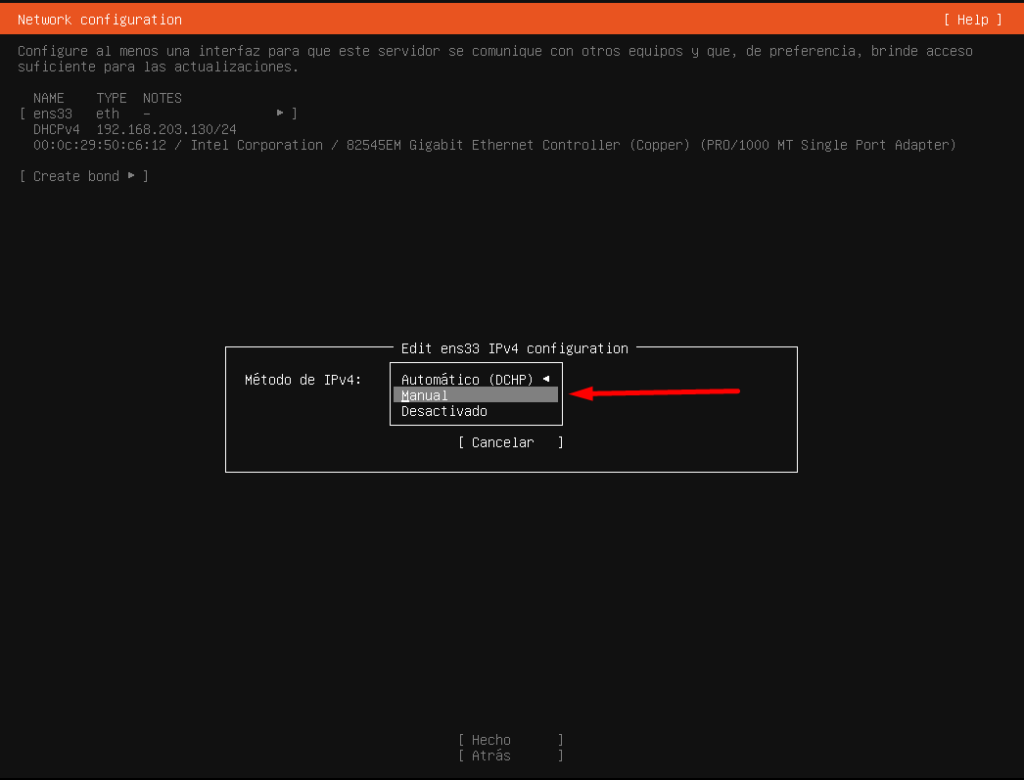
Cambia el modo de Automático (DHCP) a Manual.
Completa los parámetros de red de tu red local en formato CIDR. Ejemplo:
- Subred (Subnet):
192.168.1.0/24 - Dirección (Address):
192.168.1.50 - Puerta de enlace (Gateway):
192.168.1.1 - Servidores de nombres (DNS):
1.1.1.1,8.8.8.8(separados por comas)
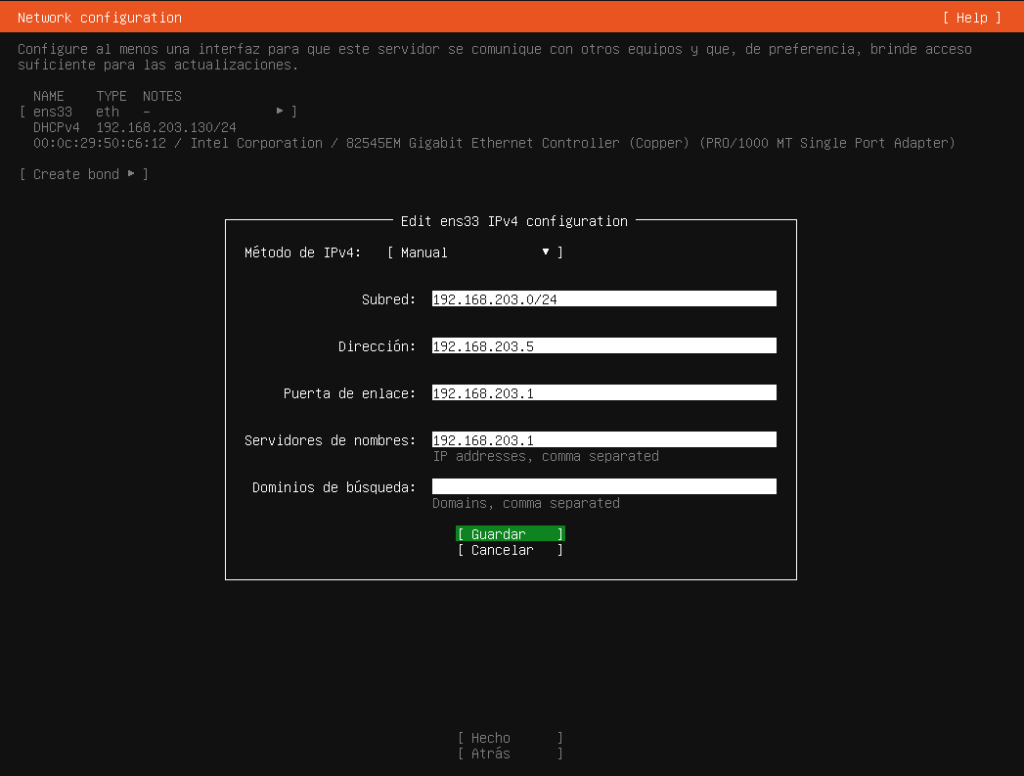
Selecciona Guardar y presiona ENTER.
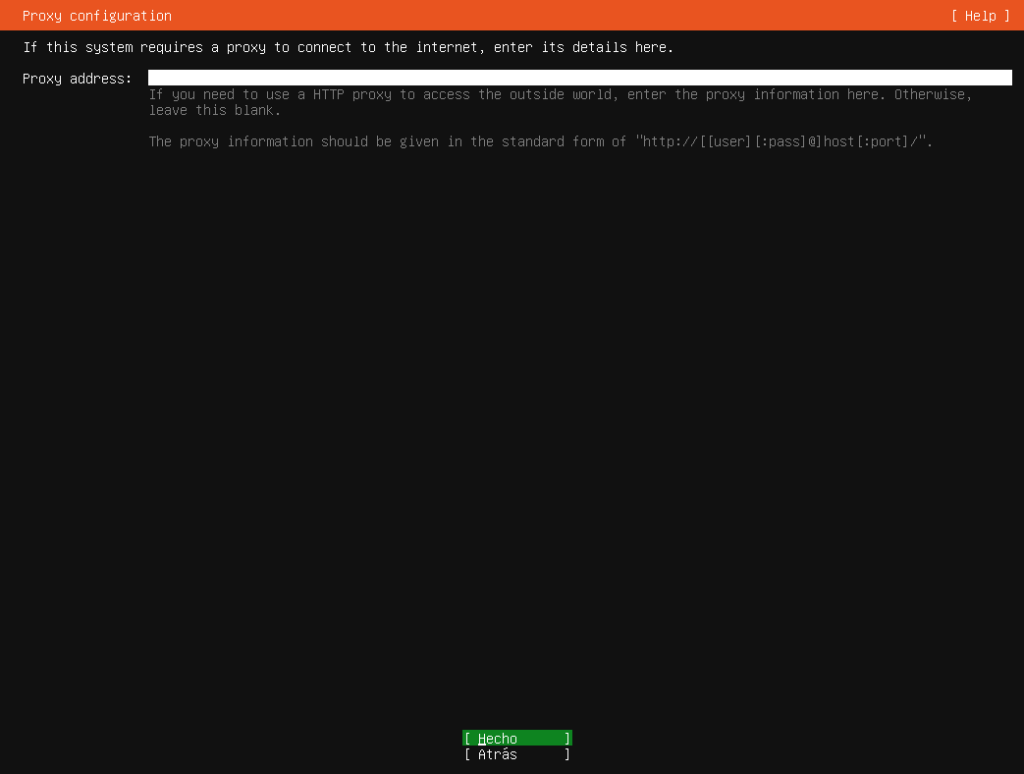
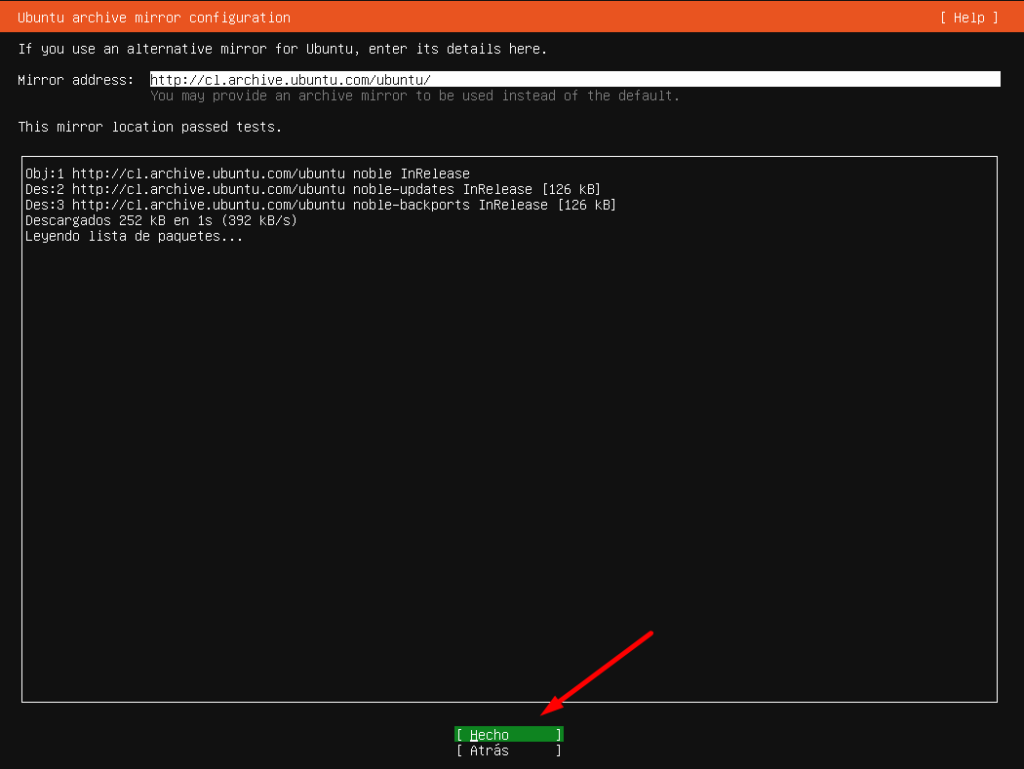
🌐 Proxy y Mirrors: Si tu red corporativa requiere un servidor Proxy intermedio para salir a la red de internet externa, indícalo en el siguiente paso. De lo contrario, déjalo en blanco. En la sección de réplicas de paquetes (Mirror), puedes personalizar la URL predeterminada al servidor regional de tu país (ejemplo:
http://cl.archive.ubuntu.com/ubuntu/para Chile) para acelerar la descarga de repositorios.
Particionado de Almacenamiento y Usuarios
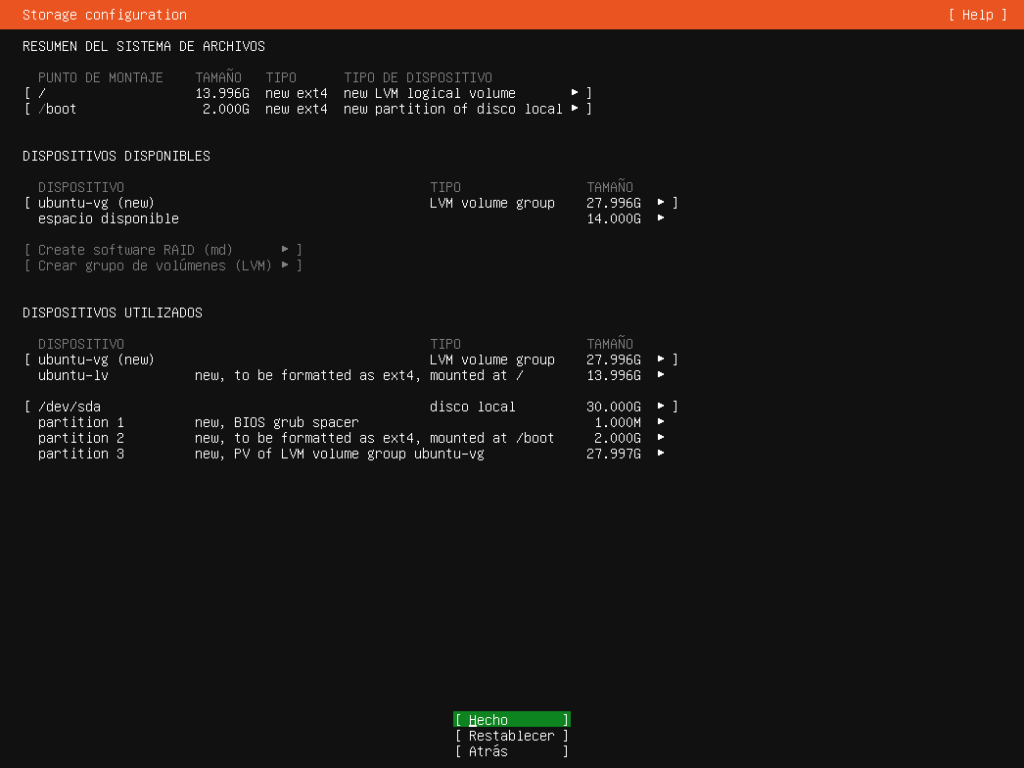
Para entornos genéricos, la alternativa Diseño de almacenamiento guiado (Guided storage layout) gestionará el disco asignando de manera inteligente los espacios de intercambio (Swap), /boot y la raíz (/). Si requieres configuraciones complejas como LVM cifrado o volumetrías de datos aisladas para /var, puedes optar por el particionado personalizado (Custom storage layout).
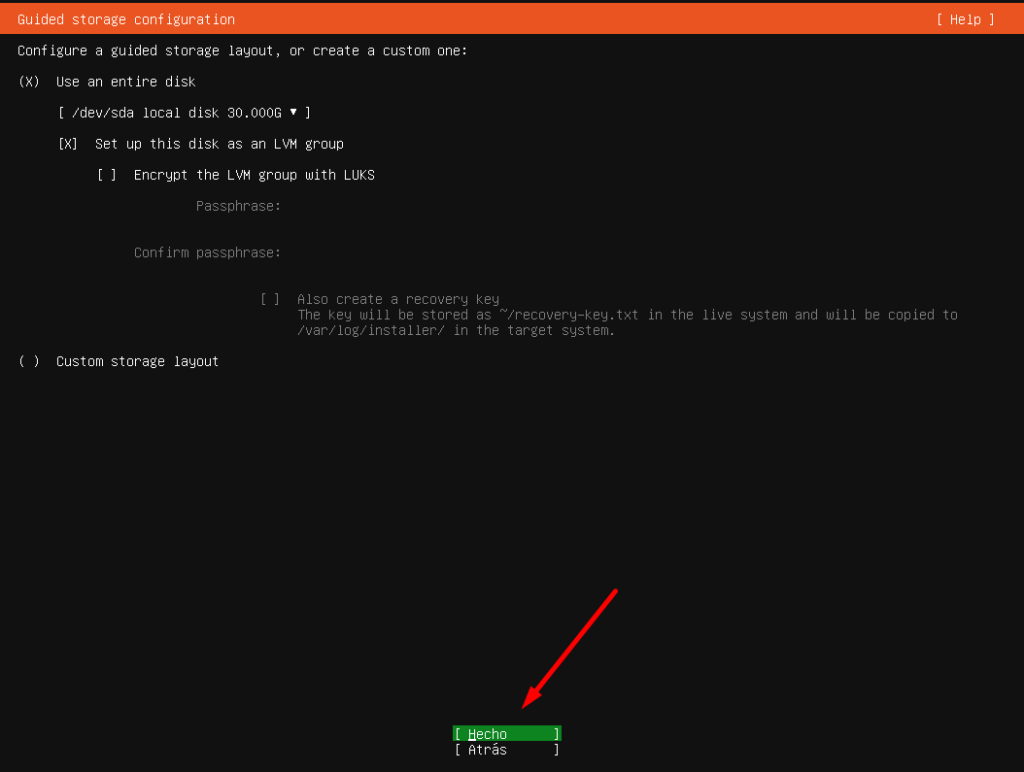
Acepta la distribución propuesta seleccionando Hecho (Done).
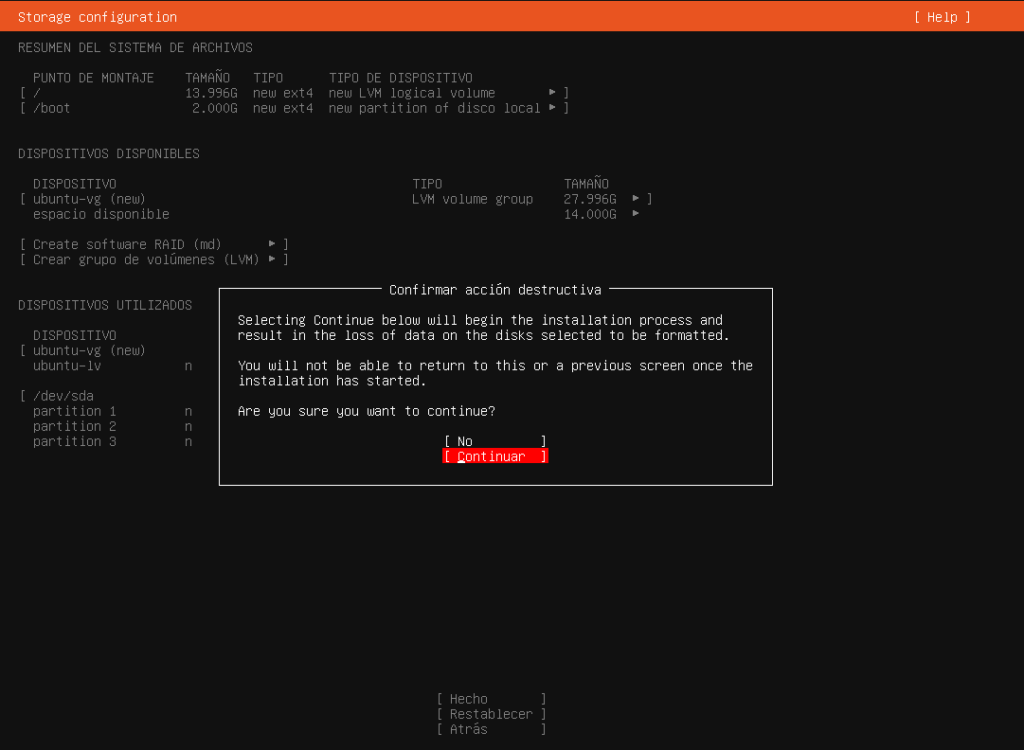
Confirma la ventana de advertencia de destrucción de datos seleccionando Continuar.
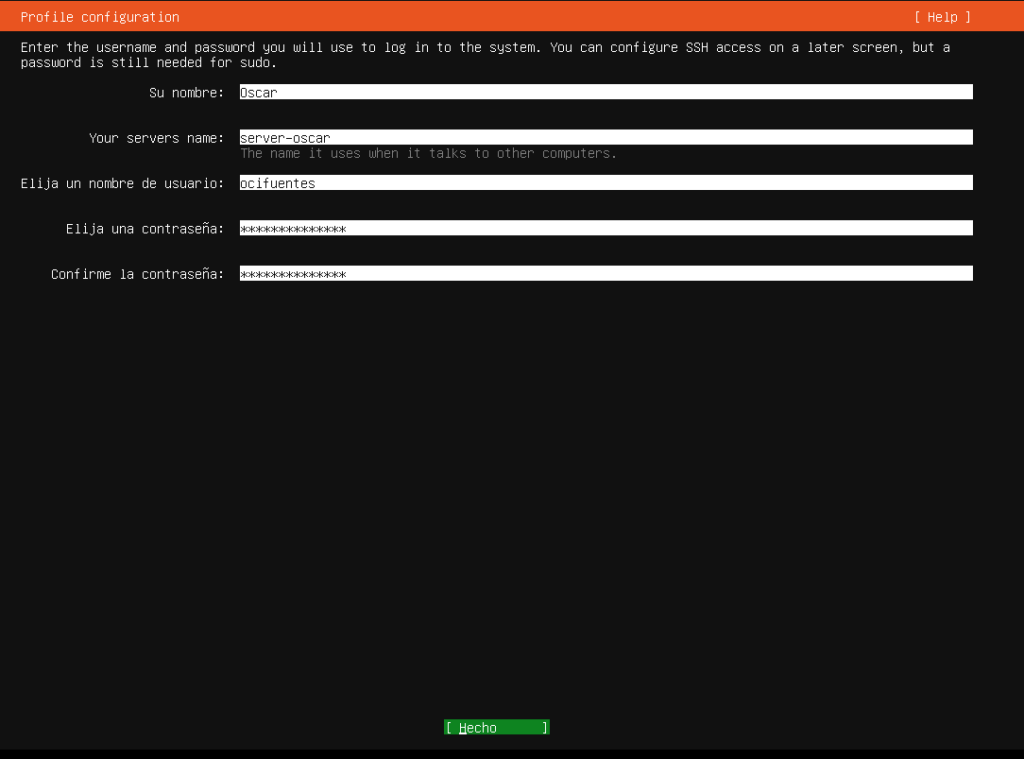
Perfil del Sistema: Digita el nombre del administrador, el nombre del host (Hostname), la cuenta de usuario del sistema operativo y una contraseña robusta.
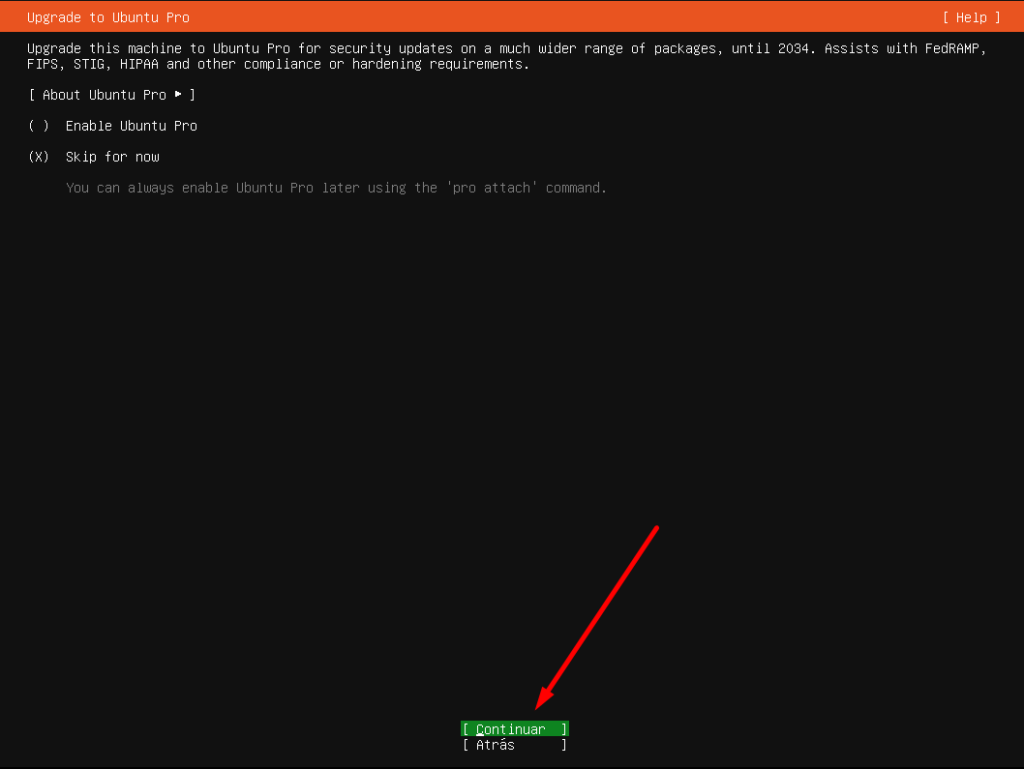
Servicios Esenciales: Servidor OpenSSH
Para poder administrar tu servidor de forma remota mediante terminal sin tener que depender de la consola nativa de tu hipervisor, activa la casilla Instalar el servidor OpenSSH presionando la barra espaciadora. Deja desactivada la importación de llaves SSH si planeas configurarlas de forma manual más adelante.
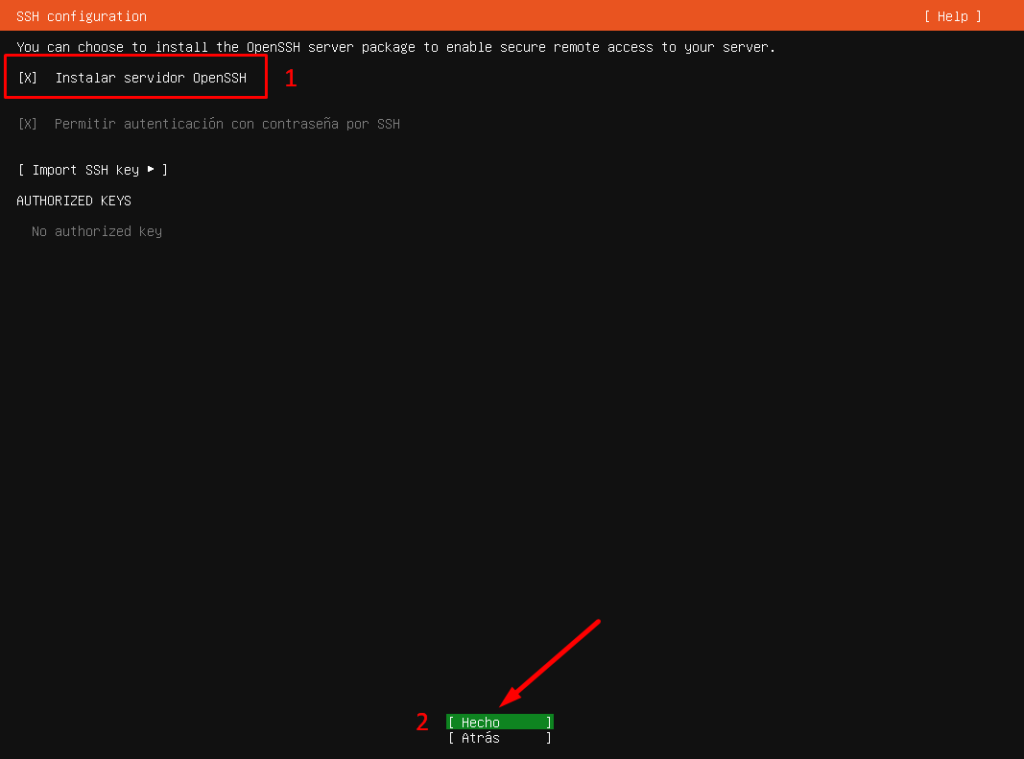
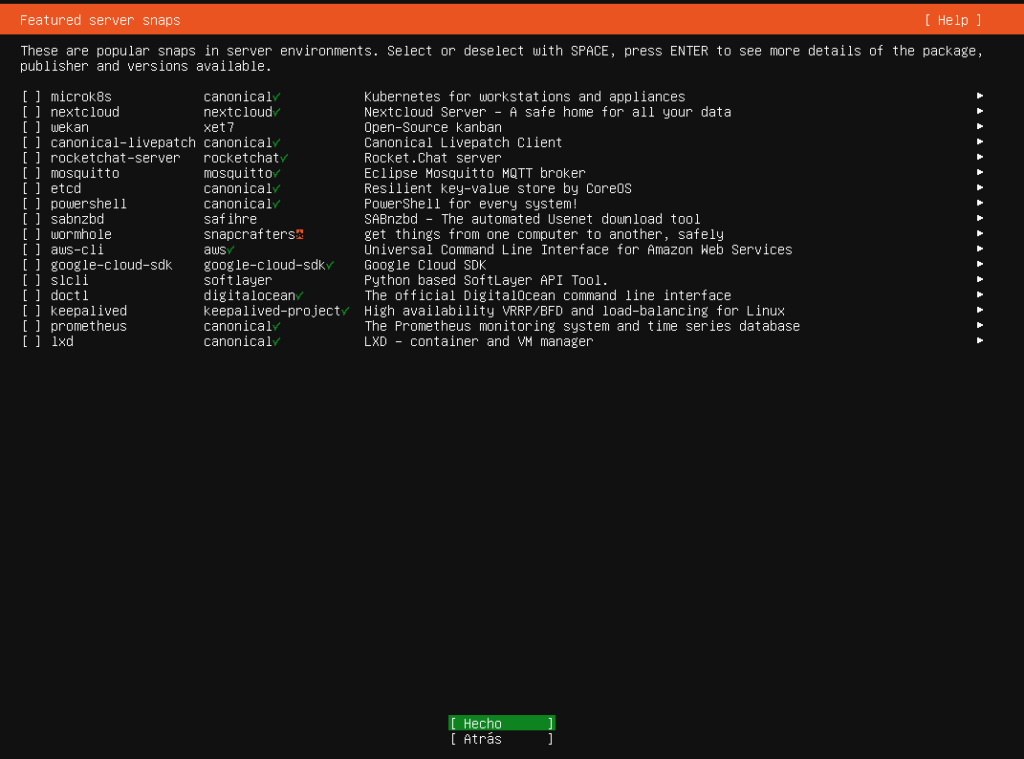
En la ventana subsiguiente referente a paquetes populares en formato Snaps (como Docker, Nextcloud o AWS CLI), te sugiero omitirlos y presionar Hecho para realizar instalaciones limpias desde terminal nativa.
Conclusión del Proceso y Reinicio
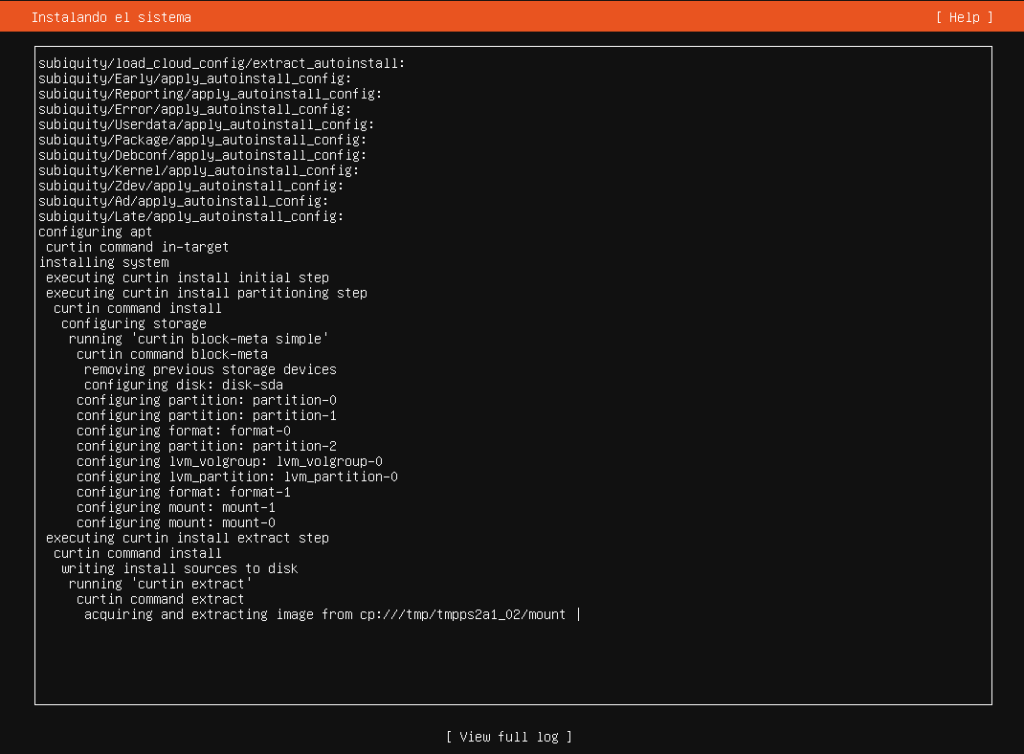
El instalador comenzará a volcar las dependencias del sistema y a descargar las actualizaciones de seguridad disponibles si detecta conectividad activa a internet.
Para finalizar con el proceso de instalar Ubuntu Server 2404, la instalación muestrará el estado de finalización, selecciona Reiniciar ahora (Reboot now).
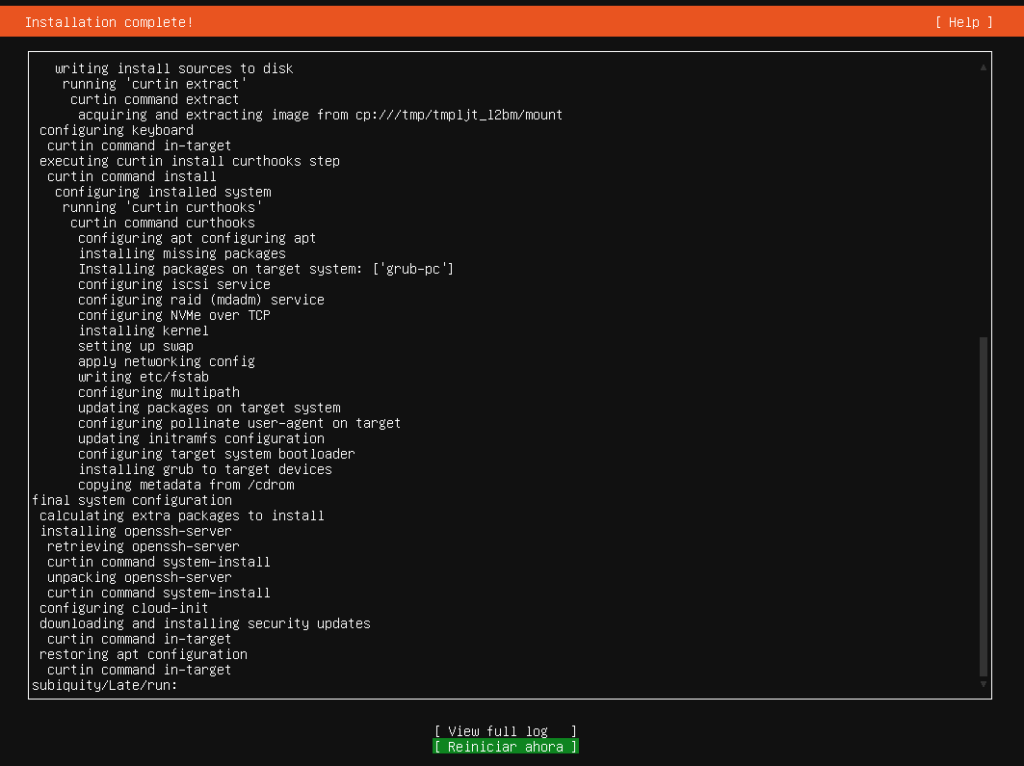
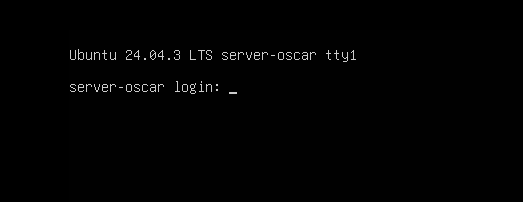
El sistema te solicitará retirar el medio físico o desmontar la ISO de la unidad virtual; hazlo y presiona ENTER. Al iniciar el sistema, digita tus credenciales en la interfaz CLI del TTY y estarás listo para comenzar.
Pasos Esenciales Post-Instalación (Buenas Prácticas)
Apenas entres por SSH a tu nuevo servidor Ubuntu 24.04 LTS, lo primero que debes ejecutar como ingeniero de sistemas es actualizar los índices de repositorios del sistema operativo e instalar todos los parches de seguridad acumulados mediante las siguientes instrucciones:
# Actualizar la lista de paquetes y aplicar parches del sistema
sudo apt update && sudo apt upgrade -y

# Limpiar dependencias y residuos de paquetes antiguos
sudo apt autoremove -y && sudo apt clean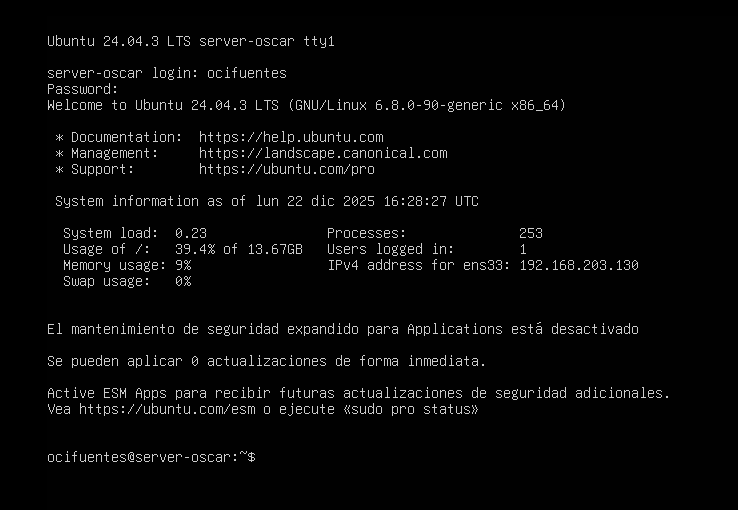
con esto, terminamos de instalar Ubuntu Server 24.04, te dejamos con guias completas para instalar un servidor LEMP.