¿Qué es un Servidor LAMP y por qué elegir Rocky Linux 10?
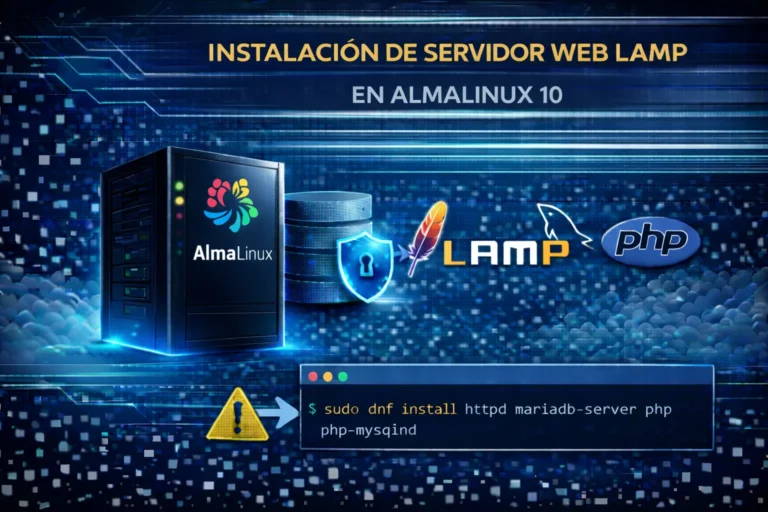
Para los administradores de sistemas e ingenieros de infraestructura IT, garantizar un entorno de hospedaje web estable, seguro y con rendimiento empresarial es una tarea del día a día. Una pila o Servidor LAMP en Rocky Linux 10 es la base técnica de millones de aplicaciones corporativas y gestores de contenido avanzados como WordPress. Este ecosistema está compuesto por:
- Linux: El sistema operativo empresarial (en esta guía, la distribución Rocky Linux 10).
- Apache (
httpd): El servidor web encargado de recibir y procesar las peticiones HTTP. - MariaDB / MySQL: El robusto motor relacional para el almacenamiento seguro de datos.
- PHP: El intérprete de programación del lado del servidor para el contenido dinámico.
Rocky Linux 10 surge bajo el ala de la Rocky Enterprise Software Foundation (RESF) como un reemplazo directo, binario y descendiente uno a uno de RHEL (Red Hat Enterprise Linux). Su ciclo de soporte ultra extendido y su alta resiliencia lo convierten en la opción perfecta para albergar servicios web corporativos de alta disponibilidad.
Requisitos Previos
Antes de ejecutar los comandos en tu terminal, valida que se cumplan las siguientes condiciones para instalar nuestro servidor LAMP en Rocky Linux 10:
- Un servidor con Rocky Linux 10 instalado (VPS, servidor dedicado o entorno local).
- Acceso por SSH con privilegios de superusuario (
root) o un usuario asignado al archivosudoers. - El gestor de paquetes
dnfconfigurado con conectividad activa a internet.
Paso 1: Instalación y Configuración del Servidor Web Apache (httpd)
En el ecosistema Red Hat y sus derivados, el servidor LAMP en Rocky Linux 10 (web Apache), se distribuye y gestiona bajo el nombre de servicio httpd. Para instalarlo de forma limpia, utilizaremos el gestor de paquetes dnf:
sudo dnf install httpd -yHabilitar e Iniciar el Servicio con Systemd
Finalizada la descarga, debemos instruir al sistema operativo para que el demonio web se ejecute automáticamente tras cada reinicio del servidor. Posteriormente, procedemos a inicializar el servicio de inmediato:
sudo systemctl enable httpd.service
sudo systemctl start httpd.service
Verificación en el Navegador
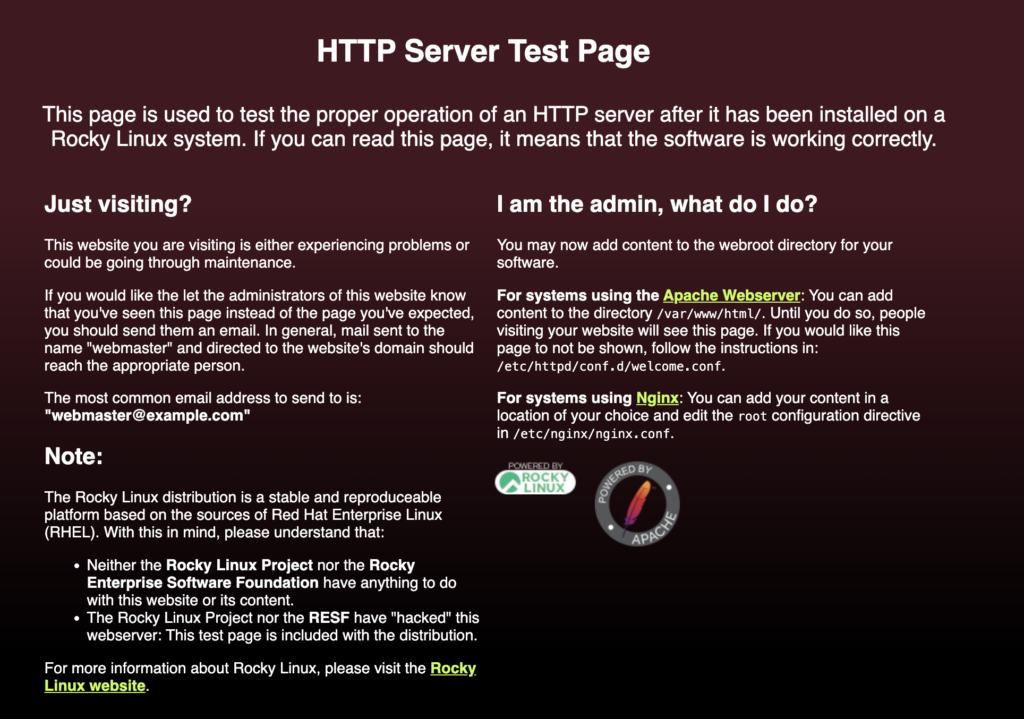
Para comprobar que los puertos están abiertos y procesando el tráfico HTTP, introduce la dirección IP estática de tu servidor en un navegador web (ej. http://tu_direccion_ip/). Si la instalación fue exitosa, visualizarás la Página de Prueba por Defecto de Apache en el servidor LAMP en Rocky Linux 10.
Paso 2: Instalación de PHP 8.x para Apache
Rocky Linux gestiona las versiones del lenguaje dinámico a través de flujos de módulos (application streams), lo que nos permite elegir de forma nativa la versión exacta de PHP que demanda nuestro proyecto web.
Comprobar los Módulos Disponibles
Para auditar las versiones empaquetadas oficialmente por la distribución en sus repositorios, ejecuta:
sudo dnf module list php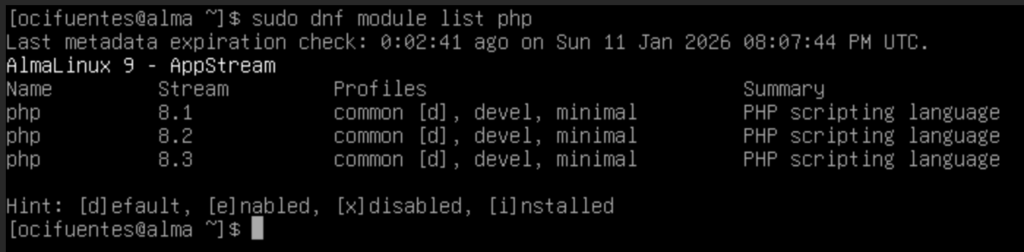
Por defecto, la versión estable empaquetada es la 8.3. Si necesitas realizar un reset de los flujos e instalar esta versión específica de forma controlada, digita:
sudo dnf module reset php
sudo dnf module install php:8.3 -y
Nota: Para instalaciones rápidas y sin flujos específicos, también puedes optar por una instalación directa con el comando sudo dnf install php php-cli -y.
En caso que el comando anterior no arroge resultados, podemos probar con:
dnf install php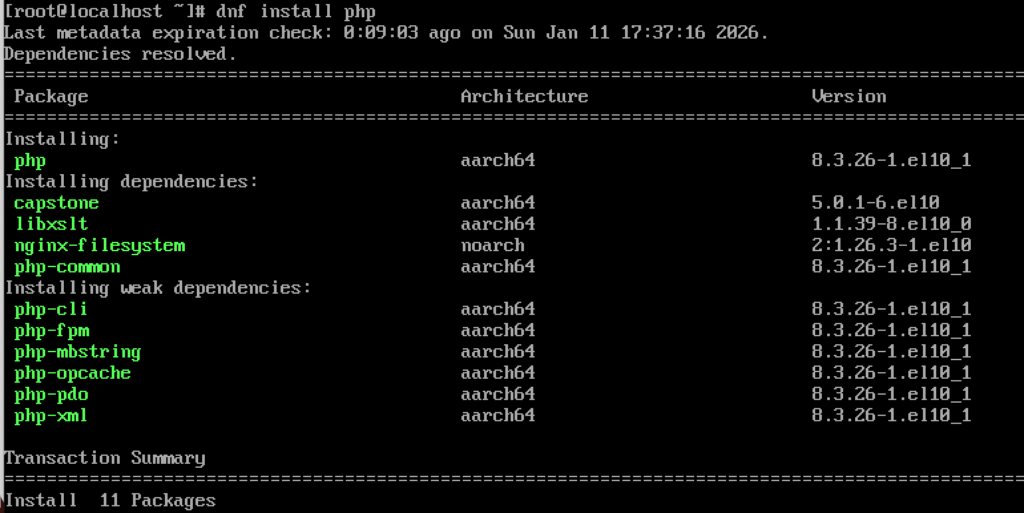
Instalación de Extensiones y Módulos Críticos para PHP
Las aplicaciones dinámicas modernas (y especialmente WordPress) necesitan módulos adicionales para procesamiento de imágenes, manipulación de archivos y consultas cifradas. Si deseas instalar extensiones comunes como curl y zip, utiliza:
sudo dnf install php-curl php-zip php-gd php-intl php-mbstring php-xml -y💡 Consejo de SysAdmin: Puedes explorar todo el abanico de módulos disponibles y compatibles con tu versión instalada ejecutando el comando de búsqueda en los repositorios:
dnf search php-.
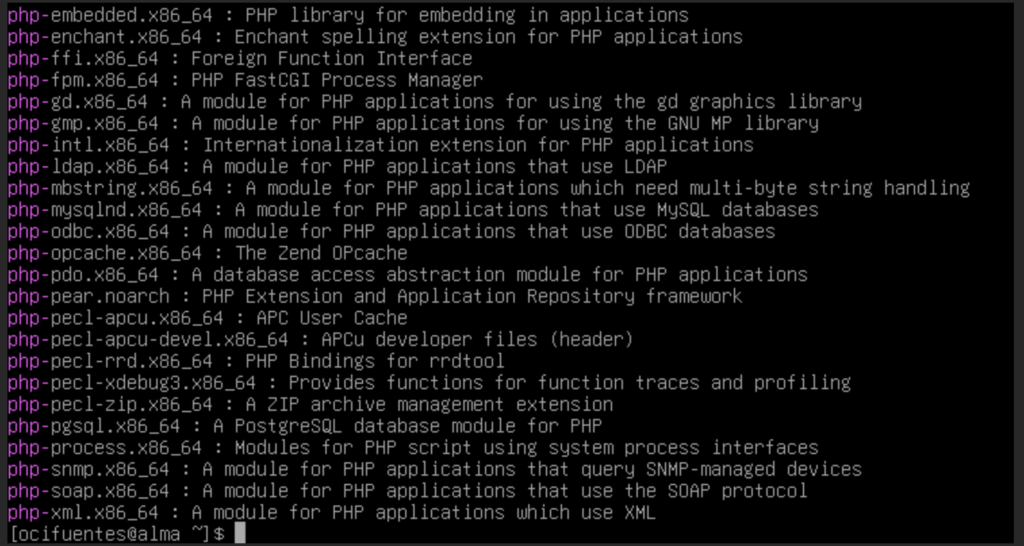
Reiniciar el Servidor Web
Cada vez que instales, elimines o configures extensiones en el entorno de PHP del servidor LAMP en Rocky Linux 10, es mandatorio reiniciar el servidor web para que Apache cargue los nuevos hilos de ejecución:
sudo systemctl restart httpd.servicePaso 3: Instalación y Endurecimiento (Hardening) de MariaDB
Para resolver la capa de almacenamiento relacional de nuestro servidor web, implementaremos MariaDB Server, el potente motor de código abierto basado en MySQL.
sudo dnf install mariadb-server mariadb -yHabilitamos el servicio para asegurar su ejecución persistente durante los arranques del sistema e inicializamos el daemon de la base de datos:
sudo systemctl enable mariadb
sudo systemctl start mariadb
Ejecución del Asistente de Seguridad (mysql_secure_installation)
Un servidor en entornos de producción bajo ninguna circunstancia debe mantener los accesos expuestos con las directivas iniciales de instalación. Para aplicar un correcto hardening (endurecimiento técnico), invoca al asistente interactivo de seguridad:
sudo mysql_secure_installationDurante el despliegue guiado en la shell, te recomendamos aplicar rigurosamente las siguientes acciones de ciberseguridad:
- Autenticación por unix_socket: Selecciona Sí (Y). Esto incrementa la seguridad al emparejar los usuarios del sistema local con los del motor de datos.
- Cambiar contraseña de root: Selecciona Sí (Y) si la contraseña no está protegida y genera una contraseña robusta (mínimo 16 caracteres mezclando mayúsculas, minúsculas, números y símbolos).
- Eliminar usuarios anónimos: Selecciona Sí (Y) para evitar conexiones no identificadas.
- Deshabilitar login remoto de root: Selecciona Sí (Y). El superusuario root solo debe operar localmente (
localhost). - Eliminar la base de datos de prueba (test): Selecciona Sí (Y) para limpiar el esquema inicial.
- Recargar tablas de privilegios: Selecciona Sí (Y) para que todos los cambios se asienten de forma inmediata en la memoria activa del motor.
Una vez configurado, podrás acceder a la consola de administración ejecutando:
mysql -u root -pConclusión
¡Excelente! Siguiendo esta guía técnica estructurada paso a paso, ya has desplegado e implementado un servidor LAMP en Rocky Linux 10 completo, seguro y de alto rendimiento en. Tu infraestructura se encuentra lista para albergar entornos y plataformas web de nivel empresarial con un altísimo índice de estabilidad.