Contar con un sistema operativo robusto, predecible y de grado empresarial es vital tanto para estaciones de trabajo como para servidores en producción. En este tutorial técnico, te explicaremos detalladamente cómo instalar openSUSE Leap 16 paso a paso, cubriendo desde la configuración de hardware hasta los primeros comandos esenciales post-instalación.
Requisitos Previos para instalar openSUSE Leap 16
Antes de comenzar el proceso, asegúrate de que tu máquina física o virtual cumpla con las siguientes especificaciones de hardware para garantizar un rendimiento óptimo:
- Memoria RAM: Mínimo 4 GB.
- Procesador: CPU de doble núcleo a 2 GHz (64 bits) o superior.
- Almacenamiento: 40 GB de espacio libre en disco (se recomienda SSD).
- Conectividad: Conexión a Internet (altamente recomendada para descargar parches de seguridad durante el proceso).
- Medio de instalación: Un dispositivo USB o una imagen ISO montada listos para arrancar.
Paso 1: Inicializar el Medio de Arranque y Menú GRUB
Conecta tu dispositivo de almacenamiento al equipo y enciéndelo para instalar openSUSE Leap 16. Recuerda ingresar a la BIOS/UEFI para otorgar la máxima prioridad de arranque a tu unidad USB.
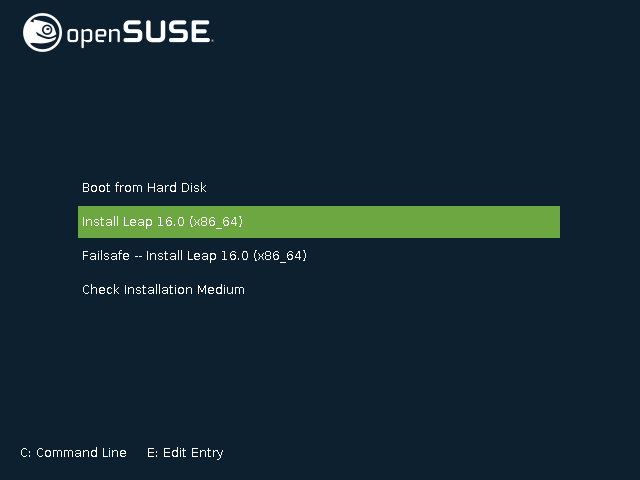
Una vez que el instalador cargue de forma correcta, visualizarás el gestor de arranque GRUB. Utiliza las flechas de tu teclado para seleccionar la opción Instalar openSUSE Leap 16 "Install Leap 16.0 (x86_64)" y presiona ENTER.
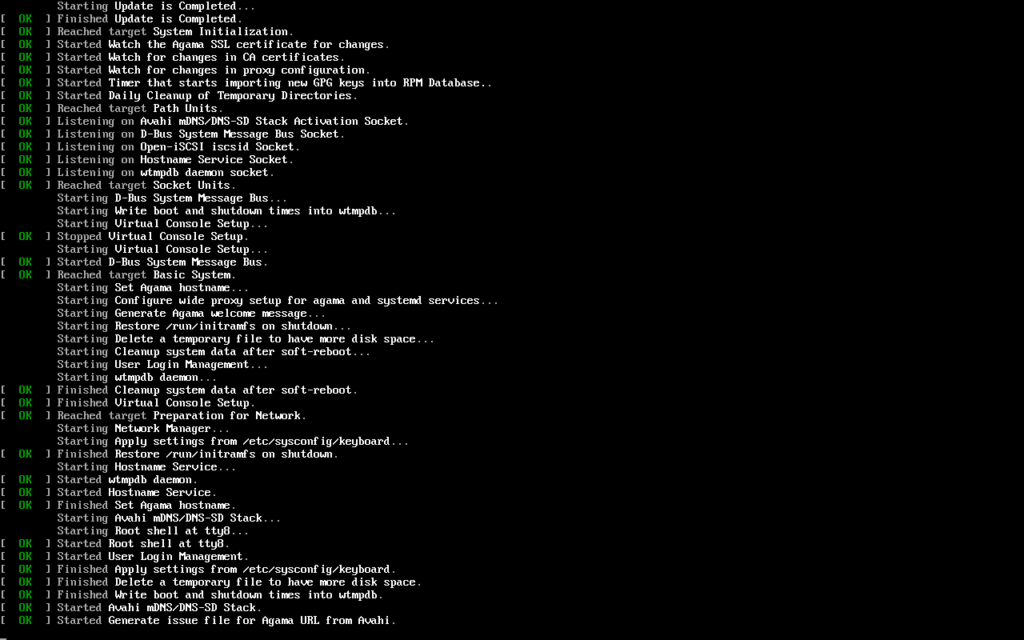
El sistema cargará en memoria los componentes iniciales del núcleo Linux durante unos segundos.
Paso 2: Selección del Producto openSUSE
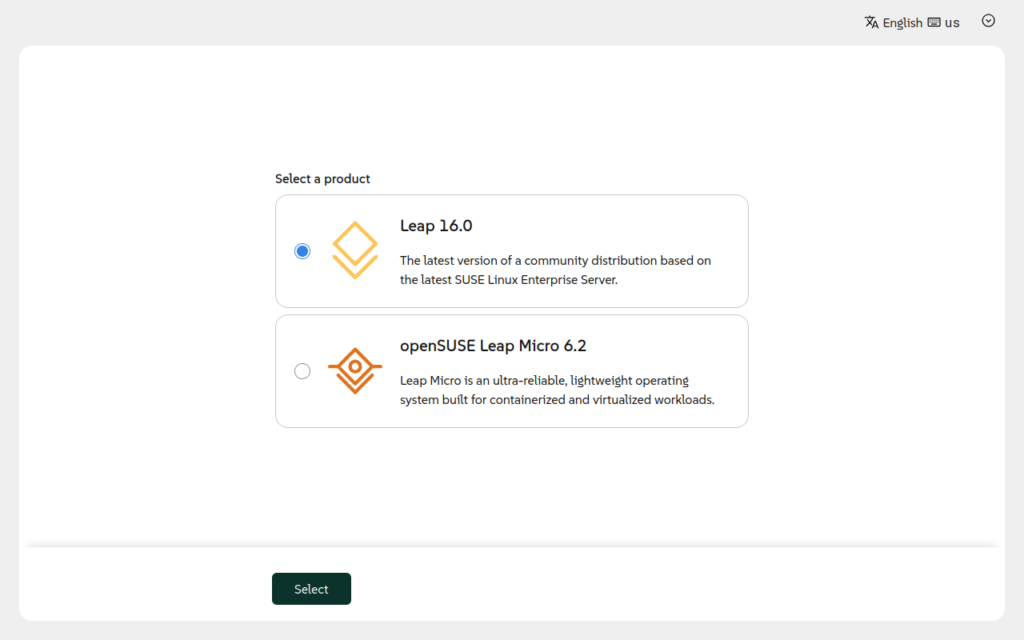
Una vez completada la inicialización, el asistente para instalar OpenSUSE Leap 16 unificado te solicitará definir la variante de producto que deseas implementar:
- openSUSE Leap 16.0: La distribución estable y tradicional basada en los paquetes binarios de SUSE Linux Enterprise, perfecta tanto para entornos corporativos como para computadores de escritorio.
- openSUSE Leap Micro 6.2: Una versión ultra-mínima y de sistema de archivos inmutable, diseñada específicamente para contenedores, computación perimetral (IoT) y microservicios.
Para esta guía, seleccionaremos la primera opción: Leap 16.0.
Paso 3: Configuración del Resumen del Sistema
El instalador te redirigirá a una pantalla centralizada de control. A diferencia de otros asistentes, openSUSE te permite modificar todos los aspectos del sistema desde un único panel resumen.
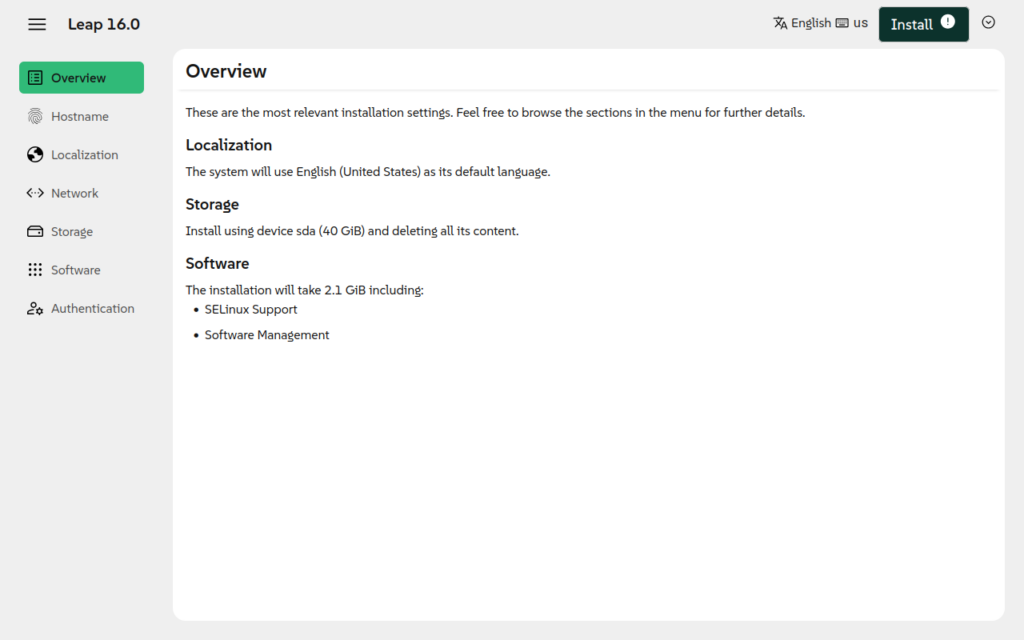
Deberás ingresar a cada apartado para parametrizar lo siguiente:
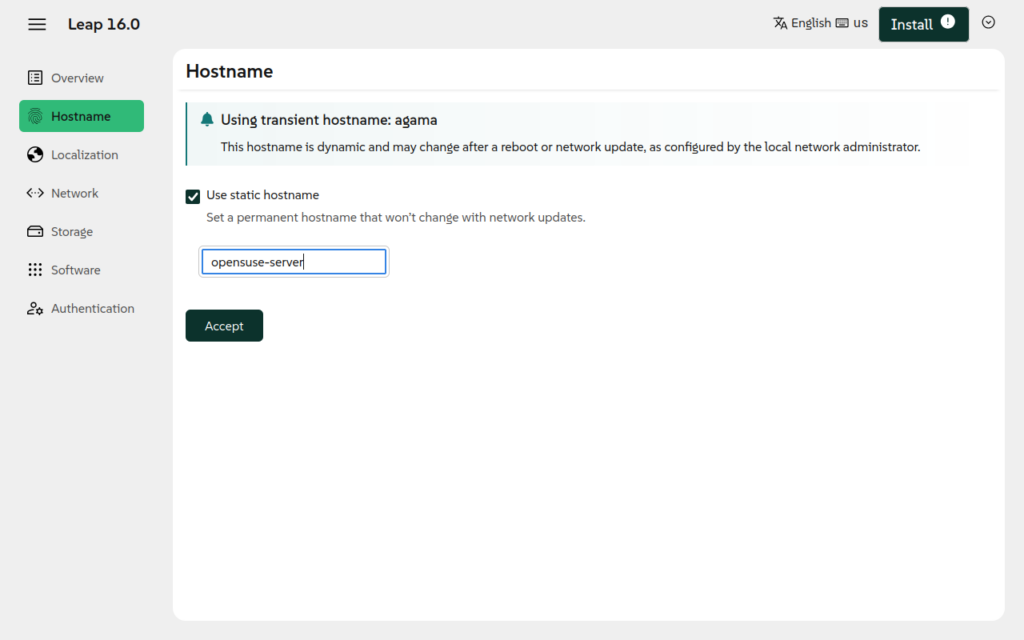
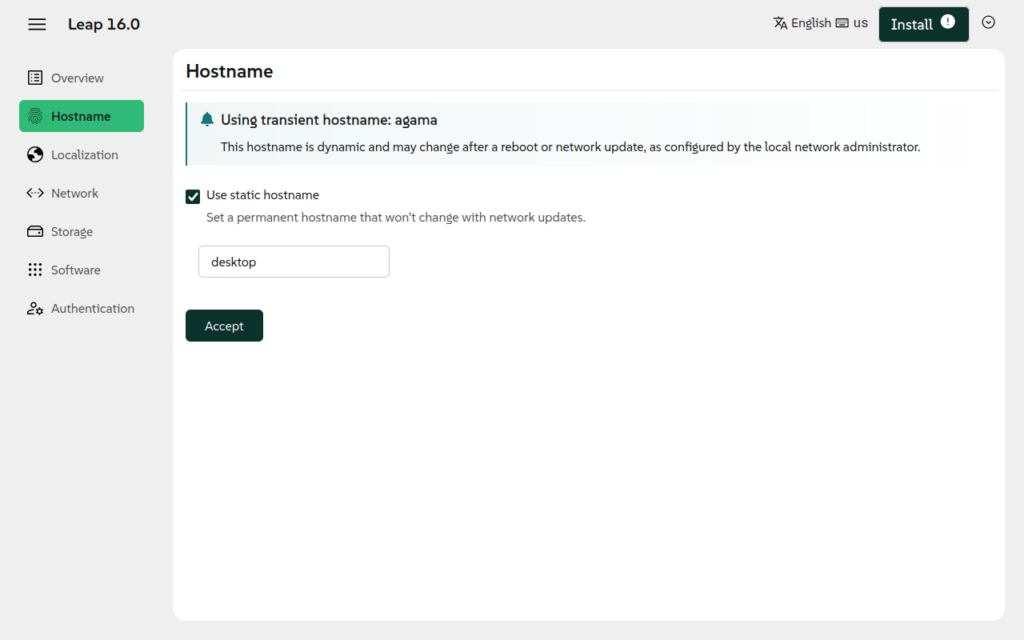
Nombre de Equipo (Hostname)
Define la identidad de tu máquina en la red local o dominio empresarial. Elige un nombre descriptivo según el propósito de tu implementación.
Localización y Zona Horaria
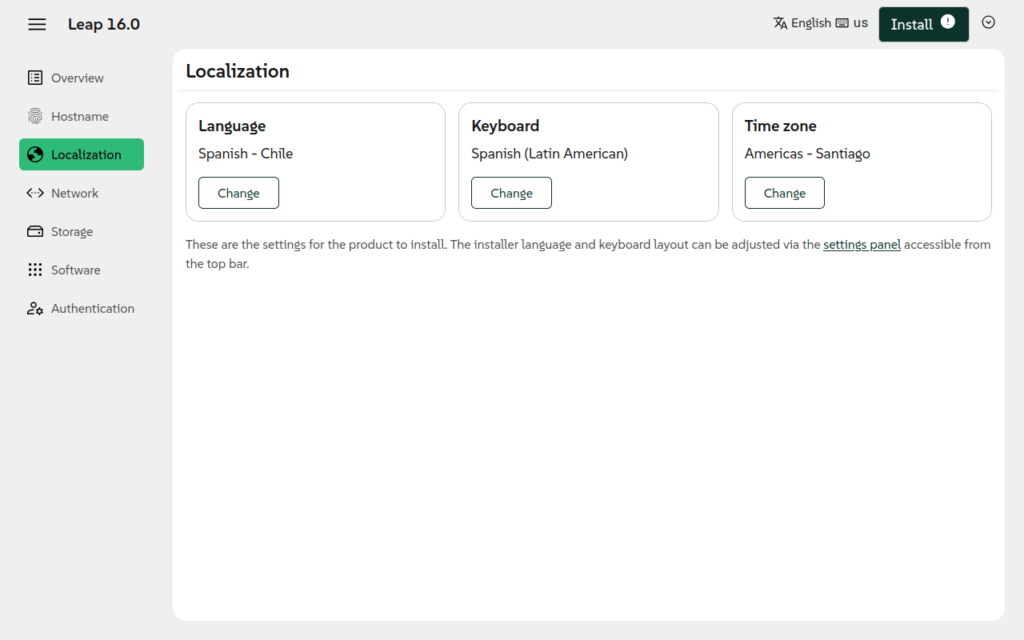
Configura el idioma predeterminado del sistema operativo, la distribución de tu teclado (esencial para no errar con los caracteres especiales en la terminal) y tu región horaria geográfica.
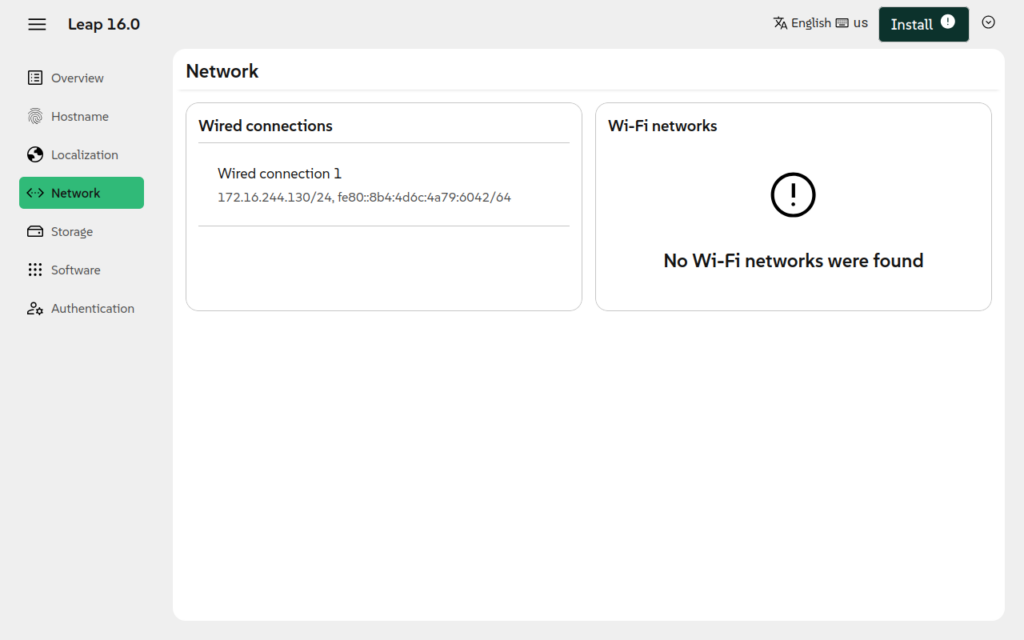
Configuración de Red
Establece los parámetros de tu tarjeta de red cableada (Ethernet) o inalámbrica (Wi-Fi). Puedes optar por una asignación automática mediante DHCP o rellenar manualmente una dirección IP estática si se trata de un servidor de producción.
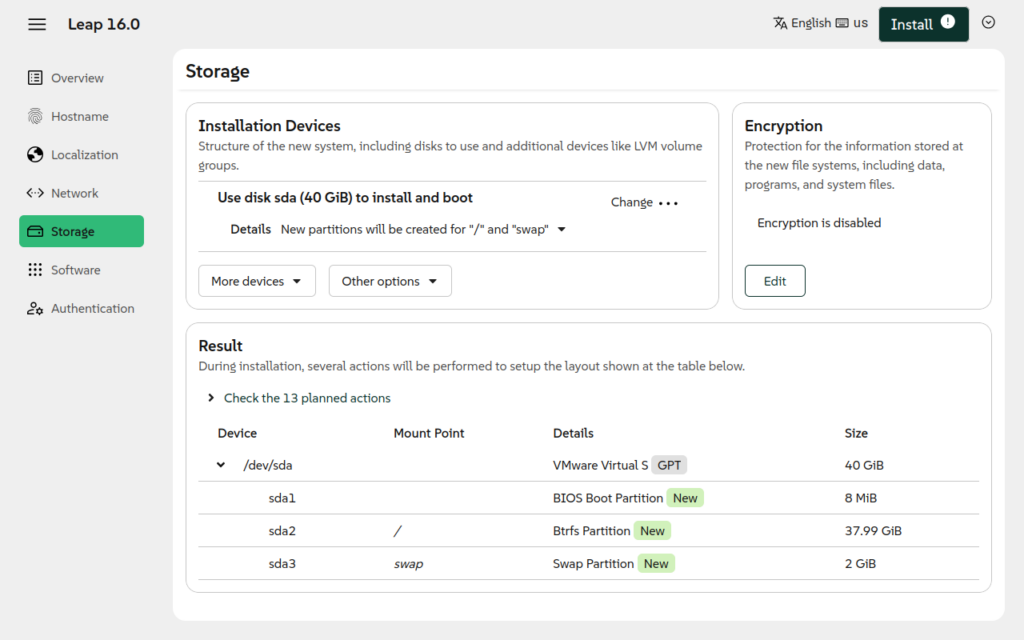
Almacenamiento y Particionados
El asistente sugerirá una estructura basada en el sistema de archivos profesional Btrfs, el cual permite la creación de instantáneas (snapshots) para revertir errores. Aquí puedes validar el disco destino y activar el cifrado de datos si requieres máxima seguridad.
Paso 4: Selección de Software (Servidor vs. Escritorio)
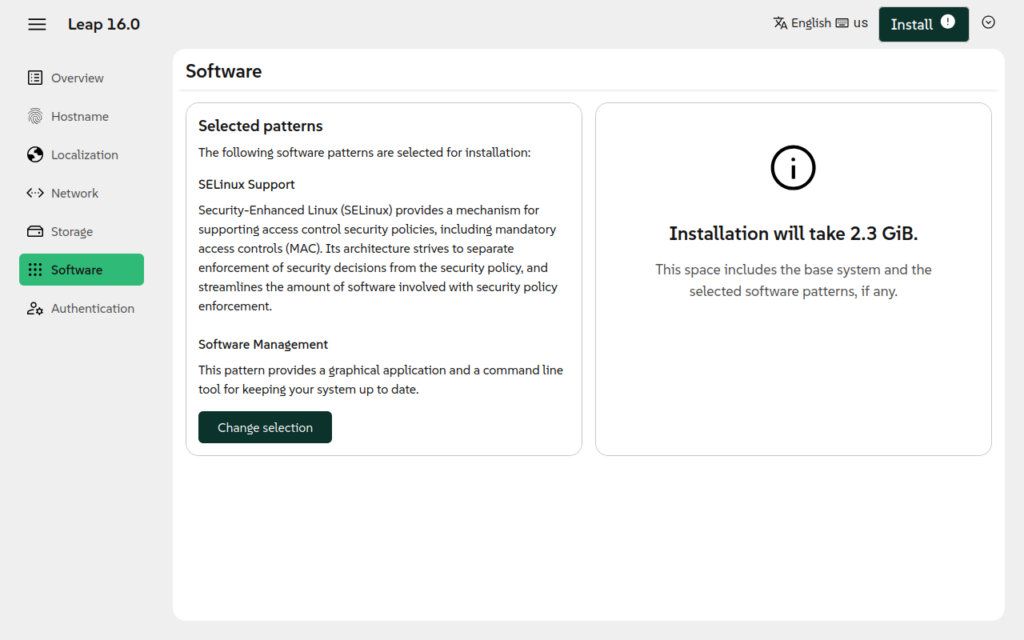
Este es el paso fundamental de la guía. En el apartado de Software, definirás si tu instalación contará con una interfaz gráfica de usuario (GUI) o si funcionará únicamente en modo texto mediante CLI (consola).
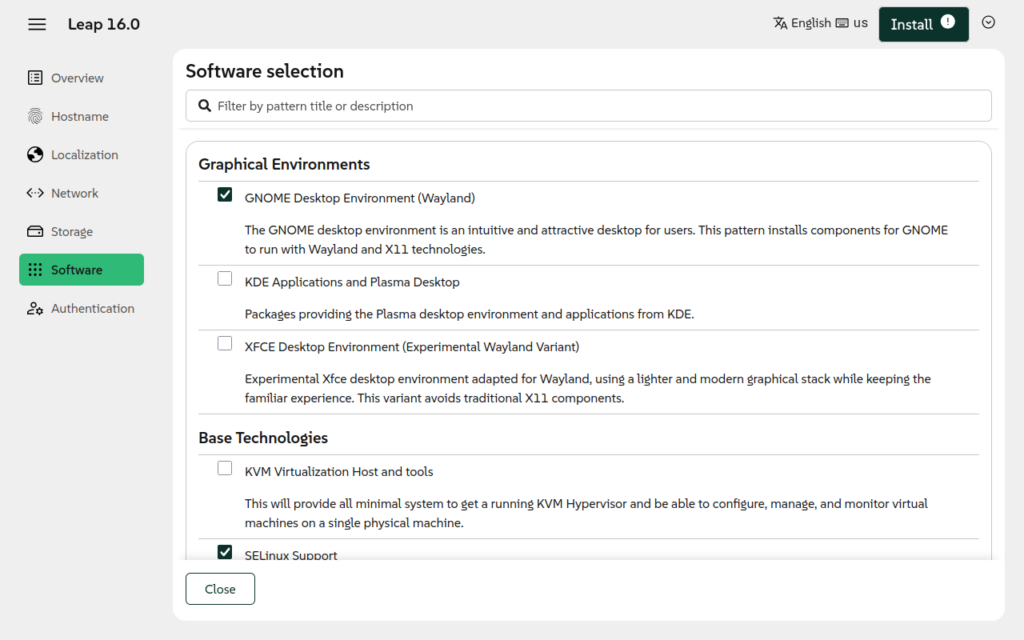
Si vas a destinar el equipo para un servidor, puedes dejar la selección mínima por defecto. Si deseas una computadora de escritorio para trabajo diario, haz clic en "Change selection" para desplegar los entornos disponibles:
- Entornos Gráficos: KDE Plasma (la interfaz estrella de la distribución), GNOME o XFCE.
- Roles Técnicos: Servidor Web, herramientas de Virtualización (KVM/Xen) o desarrollo de software.
Paso 5: Creación de Usuarios y Credenciales de Seguridad
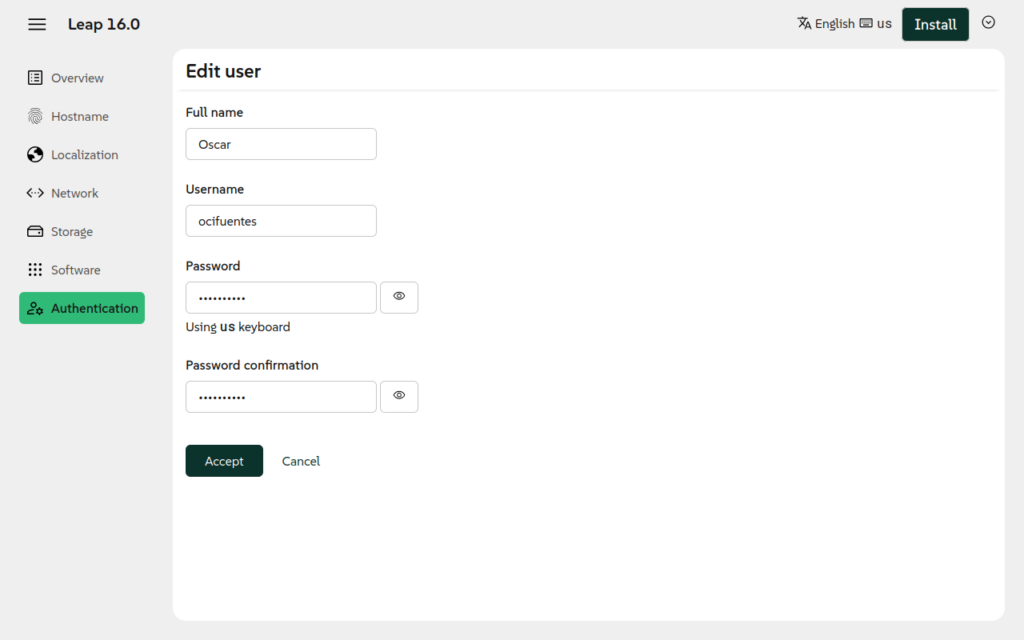
Para garantizar la protección de tus datos, el asistente te pedirá rellenar el formulario para crear tu cuenta de usuario regular. Introduce tu nombre completo, el nombre de usuario de acceso y una contraseña segura.
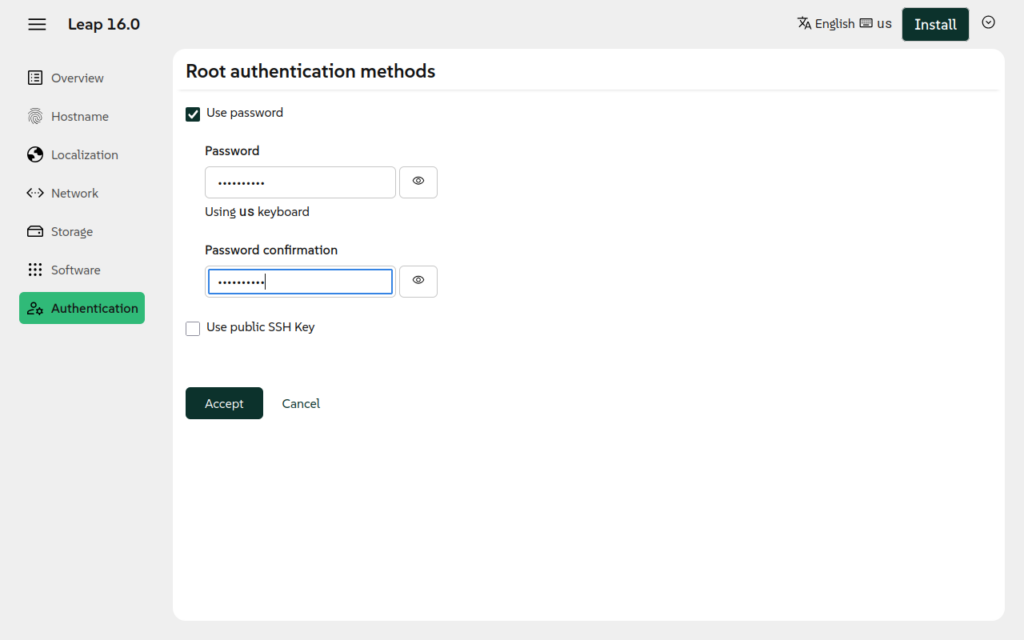
Inmediatamente después, el sistema te solicitará de forma explícita asignar la clave maestra para el superusuario administrador root. Asegúrate de resguardar bien esta contraseña, ya que es la clave que te permitirá gestionar el servidor.
Paso 6: Confirmación del Proceso e Instalación
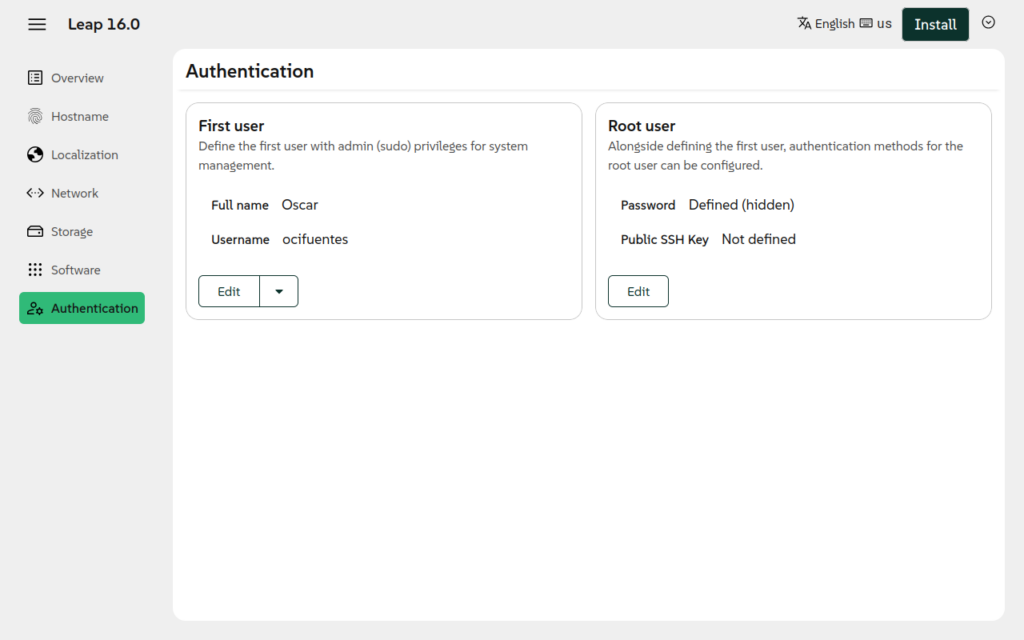
El sistema mostrará una pantalla final con el resumen consolidado de todas tus configuraciones. Si todo es correcto y concuerda con lo planificado, haz clic en "Install" y confirma la acción en la ventana emergente.
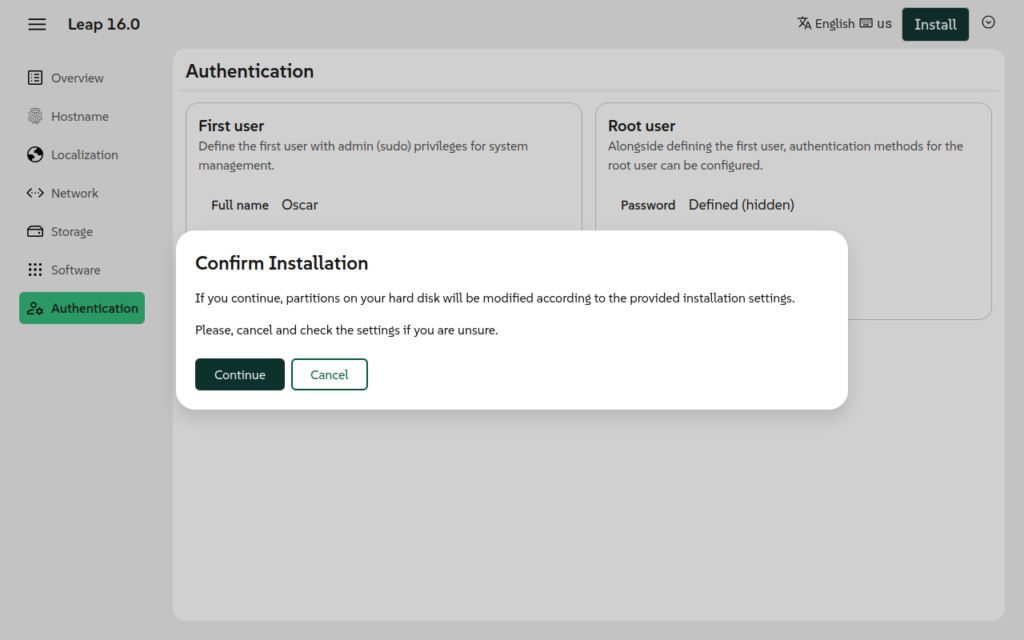
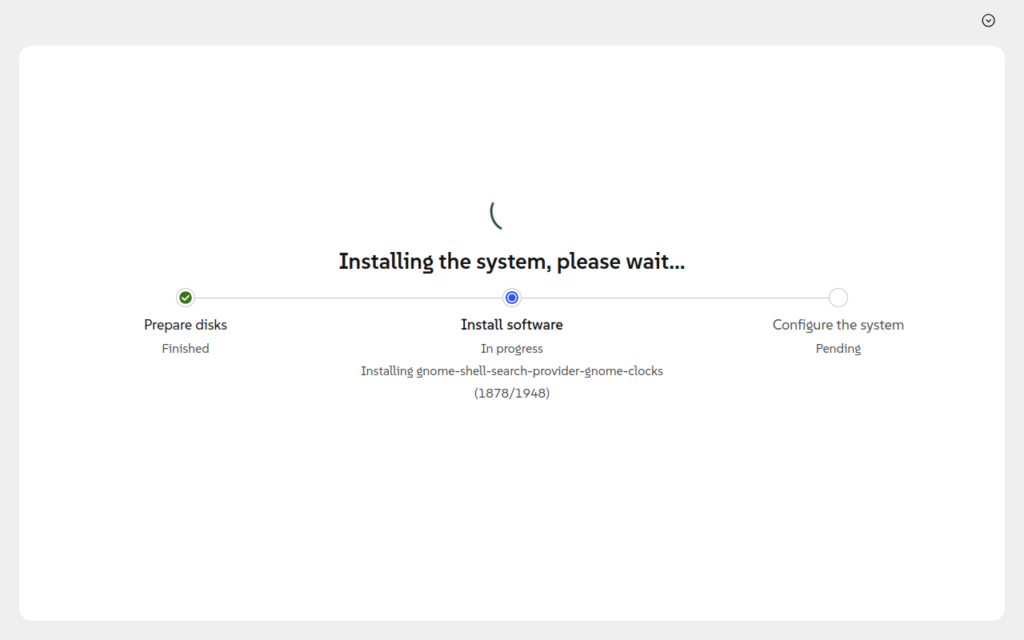
El proceso dará inicio. En este punto, el instalador formateará las particiones, resolverá de forma automática las dependencias de los paquetes seleccionados y escribirá los archivos del sistema operativo en el disco duro.
Paso 7: Finalización y Primer Inicio de Sesión
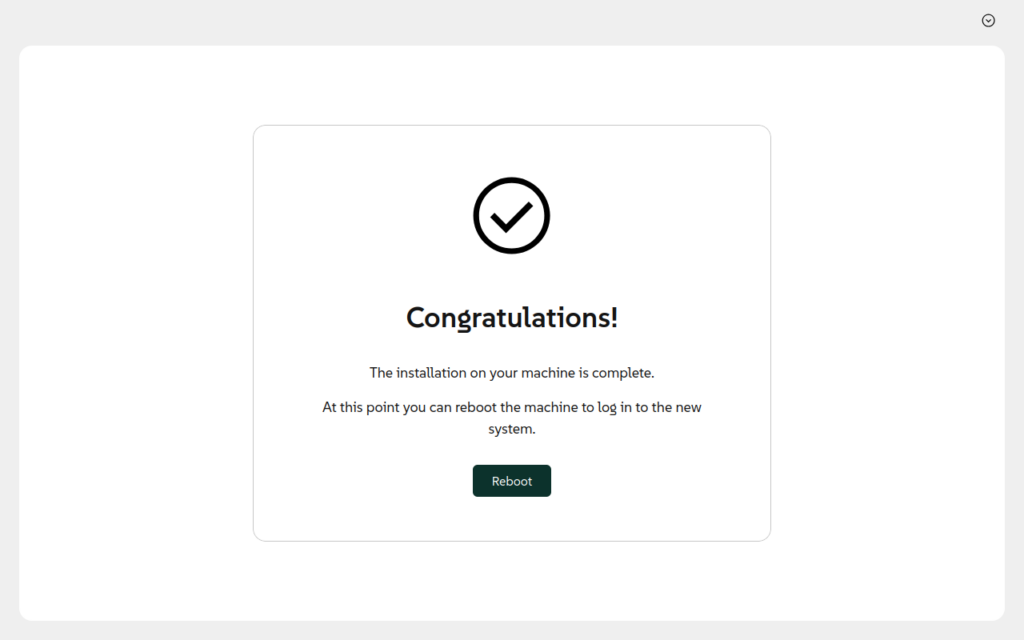
Tras concluir la instalación de los paquetes, el asistente te indicará que el proceso ha terminado con éxito. Haz clic en el botón "Reboot" para reiniciar el equipo y retirar el medio USB.
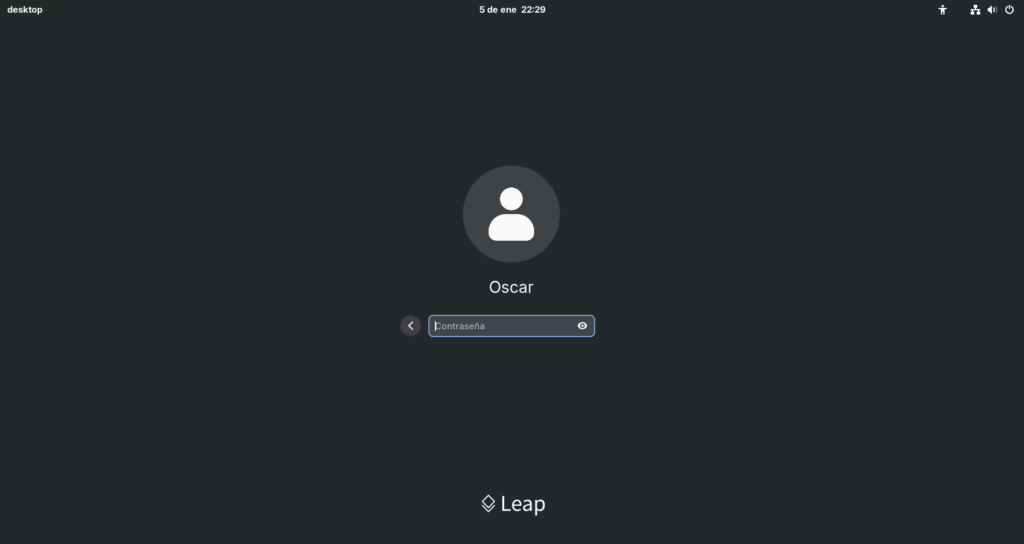
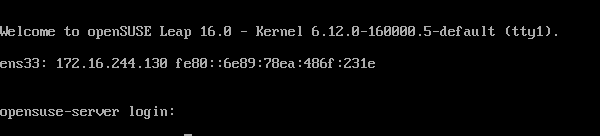
Al arrancar el sistema por primera vez, verás la interfaz de acceso correspondiente a tu elección en el Paso 4:
Digita tus credenciales de usuario o las del administrador root para acceder al prompt del sistema.
Paso 8: Actualización Crítica del Sistema con Zypper
Como buena práctica obligatoria en la administración de sistemas Linux, lo primero que debes hacer al entrar al sistema es sincronizar los repositorios y actualizar el software para aplicar los parches de seguridad más recientes.
openSUSE utiliza Zypper como su potente gestor de paquetes nativo. Ejecuta el siguiente comando en tu terminal (si entraste con usuario regular, antepone sudo):
sudo zypper dup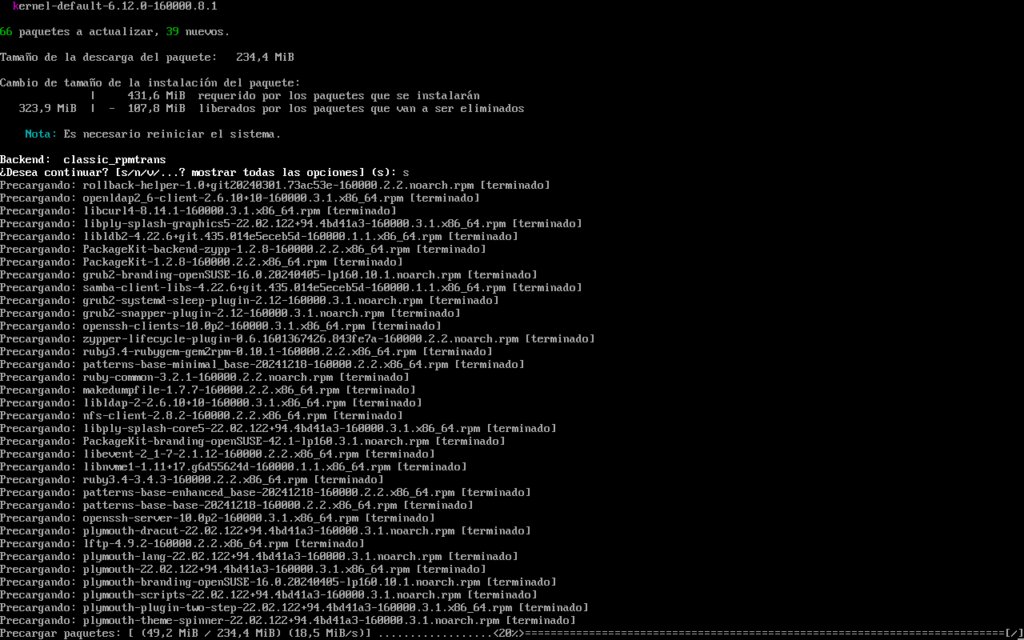
Nota técnica: El comando dup (Distribution Upgrade) es el método oficial y recomendado en openSUSE para mantener la consistencia absoluta de los paquetes frente a las últimas actualizaciones de la rama Leap.
Una vez finalizada la descarga e instalación de las actualizaciones, efectúa un último reinicio escribiendo:
sudo reboot¡Perfecto! Terminamos de instalar openSUSE Leap 16 tu nuevo servidor o estación de trabajo, actualizado y optimizado bajo los más altos estándares de seguridad.