Si necesitas preparar un servidor para ejecutar aplicaciones web o de producción, instalar Java en Ubuntu 26.04 es uno de los primeros pasos fundamentales. Java y la Máquina Virtual de Java (JVM) son entornos indispensables para desplegar herramientas populares como Apache Tomcat, Glassfish, Jenkins, Cassandra, ElasticSearch y JetBrains DataGrip, entre muchas otras.
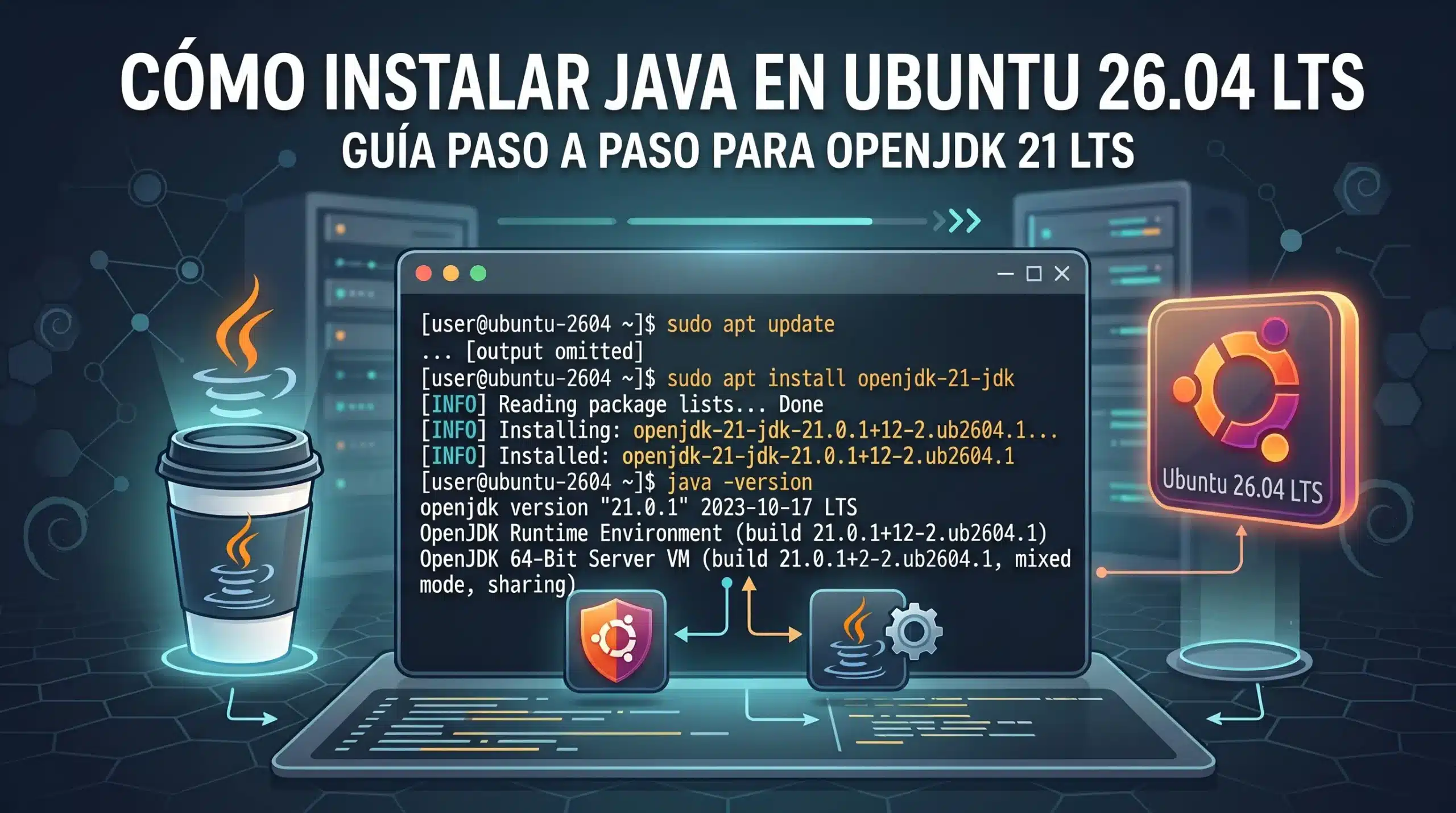
En este tutorial aprenderás paso a paso cómo instalar Java en Ubuntu 26.04 utilizando el gestor de paquetes APT. Cubriremos la instalación de Java Runtime Environment (JRE) y Java Development Kit (JDK) de la variante OpenJDK, además de la configuración adecuada de la variable de entorno JAVA_HOME.
Requisitos Previos
Antes de proceder a instalar Java en Ubuntu 26.04, verifica que tu entorno cumple con los siguientes requisitos:
- Un servidor o equipo con el sistema operativo Ubuntu 26.04 LTS.
- Un usuario con permisos
sudoo acceso a la cuenta de usuarioroot. - Una conexión a Internet activa para actualizar los repositorios e instalar paquetes.
JRE vs. JDK: ¿Qué paquete debes elegir?
Al momento de instalar Java en Ubuntu 26.04, el repositorio te ofrecerá dos opciones principales:
- JRE (Java Runtime Environment): Incluye la máquina virtual y los archivos necesarios para ejecutar software escrito en Java.
- JDK (Java Development Kit): Es el paquete completo que incluye el JRE junto con librerías y herramientas de compilación (
javac). Es necesario si vas a desarrollar o compilar aplicaciones en tu máquina.
Paso a Paso: Cómo instalar Java en Ubuntu 26.04 con APT
En la versión de Ubuntu 26.04 LTS, el repositorio predeterminado incluye OpenJDK 25, la implementación de código abierto oficial de la plataforma Java SE.
1.1. Actualizar los repositorios del sistema:Mantén el índice de paquetes al día.
Antes de ejecutar cualquier comando para instalar Java en Ubuntu 26.04, es imprescindible actualizar la lista de paquetes para asegurar que obtendrás las versiones más recientes y estables. Abre tu terminal y ejecuta:
sudo apt update && sudo apt upgrade -y2.2. Instalar Java en Ubuntu 26.04 con APT:Uso de los meta-paquetes default-jre y default-jdk.
La forma más sencilla y recomendada de instalar Java en Ubuntu 26.04 es mediante los meta-paquetes default-jre y default-jdk. Estos aseguran la descarga de la versión soportada por la distribución (OpenJDK 25):
sudo apt install default-jre default-jdk -yEl modificador -y responderá afirmativamente a los avisos de espacio en disco e instalación de dependencias.
3.3. Verificar la instalación de Java:Comprobar la versión instalada.
Tras completar el proceso de instalación con APT, confirma que los binarios estén correctamente integrados comprobando la versión instalada en el sistema:
java --versionLa consola debe responder con una salida similar a esta:

Posteriormente, verifica que el compilador del JDK se haya instalado de manera adecuada con el comando:
javac --versionSalida esperada:
javac 25.0.44.4. Configurar la variable de entorno JAVA_HOME:Configuración necesaria para Tomcat, Jenkins o Maven.
Una parte esencial tras instalar Java en Ubuntu 26.04 es establecer la variable global `JAVA_HOME`. Muchas herramientas de servidor la requieren para localizar las bibliotecas de ejecución.
Primero, busca la ruta física donde se instaló Java con el siguiente comando:
sudo update-alternatives --config javaVerás una ruta como /usr/lib/jvm/java-25-openjdk-amd64/bin/java. Para configurar la variable JAVA_HOME, debes tomar esa dirección omitiendo la sección /bin/java del final.
Edita el archivo de variables del sistema /etc/environment:
sudo nano /etc/environmentAñade la siguiente regla al final del archivo:
JAVA_HOME="/usr/lib/jvm/java-25-openjdk-amd64"Guarda el archivo (Ctrl + O, Enter) y ciérralo (Ctrl + X). Aplica los cambios en tu sesión actual sin necesidad de reiniciar:
source /etc/environmentPor último, valida que la variable esté correctamente registrada:
echo $JAVA_HOMECómo administrar varias versiones de Java
Si requieres instalar Java en Ubuntu 26.04 para proyectos que necesitan versiones anteriores específicas (como Java 17 o Java 11 LTS), puedes instalarlas simultáneamente mediante APT:
sudo apt install openjdk-17-jdk openjdk-11-jdk -yPara definir qué versión debe usar el sistema de forma predeterminada, ejecuta la utilidad interactiva de selección:
sudo update-alternatives --config javaSelecciona el número correspondiente a la versión que desees habilitar y presiona Enter.
Preguntas Frecuentes sobre Instalar Java en Ubuntu 26.04
¿Por qué elegir OpenJDK al instalar Java en Ubuntu 26.04?
OpenJDK es la versión oficial de código abierto soportada de manera nativa por los repositorios de Canonical. Es totalmente compatible con las especificaciones de Java SE, no requiere licencias comerciales para entornos de servidor y recibe actualizaciones de seguridad continuas a través del comando apt upgrade.
¿Cómo desinstalar Java en Ubuntu 26.04 completamente?
Si por algún motivo deseas retirar todos los componentes instalados, puedes limpiar los paquetes y dependencias ejecutando:
sudo apt purge default-jre default-jdk openjdk-* -y
sudo apt autoremove -y