En esta guía aprenderás cómo instalar Alpine Linux paso a paso utilizando la imagen ISO oficial, desde el arranque del instalador hasta el primer inicio del sistema.
Requisitos previos para instalar Alpine Linux
Revisa la wiki oficial de Alpine Linux para mas información.
Antes de instalar Alpine Linux, verifica que tu equipo cumpla con estos requisitos.
- RAM: 128 MB (un contenedor puede usar tan poco como 8 MB).
- Espacio en Disco: ~130 MB para instalación mínima, ~320 MB durante la instalación desde ISO.
- CPU: Procesador x86 o x64.
- Conectividad a internet (opcional)
- Medio de instalación (USB o DVD de arranque).
Descargar Alpine Linux
Puedes descargar la imagen ISO más reciente desde el sitio oficial de Alpine Linux. Para la mayoría de los equipos modernos se recomienda utilizar la versión Standard x86_64.
Conecta la memoria USB de instalación y configura la BIOS o UEFI para iniciar desde ella. Guarda los cambios y reinicia el equipo para comenzar la instalación.
Instalar Alpine Linux
Al arrancar, Alpine Linux cargará el sistema y despues de unos chequeos, nos saldrá una shell, tendremos que escribir nuestro usuario, que por ahora es root, Simplemente despues presione ENTER para continuar.

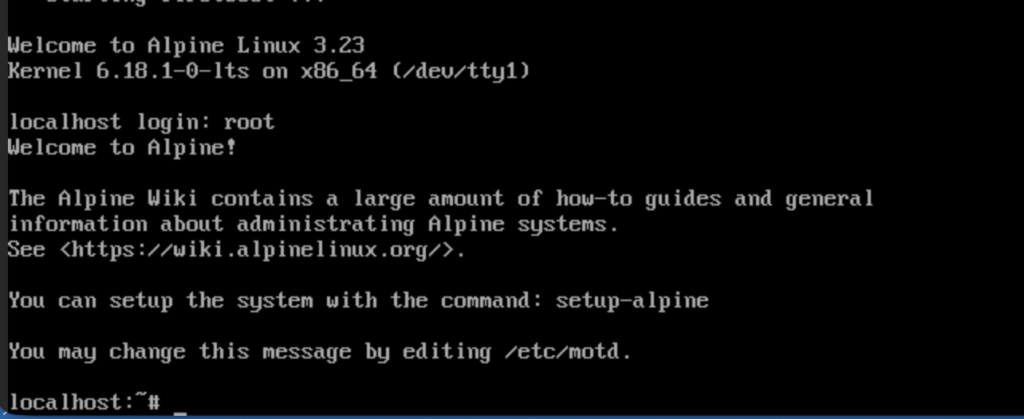
Una vez iniciada la sesión como root, el siguiente paso para instalar Alpine Linux consiste en ejecutar
setup-alpine
Configurar el teclado
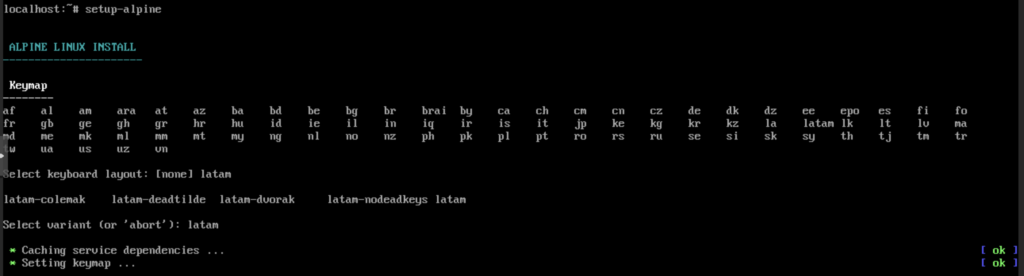
Este asistente permite configurar el teclado, la red, la zona horaria, los repositorios, los usuarios y el disco donde se instalará Alpine Linux. Lo primero es que vamos a definir el tipo de distribución de teclado, en mi caso usaré latam y despues nuevamente latam
Configurar el hostname
Lo siguiente es el hostname, colocado alpinelinux, este es lo nombre que aparecerá como nombre de la máquina, puedes colocar el nombre que quiera y presiona enter:

Configurar la red
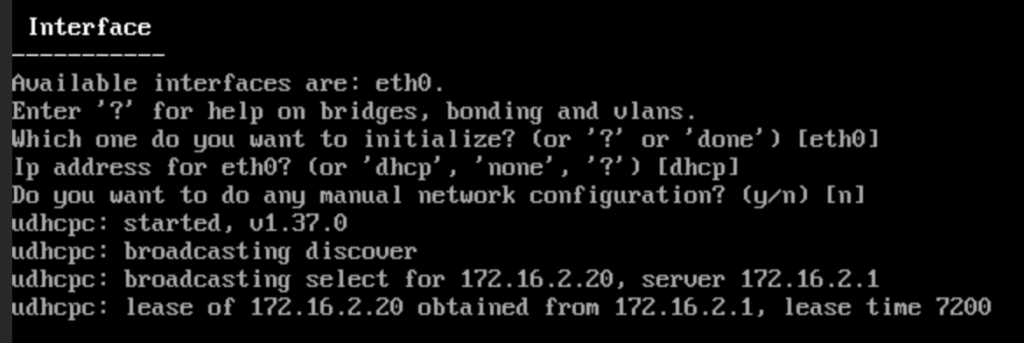
Luego puedes seleccionar una interface, que en este caso a mí me reconoció el cable Ethernet, por lo que yo simplemente presioné “enter” para que tome esta primera opción, pero si quieres ver las opciones, podemos presionar el signo de cierre de interrogación y luego “enter” para que te muestre las opciones, acá podrás configurar una IP estática si así lo deseas.
Cambiar la contraseña de root
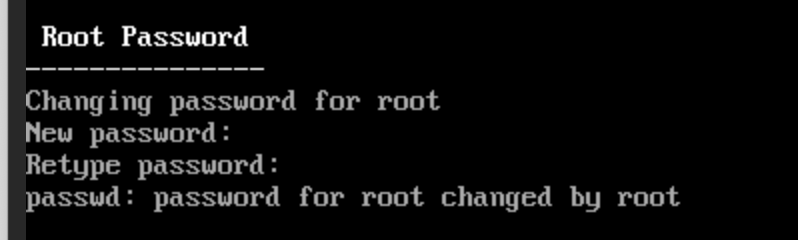
Lo siguiente es que cambiaremos la contraseña de root para entrar el sistema:
Configurar la zona horaria
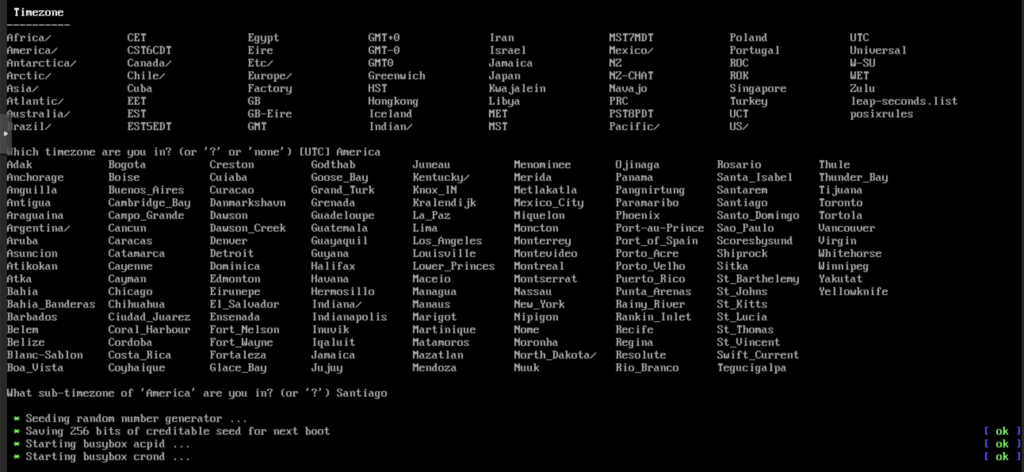
Configuraremos nuestra zona horaria, elige la que te corresponda, en mi caso seleccioné America/Santiago. El siguiente paso es colocar si necesitaremos algún proxy y nuevamente algunas configuraciones de red que en necesite cambiar, entonces nuevamente para mi caso fue no, así que presionare enter:
Configurar el proxy
El siguiente paso es colocar si necesitaremos algún proxy y nuevamente algunas configuraciones de red si son necesarias:

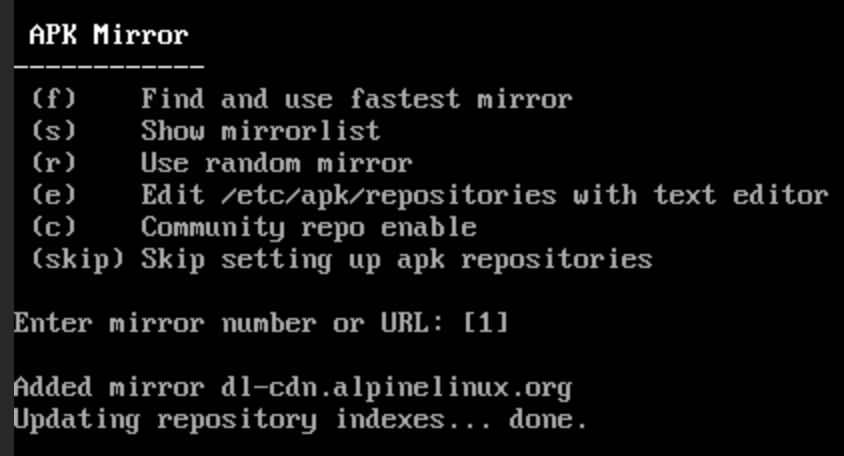
Seleccionar el mirror de APK
Cuando el instalador solicite seleccionar un repositorio (mirror), escribe f para que Alpine Linux busque automáticamente el servidor más rápido disponible. Esto permitirá descargar paquetes y actualizaciones con mayor velocidad.
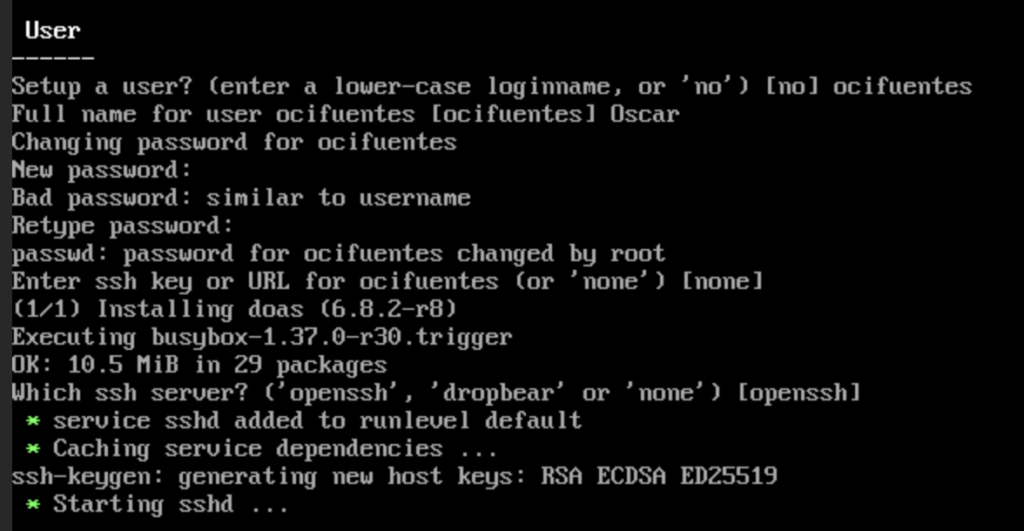
Crear un usuario
Tendremos la opción de crear otro usuario, si no lo necesitas solo deberás presionar “enter”, si lo necesitas te pedirá un nombre de usuario, nombre real y una contraseña
Instalar Alpine Linux en el disco
Selecciona el disco donde instalarás Alpine Linux. En la mayoría de los equipos aparecerá como sda o nvme0n1, dependiendo del tipo de almacenamiento instalado.

Cuando el instalador pregunte por el modo de instalación, escribe:
sys
Este modo instala Alpine Linux directamente en el disco para que pueda iniciar normalmente después del reinicio.
Indicaremos sys para que termine de configurar. Le colocaremos que si queremos que borre todos los datos de este disco asignado y se instalará Alpine Linux.
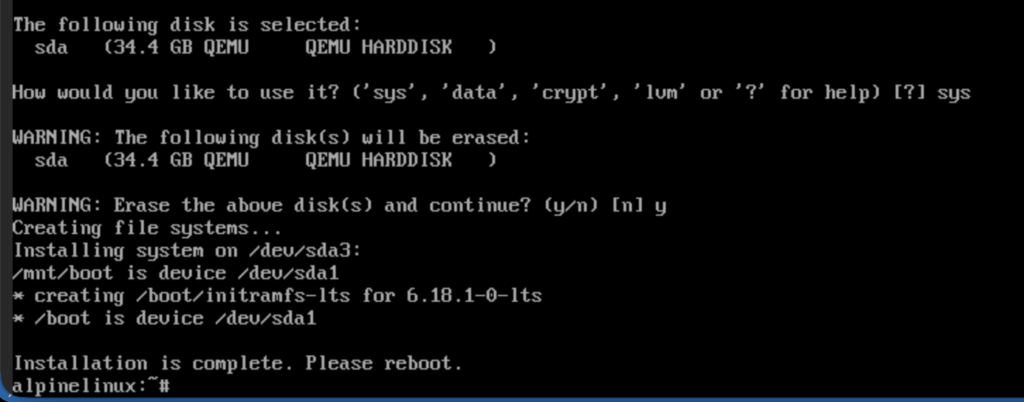
Una vez finalizado el proceso de instalar Alpine Linux, reinicia el sistema con reboot.
Primer inicio de sesión
Tendremos que iniciar sesión, que este paso puede ser el usuario root con la contraseña que definimos, o si es que creaste un usuario también puedes iniciar sesión con su respectiva contraseña.

Actualizar Alpine Linux
Y con esto estamos en la terminal lista de Alpine Linux para usar. A diferencia de Debian / Ubuntu con apt o en Rocky Linux / Alma Linux con dnf, acá con Alpine Linux usamos apk para instalar paquetes.
Si deseas conocer todas las opciones del gestor de paquetes, puedes consultar la documentación oficial de APK.
Actualizaremos el sistema con apk update y apk upgrade
apk update
apk upgrade
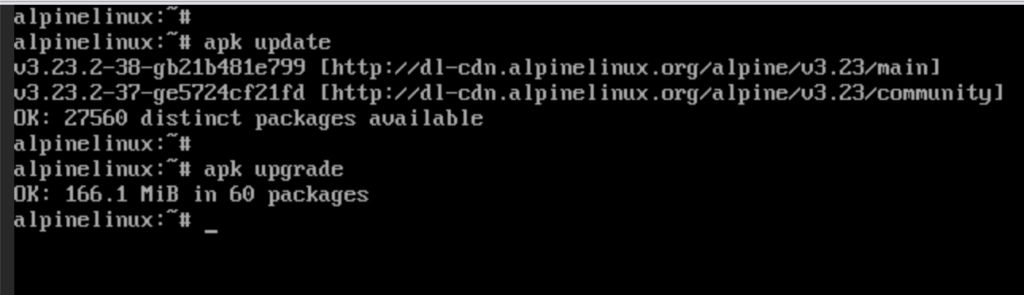
Con estos comandos actualizamos el índice de paquetes disponibles e instalamos las actualizaciones disponibles.
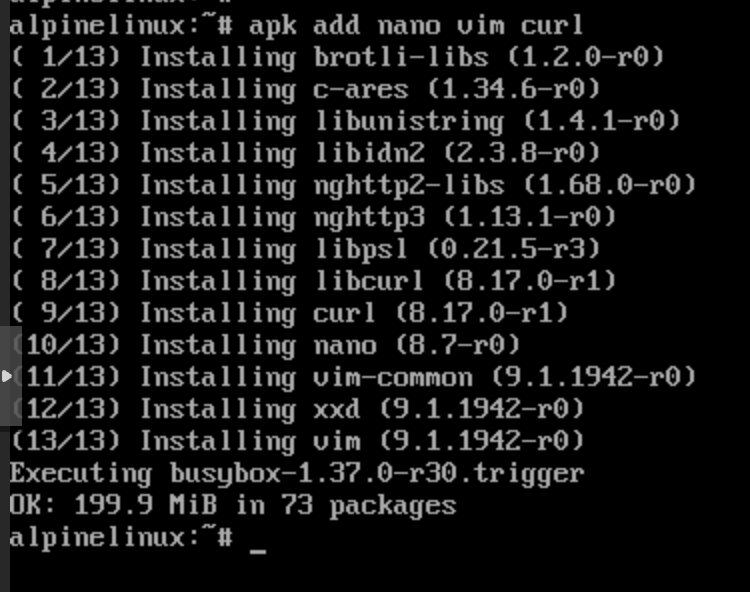
Un ejemplo para instalar un paquetes seria con este comando:
apk add nano vim curl
Comandos básicos en Alpine Linux
Actualizar repositorios
apk updateActualizar paquetes
apk upgradeInstalar un paquete
apk add nombre-paqueteEliminar un paquete
apk del nombre-paqueteBuscar un paquete
apk search nombreVer información
apk info nombre-paqueteYa sabes cómo instalar Alpine Linux paso a paso desde una memoria USB. Después de completar la instalación podrás comenzar a administrar el sistema utilizando el gestor de paquetes APK, instalar el software que necesites y personalizar el entorno según el uso que le darás, ya sea como servidor, máquina virtual o sistema ligero para equipos con recursos limitados.