En esta guía técnica te mostraremos cómo desactivar widgets Windows 11 utilizando cuatro métodos probados y seguros: desde la interfaz gráfica básica hasta la automatización por Registro, Directivas de Grupo (GPO) y comandos de PowerShell.
Con la llegada de Windows 11, Microsoft introdujo un panel dinámico de widgets que muestra información sobre el clima, noticias del mercado, deportes e intereses personales directamente en la barra de tareas. Aunque para algunos usuarios resulta de gran utilidad, en entornos corporativos o equipos de producción este panel suele traducirse en un consumo innecesario de memoria RAM, tráfico de red secundario y distracciones visuales cotidianas, veremos paso a paso como desactivar widgets Windows 11.
Método 1: Desactivar widgets Windows 11 mediante la interfaz de Configuración
Este es el procedimiento estándar e ideal de desactivar widgets Windows 11 para usuarios individuales que solo necesitan limpiar la barra de tareas en su máquina local de forma rápida.
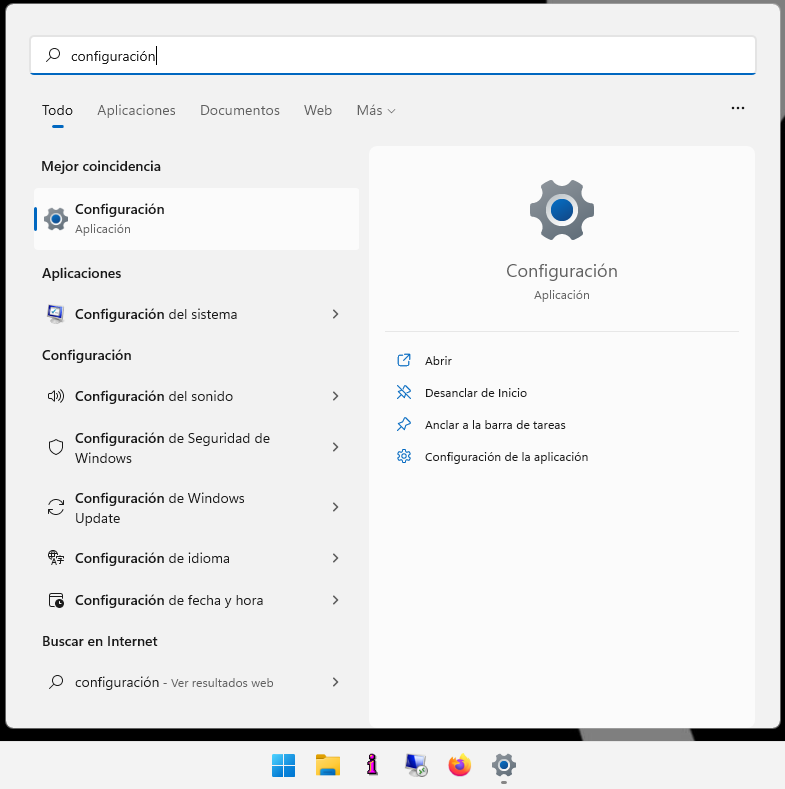
- Abre el menú de Inicio de Windows, escribe Configuración en el buscador y presiona
Enter(o utiliza el atajo de tecladoWindows+I).
2. En el panel lateral izquierdo, selecciona la sección de Personalización.
3. Haz clic sobre la opción Barra de tareas situada en el menú derecho.
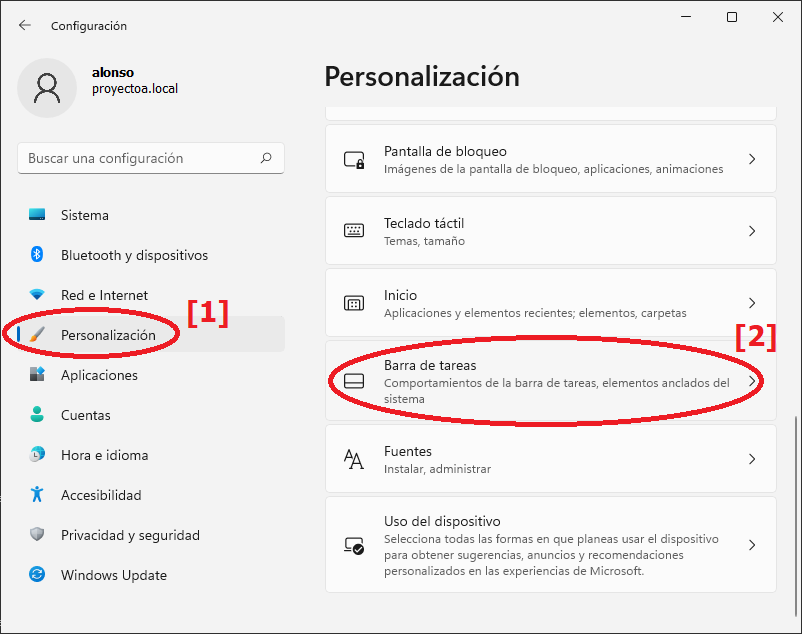
4. Localiza el interruptor etiquetado como Widgets y muévelo a la posición de Desactivado.
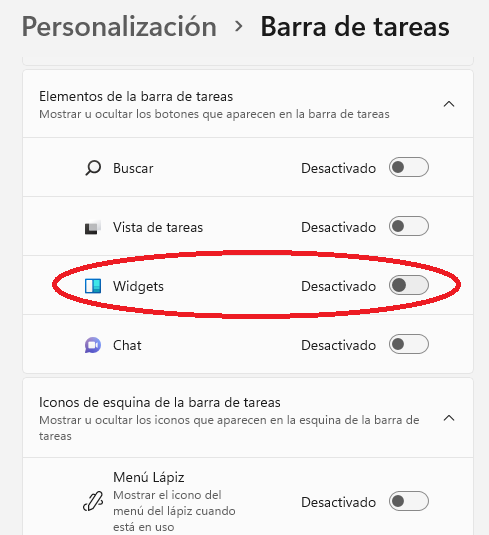
El icono desaparecerá de inmediato de tu barra de tareas, liberando espacio visual y suspendiendo las cargas en segundo plano de ese contenedor interactivo.
Método 2: Desactivar widgets Windows 11 a través del Editor del Registro (Regedit)
Si eres administrador de sistemas y necesitas automatizar este proceso mediante scripts o archivos de configuración, modificar el registro de Windows es la solución más precisa para desactivar widgets Windows 11.
⚠️ Aviso de Seguridad: Modificar el registro de Windows de manera errónea puede causar inestabilidad en el sistema. Te recomendamos exportar un respaldo de la clave antes de aplicar cualquier alteración.
Ajuste para el usuario actual (HKEY_CURRENT_USER)
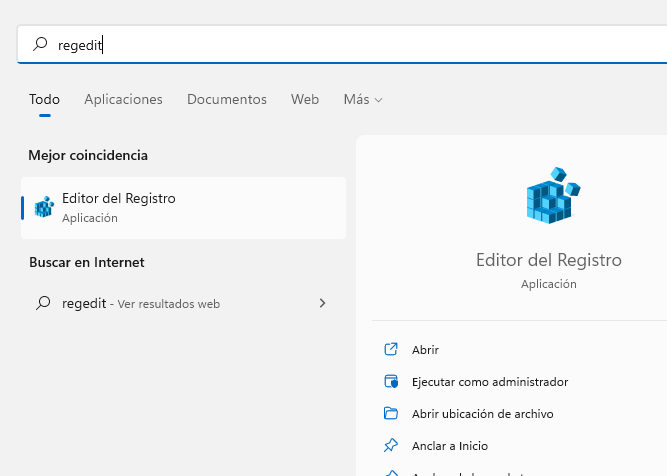
Abre la ventana de Ejecutar (Windows + R), escribe regedit y presiona Enter. Posteriormente, navega hasta la siguiente ruta:
HKEY_CURRENT_USER\Software\Microsoft\Windows\CurrentVersion\Explorer\Advanced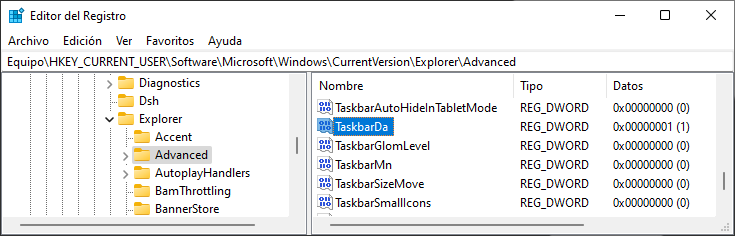
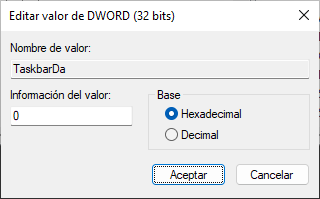
Busca en el panel derecho el valor de tipo DWORD llamado TaskbarDa. Haz doble clic sobre él y modifica su base de datos asignándole el valor lógico 0 (para desactivar) en lugar del 1 por defecto.
Ajuste global para todos los usuarios del equipo (HKEY_LOCAL_MACHINE)
Si deseas forzar la desactivación para todas las cuentas activas en la computadora, navega a la siguiente clave:
Plaintext
HKEY_LOCAL_MACHINE\SOFTWARE\Policies\Microsoft\Dsh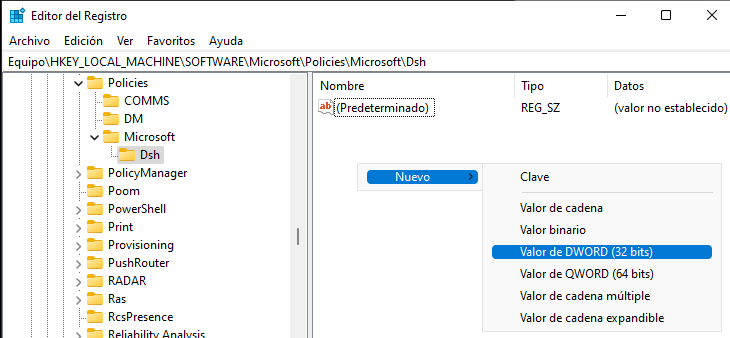
Nota técnica: Si la subclave Dsh no se encuentra creada bajo el directorio Microsoft, haz clic secundario en Microsoft > Nuevo > Clave y nómbrala estrictamente como Dsh.
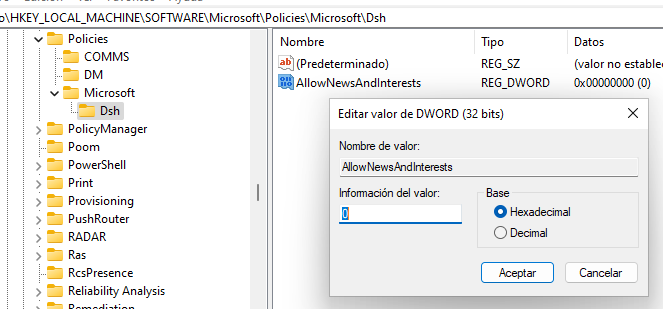
Dentro de Dsh, crea un nuevo valor de tipo DWORD (32 bits) bajo el nombre exacto de AllowNewsAndInterests y asegúrate de dejar su información de valor fijada en 0. Para aplicar estos cambios globales de forma correcta, será necesario reiniciar el explorador de archivos o el sistema operativo por completo.
Código de automatización (.reg)
Puedes compilar estas dos claves en un único bloque de texto. Copia el siguiente código, pégalo en el Bloc de notas y guárdalo bajo el nombre de desactivar-widgets.reg:
Windows Registry Editor Version 5.00

[HKEY_CURRENT_USER\Software\Microsoft\Windows\CurrentVersion\Explorer\Advanced]
"TaskbarDa"=dword:00000000

[HKEY_LOCAL_MACHINE\SOFTWARE\Policies\Microsoft\Dsh]
"AllowNewsAndInterests"=dword:00000000
Método 3: Desactivar widgets Windows 11 mediante Directivas de Grupo Local (GPO)
Este método es idóneo para administradores de IT que operan sistemas Windows 11 Pro, Enterprise o Education, permitiendo desplegar la restricción a nivel jerárquico dentro de un dominio o servidor local.
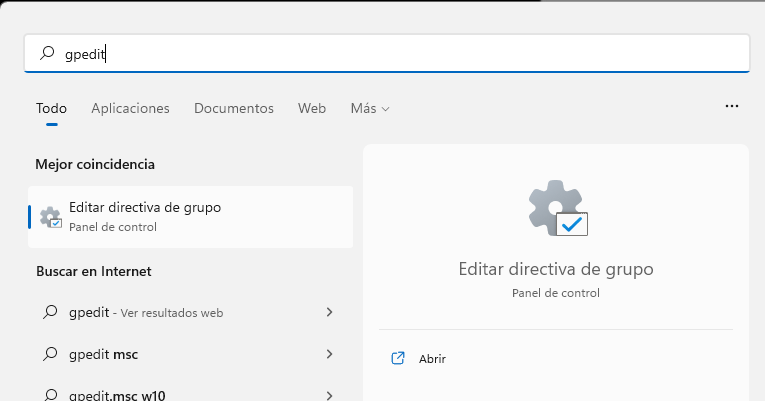
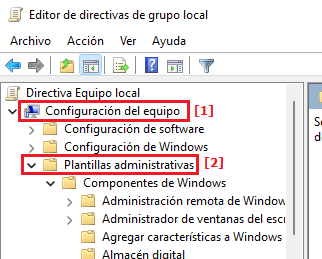
Presiona las teclas Windows + R, escribe gpedit.msc y presiona Enter para abrir el Editor de directivas de grupo local.
Sigue la siguiente ruta jerárquica en el menú lateral:
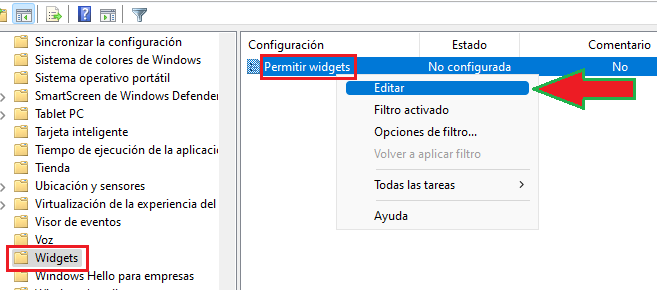
Configuración del equipo -> Plantillas administrativas -> Componentes de Windows -> Widgets
En la ventana de la derecha, haz doble clic sobre la directiva llamada Permitir widgets.
Cambia su estado marcando la casilla de Deshabilitada.
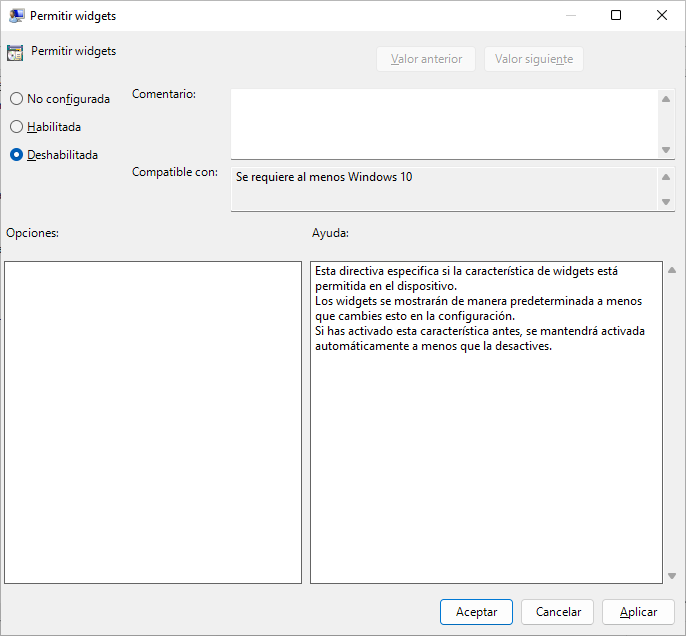
Presiona Aplicar, luego Aceptar y cierra el editor.
⚠️ Mas información: Para obtener mas detalles sobre Directivas de Grupo Local (GPO), les invito a leer la documentación oficial de Microsoft sobre Group Policy Objects.
Método 4: Desactivación rápida mediante PowerShell
Para entornos ágiles basados en consolas de comandos o despliegues remotos vía WinRM, puedes inyectar los cambios directamente en el registro utilizando una ventana de PowerShell abierta con privilegios de Administrador.
Ejecuta el siguiente comando para deshabilitar el icono en el usuario actual de inmediato:
PowerShell
Set-ItemProperty -Path "HKCU:\Software\Microsoft\Windows\CurrentVersion\Explorer\Advanced" -Name "TaskbarDa" -Value 0Para aplicar la política global de restricción del sistema a través de comandos:
PowerShell
If (!(Test-Path "HKLM:\SOFTWARE\Policies\Microsoft\Dsh")) { New-Item -Path "HKLM:\SOFTWARE\Policies\Microsoft" -Name "Dsh" }
New-ItemProperty -Path "HKLM:\SOFTWARE\Policies\Microsoft\Dsh" -Name "AllowNewsAndInterests" -Value 0 -PropertyType DWORD -Force
Preguntas frecuentes (FAQ) sobre el panel de widgets en Windows 11
1. Al desactivar widgets Windows 11 mediante GPO o Registro, ¿se pueden volver a activar desde el panel de Configuración? No. Cuando utilizas el método de Directivas de Grupo (GPO) o modificas la clave dentro de Policies en el registro, la opción se bloquea de raíz en el sistema. El usuario final verá el interruptor de Widgets de forma atenuada (gris) en el menú de Configuración acompañado del mensaje "Algunas de estas configuraciones están administradas por tu organización".
2. ¿Desactivar widgets Windows 11 realmente mejora el rendimiento de mi computadora? Sí, especialmente en ordenadores portátiles o equipos con recursos de hardware medidos (menos de 8 GB de RAM). El proceso que gestiona los widgets (Widgets.exe) se conecta constantemente a los servidores de Microsoft MSN para actualizar feeds de noticias y datos climáticos, lo que consume ciclos de CPU, memoria de intercambio y ancho de banda en segundo plano de manera persistente.
3. ¿Cómo restauro los widgets si deseo volver a utilizarlos en el futuro? El proceso es enteramente reversible. Si aplicaste el cambio gráfico, basta con reordenar el interruptor a "Activado". Si utilizaste políticas o registros de sistema, debes eliminar los valores creados (AllowNewsAndInterests) o redefinir los campos a 1 (permitido) para que el comportamiento vuelva a su estado de fábrica.
Buenas prácticas de optimización de sistemas operativos Windows
- Auditoría previa de despliegues: Si vas a aplicar los métodos de Registro o GPO en una red corporativa masiva, realiza primero un laboratorio de pruebas sobre una Unidad Organizativa (OU) controlada. Esto te permitirá monitorizar que ningún software corporativo dependiente de WebBlends o Edge WebView2 experimente problemas de renderizado.
- Mantener actualizados los controladores del sistema: A menudo, si decides conservar los widgets pero estos no cargan o se quedan en blanco, el problema no se debe a un fallo de red, sino a una desactualización del paquete Windows Web Experience Pack o de los controladores de video de tu máquina. Mantenlos vigilados a través de Microsoft Store y Windows Update.