Instalar una base de datos flexible, escalable y robusta es un paso fundamental para modernizar la infraestructura de tus aplicaciones. En este tutorial técnico, te explicaremos detalladamente y paso a paso cómo instalar MongoDB en Rocky Linux 9.
¿Quieres implementar este motor de base de datos en otros entornos? Te invitamos a leer nuestras guías para otras distribuciones o versiones en la sección final.
¿Qué es MongoDB y por qué utilizarlo en Rocky Linux?
MongoDB es una base de datos NoSQL de código abierto que destaca por almacenar la información en formato de documentos en lugar de las tradicionales tablas relacionales. Utiliza un formato binario denominado BSON (basado en JSON), permitiendo trabajar con esquemas dinámicos y flexibles.
Esta flexibilidad acelera radicalmente la integración y el modelado de datos en desarrollos modernos. Al instalar MongoDB en Rocky Linux 9, obtienes un entorno ideal para producción de alta demanda.
Paso 1: Configurar el Repositorio Oficial de MongoDB 8.0
Para asegurarnos de instalar la última versión estable oficial y recibir las actualizaciones de seguridad directamente de los desarrolladores, no utilizaremos los paquetes genéricos del sistema. En su lugar, añadiremos el repositorio oficial para instalar MongoDB en Rocky Linux 9.
Abre tu terminal y crea el archivo de configuración ejecutando el siguiente comando:
sudo nano /etc/yum.repos.d/mongodb-repo.repoCopia y pega el siguiente contenido exacto dentro del archivo:
[mongodb-org-8.0]
name=MongoDB Repository
baseurl=https://repo.mongodb.org/yum/redhat/9/mongodb-org/8.0/x86_64/
gpgcheck=1
enabled=1
gpgkey=https://www.mongodb.org/static/pgp/server-8.0.asc
Nota: Hemos configurado la arquitectura y las llaves de seguridad GPG correspondientes a Red Hat Enterprise Linux 9, base nativa de Rocky Linux 9.
Si usas un equipo con procesador Apple Silicon o arquitectura ARM, al final de la URL deberas reemplazar x86_64 por aarch64
Guarda los cambios presionando CTRL+O, ENTER y sal del editor con CTRL+X.
Paso 2: Actualizar el Sistema e Instalar MongoDB en Rocky Linux 9
Una vez agregado el repositorio al gestor de paquetes DNF, para instalar MongoDB en Rocky Linux 9, debemos actualizar los índices del sistema para que reconozca los nuevos paquetes disponibles:
sudo dnf update -yAhora, procede con la instalación del metapaquete completo de MongoDB, el cual incluye el servidor de base de datos (mongod), las herramientas de herramientas adicionales y el shell de comandos:
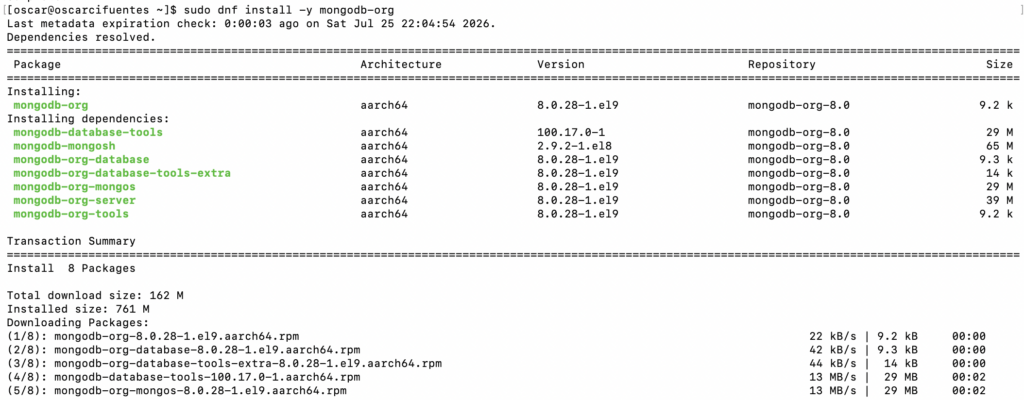
sudo dnf install -y mongodb-orgEspera un par de minutos a que finalice la descarga de las dependencias y la verificación de las firmas digitales del repositorio.
Paso 3: Gestionar el Servicio con Systemd
Por motivos de seguridad, tras completar la instalación, el servicio de MongoDB no se inicia automáticamente. Debemos arrancar el demonio del servidor y habilitarlo para que se ejecute de forma persistente cada vez que se reinicie el servidor Rocky Linux.
Ejecuta las siguientes instrucciones en tu terminal:
# Iniciar el servicio de MongoDB
sudo systemctl start mongod

# Habilitar el inicio automático junto al sistema
sudo systemctl enable mongod
Para comprobar que el servicio está corriendo perfectamente y sin errores en segundo plano, verifica su estado actual con:
sudo systemctl status mongodDeberías visualizar en la salida una línea en color verde indicando que el proceso está en estado active (running).
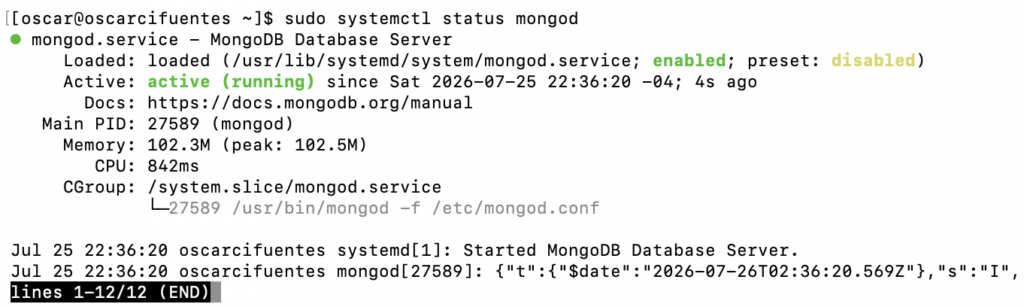
● mongod.service - MongoDB Database Server
     Loaded: loaded (/usr/lib/systemd/system/mongod.service; enabled; preset: disabled)
     Active: active (running) since Sat 2026-07-25 22:36:20 -04; 4s ago
       Docs: https://docs.mongodb.org/manual
   Main PID: 27589 (mongod)
     Memory: 102.3M (peak: 102.5M)
        CPU: 842ms
     CGroup: /system.slice/mongod.service
             └─27589 /usr/bin/mongod -f /etc/mongod.conf
Paso 4: Verificar la Conexión Local a MongoDB
La mejor forma de comprobar que la base de datos está respondiendo correctamente es conectándonos a su interfaz de línea de comandos. MongoDB 8.0 incluye por defecto la herramienta mongosh (MongoDB Shell).
Accede digitando:
mongoshUna vez dentro del prompt interactivo de MongoDB, puedes ejecutar comandos de prueba. Por ejemplo, para ver las bases de datos por defecto del sistema, escribe:
show dbsPara salir de la consola de administración, simplemente escribe exit o presiona CTRL+C. ¡Felicidades! Tu servidor de base de datos NoSQL ya está completamente operativo.