Hoy en día, MariaDB ofrece una compatibilidad prácticamente absoluta con MySQL (compartiendo comandos, estructuras de datos, conectores y APIs), lo que facilita migraciones transparentes y sin fricciones. No obstante, destaca de forma independiente al implementar motores de almacenamiento avanzados altamente optimizados, como Aria (diseñado como un reemplazo resiliente para MyISAM) y XtraDB (una evolución de InnoDB centrada en el rendimiento bajo entornos de alta concurrencia). En esta guía detallada te enseñaremos paso a paso cómo instalar MariaDB en Debian 13, garantizando un entorno de producción estable y eficiente.
MariaDB se ha consolidado como uno de los sistemas de gestión de bases de datos relacionales (RDBMS) de código abierto más robustos y confiables del sector tecnológico. Desarrollado originalmente por Michael “Monty” Widenius —uno de los ingenieros fundadores de MySQL—, MariaDB nació con la misión crítica de preservar una alternativa completamente libre, comunitaria y distribuida bajo la licencia GPL tras la adquisición corporativa de MySQL por parte de Oracle.
Requisitos Previos para instalar MariaDB en Debian 13
- Un servidor local, instancia en la nube o máquina virtual corriendo Debian 13 con una instalación limpia.
- Acceso a la interfaz de línea de comandos (CLI) con privilegios de superusuario (
root) o un usuario del sistema asignado en el archivo/etc/sudoers. - Conexión a Internet activa y configurada en los repositorios oficiales de la distribución.
Paso 1: Actualizar los Repositorios de Debian 13
Antes de proceder con el despliegue de instalar MariaDB en Debian 13, es fundamental sincronizar las listas de paquetes del sistema para asegurar la descarga de las últimas versiones y parches de estabilidad desde las fuentes oficiales de Debian:
sudo apt update && sudo apt upgrade -yPaso 2: Instalar MariaDB en Debian 13 desde Terminal
A diferencia de otras distribuciones que requieren añadir repositorios externos de terceros, Debian 13 incluye en sus fuentes principales versiones estables y sumamente seguras optimizadas para la plataforma. Ejecuta la siguiente instrucción para instalar el motor del servidor:
sudo apt install -y mariadb-serverPaso 3: Habilitar e Iniciar el Servicio con Systemd
Una vez completado el proceso de instalar MariaDB en Debian 13, es necesario indicarle al gestor de servicios del sistema operativo (Systemd) que levante el demonio de la base de datos de manera inmediata y que asegure su arranque automático tras cada reinicio del servidor físico o la VPS:
sudo systemctl start mariadb
sudo systemctl enable mariadb
Para corroborar que el proceso se está ejecutando correctamente en segundo plano y comprobar parámetros esenciales como el ID del proceso principal (PID) o el uso de memoria, ejecuta:
sudo systemctl status mariadbEl resultado en la terminal reflejará un estado saludable e interactivo similar a este:
● mariadb.service - MariaDB 11.8.6 database server
     Loaded: loaded (/usr/lib/systemd/system/mariadb.service; enabled; preset: enabled)
     Active: active (running) since Thu 2026-07-23 10:02:38 -04; 52min ago
 Invocation: 371bf85f59c34ac4adbad01bcf1c2564
       Docs: man:mariadbd(8)
             https://mariadb.com/kb/en/library/systemd/
   Main PID: 967 (mariadbd)
     Status: "Taking your SQL requests now..."
      Tasks: 9 (limit: 14885)
     Memory: 169.3M (peak: 174M)
        CPU: 2.242s
     CGroup: /system.slice/mariadb.service
             └─967 /usr/sbin/mariadbd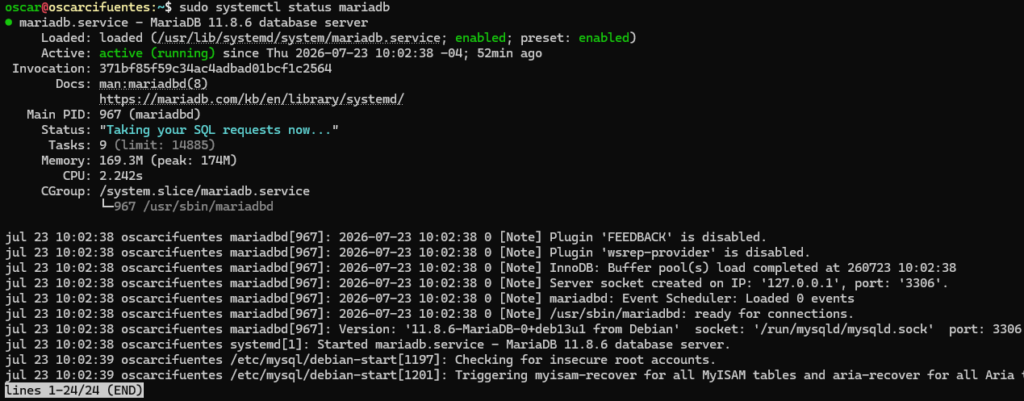
Paso 4: Hardening y Configuración de Seguridad en MariaDB
Despues de instalar MariaDB en Debian 13, la base de datos viene preconfigurada con credenciales abiertas y bases de datos de prueba que representan una seria vulnerabilidad en producción. Para blindar el motor de datos, el software incluye una herramienta interactiva de hardening denominada mariadb-secure-installation. Ejecútala con el siguiente comando:
sudo mariadb-secure-installationDurante el despliegue del script en tu consola, interactúa con el asistente aplicando los pasos técnicos recomendados:
- Enter current password for root (enter for none): Presiona Enter, ya que en las primeras fases no hay clave root asignada en el motor SQL.
- Switch to unix_socket authentication? [Y/n]: Selecciona
Yonsegún tus necesidades de infraestructura (se recomiendaYpara permitir que el root del sistema acceda directamente vía socket). - Change the root password? [Y/n]: Digita
Ye introduce una contraseña robusta y alfanumérica que actúe como credencial maestra del administrador de bases de datos. - Remove anonymous users? [Y/n]: Digita
Ypara purgar cuentas de usuarios anónimos y evitar accesos no rastreables. - Disallow root login remotely? [Y/n]: Selecciona
Y. Esta es una regla de seguridad perimetral crítica; impide que la cuenta root se autentique desde IPs externas al servidor. - Remove test database and access to it? [Y/n]: Presiona
Ypara eliminar la base de datos por defecto llamada test junto con sus esquemas abiertos. - Reload privilege tables now? [Y/n]: Digita
Ypara forzar a MariaDB a recargar la memoria caché y aplicar inmediatamente todas las directivas aplicadas.
Paso 5: Probar la Conexión al Monitor de la Base de Datos
Una vez aplicado el hardening, tu infraestructura es completamente segura. Para validar que puedes interactuar con los esquemas de bases de datos y ejecutar consultas estructuradas, accede al monitor de comandos nativo:
sudo mariadb -u root -pEl servidor te solicitará la contraseña configurada en el paso anterior y desplegará la shell interactiva de MariaDB (MariaDB [(none)]>), demostrando que el entorno está 100% operativo.
Conclusión
¡Enhorabuena! Has completado de como instalar MariaDB en Debian 13. Al combinar la legendaria estabilidad del ecosistema Debian junto a las innovaciones de rendimiento en los motores Aria y XtraDB de MariaDB, tu servidor cuenta con la infraestructura idónea para gestionar proyectos empresariales o servir de base para arquitecturas web de alto tráfico.