MariaDB es uno de los sistemas de gestión de bases de datos relacionales (RDBMS) más populares, robustos y de código abierto. Al ser un fork directo de MySQL, ofrece un excelente rendimiento, alta compatibilidad y motores de almacenamiento optimizados como Aria y XtraDB.
En esta guía rápida aprenderás a instalar MariaDB en Ubuntu 26.04 LTS y a ejecutar la configuración básica de seguridad para dejar tu servidor listo para producción.
Requisitos previos
- Un servidor con Ubuntu 26.04 LTS instalado.
- Acceso con privilegios
rooto un usuario con permisossudo.
1. Actualizar el sistema e instalar MariaDB en Ubuntu 26.04
Antes de instalar cualquier paquete nuevo, actualiza el índice de repositorios de tu sistema para asegurarte de obtener la versión más reciente disponible.
Abre tu terminal y ejecuta:
sudo apt update && apt upgrade -yA continuación, instala el paquete del servidor de MariaDB:
sudo apt install mariadb-server -y2. Iniciar y habilitar el servicio MariaDB
Una vez completado el proceso de instalar MariaDB en Ubuntu 26.04, habilita el servicio para que se inicie automáticamente junto con el sistema y luego arráncalo:
sudo systemctl enable mariadb
sudo systemctl start mariadbPara verificar que el servicio está activo y funcionando correctamente, puedes consultar su estado:
sudo systemctl status mariadb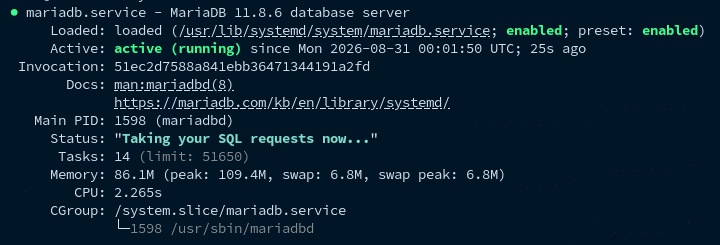
Si deseas comprobar la versión exacta de MariaDB instalada, ejecuta:
mariadb --version3. Configurar la seguridad con mariadb-secure-installation
Tras instalar MariaDB en Ubuntu 26.04, MariaDB incluye un script interactivo de seguridad que permite eliminar configuraciones por defecto que no son recomendadas para entornos de producción (usuarios anónimos, bases de datos de prueba y acceso remoto no autorizado).
Ejecuta el siguiente comando en la consola:
sudo mariadb-secure-installationDurante el proceso interactivo, responde a las preguntas según el siguiente patrón recomendado:
- Enter current password for root: Presiona
Enter(sin contraseña al inicio). - Switch to unix_socket authentication [Y/n]: Ingresa
y(recomendado para autenticación segura local). - Change the root password? [Y/n]: Ingresa
n(si usas la autenticaciónunix_socket). - Remove anonymous users? [Y/n]: Ingresa
y(elimina accesos anónimos). - Disallow root login remotely? [Y/n]: Ingresa
y(previene accesos de administración remotos no seguros). - Remove test database and access to it? [Y/n]: Ingresa
y(elimina la base de datos de pruebas por defecto). - Reload privilege tables now? [Y/n]: Ingresa
y(aplica todos los cambios de inmediato).
Preguntas Frecuentes sobre instalar MariaDB en Ubuntu 26.04
¿Cómo me conecto a MariaDB como usuario root? Si configuraste la autenticación por unix_socket durante el script de seguridad, puedes acceder a la consola de MariaDB directamente desde la terminal del sistema ejecutando:
sudo mariadb -u root¿Cuál es la diferencia entre MySQL y MariaDB? MariaDB es un fork (bifurcación) de código abierto desarrollado por la comunidad y los creadores originales de MySQL. Ofrece mayor velocidad de procesamiento, mejor administración de memoria y motores de almacenamiento avanzados como Aria y XtraDB, manteniendo compatibilidad casi total con los comandos de MySQL.
¿Cómo verificar si el servicio de MariaDB se está ejecutando? Puedes comprobar el estado en tiempo real del servicio ejecutando el comando:
sudo systemctl status mariadbSi el servicio está activo, verás un indicador en verde con el estado active (running).
Solución de Problemas Comunes
Error: Access denied for user 'root'@'localhost' Si recibes este error al intentar ingresar sin sudo, se debe a que la autenticación mediante unix_socket está activa. En Ubuntu, la cuenta root de MariaDB está vinculada al usuario root del sistema operativo por seguridad. Accede siempre anteponiendo sudo o crea un usuario administrador independiente con contraseña dedicada para tus aplicaciones.
Crear un usuario administrador alternativo: Para evitar usar la cuenta principal de root en aplicaciones web, ingresa a la consola y crea un usuario dedicado:
CREATE USER 'admin_user'@'localhost' IDENTIFIED BY 'tu_contraseña_segura';
GRANT ALL PRIVILEGES ON *.* TO 'admin_user'@'localhost' WITH GRANT OPTION;
FLUSH PRIVILEGES;Conclusión
¡Listo! Has terminado de instalar MariaDB en Ubuntu 26.04. Tu servidor de base de datos ya está listo para conectarse con aplicaciones como WordPress, Laravel, Node.js o cualquier otro servicio web.