Docker es la plataforma líder que simplifica el proceso de creación, gestión y ejecución de aplicaciones dentro de entornos aislados. A diferencia de las máquinas virtuales tradicionales, los contenedores son altamente portátiles, ligeros y comparten el kernel del sistema operativo anfitrión, optimizando al máximo los recursos del servidor. En este tutorial técnico, te explicaremos detalladamente cómo instalar Docker en AlmaLinux 9 utilizando sus repositorios oficiales para garantizar un entorno de producción seguro y actualizado.
¿Por qué utilizar el Repositorio Oficial de Docker en AlmaLinux?
Aunque las distribuciones basadas en RHEL incluyen paquetes de contenedorización en sus repositorios nativos (como Podman), la mayoría de los desarrolladores y administradores de sistemas prefieren utilizar el motor de Docker original (Docker CE).
Para instalar Docker en AlmaLinux 9 y disponer siempre de las últimas características de seguridad y parches estables, la mejor práctica recomendada es conectar directamente el gestor de paquetes dnf al repositorio oficial de la plataforma.
Requisitos Previos
Para completar este tutorial, necesitarás:
- Un servidor corriendo AlmaLinux 9 (o distribuciones equivalentes como RockyLinux 9).
- Acceso a la terminal con un usuario que posea privilegios administrativos (
sudo) o acceso directo a la cuenta deroot. - Conexión a internet activa para la descarga de los repositorios y dependencias.
Pasos para Instalar Docker en AlmaLinux 9
Añadir el Repositorio Oficial de Docker
Dado que AlmaLinux 9 mantiene una compatibilidad total a nivel binario con Enterprise Linux (RHEL), utilizaremos el gestor de configuración de dnf para importar el repositorio oficial de Docker diseñado para esta arquitectura. Abre tu terminal y ejecuta el siguiente comando:
dnf config-manager --add-repo https://download.docker.com/linux/centos/docker-ce.repoActualizar los Índices de Repositorios
Una vez agregado el archivo .repo en el sistema, para instalar Docker en AlmaLinux 9 necesitamos actualizar la caché de los metadatos de tu servidor para que reconozca los nuevos paquetes disponibles de Docker CE:
dnf update -yInstalar los Paquetes de Docker y Docker Compose
Con los repositorios actualizados, procederemos a instalar el motor de Docker, la interfaz de línea de comandos (CLI), el entorno de ejecución subyacente (containerd) y el plugin de Docker Compose para la gestión de entornos multi-contenedor:
dnf install docker-ce docker-ce-cli containerd.io docker-compose-plugin -y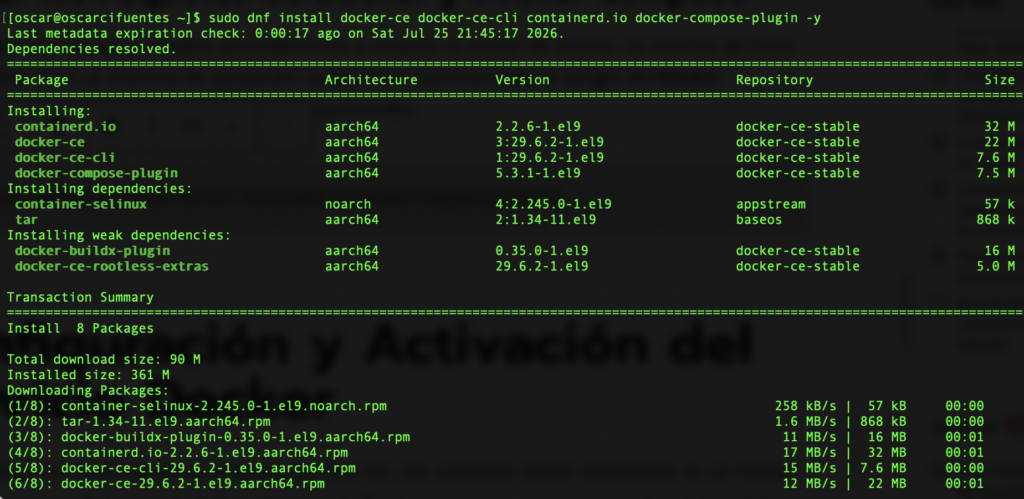
Configuración y Activación del Servicio Docker
Por defecto en las distribuciones basadas en Red Hat, los servicios recién instalados no se inician automáticamente. Debemos habilitar el motor de Docker para que cargue con cada reinicio del servidor y arrancar el servicio de forma inmediata ejecutando:
systemctl enable docker
systemctl start docker
Para verificar que el demonio de Docker está operando de manera correcta y comprobar los consumos de memoria iniciales en los grupos de control (CGroup), ejecuta el comando de estado:
systemctl status docker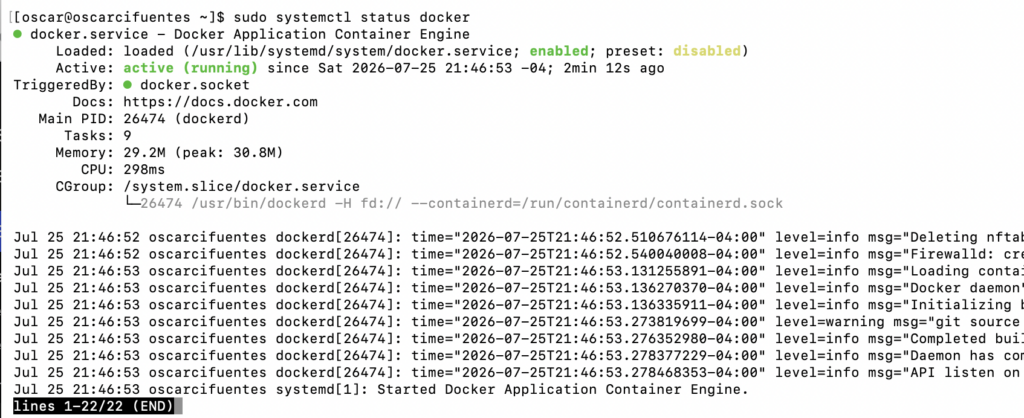
El resultado en tu consola debería lucir similar a las siguientes líneas, confirmando el estado active (running):
● docker.service - Docker Application Container Engine
     Loaded: loaded (/usr/lib/systemd/system/docker.service; enabled; preset: disabled)
     Active: active (running) since Sat 2026-07-25 21:46:53 -04; 2min 12s ago
TriggeredBy: ● docker.socket
       Docs: https://docs.docker.com
   Main PID: 26474 (dockerd)
      Tasks: 9
     Memory: 29.2M (peak: 30.8M)
        CPU: 298ms
     CGroup: /system.slice/docker.service
             └─26474 /usr/bin/dockerd -H fd:// --containerd=/run/containerd/containerd.sock
Configurar Docker para Ejecutar Comandos sin el Usuario Root (Opcional)
Por razones de ciberseguridad corporativa, no es recomendable administrar y levantar contenedores directamente autenticado como el superusuario root. Si deseas permitir que un usuario del equipo ejecute las instrucciones de Docker sin necesidad de anteponer el comando sudo, debes integrarlo al grupo de seguridad del sistema.
Creación e Integración de un Usuario al Grupo Docker
Como ejemplo técnico, crearemos el usuario administrativo ocifuentes y lo asociaremos al grupo del demonio de Docker:
- Crear el nuevo usuario en el sistema operativo:
adduser ocifuentes - Añadir el usuario al grupo complementario de Docker:
usermod -aG docker ocifuentes - Aplicar los cambios de privilegios: Para que la terminal reconozca la nueva membresía de grupo, el usuario simplemente debe cerrar su sesión actual e iniciar una nueva sesión SSH en el servidor. Con esto, la cuenta
ocifuentesya estará completamente facultada para desplegar microservicios, descargar imágenes del Docker Hub y gestionar redes virtuales de contenedores de forma segura.
Conclusión
¡Listo! Siguiendo esta guía técnica estructurada paso a paso, has logrado instalar Docker en AlmaLinux 9 de manera limpia y siguiendo las mejores prácticas de la industria informática. Tu servidor de infraestructura Linux está ahora preparado para orquestar servicios ligeros y eficientes.