Cómo instalar Java en Debian 13 con APT
Si vas a desplegar aplicaciones empresariales o servicios web en tu servidor, instalar Java en Debian 13 es uno de los pasos esenciales de configuración. La Máquina Virtual de Java (JVM) y el entorno de ejecución son indispensables para correr software crítico como Apache Tomcat, Jetty, Glassfish, Jenkins, Elasticsearch y Apache Cassandra.
En esta guía te enseñaremos el procedimiento completo para instalar Java en Debian 13 utilizando el gestor de paquetes APT. Revisaremos la instalación de Java Runtime Environment (JRE) y Java Development Kit (JDK) basados en la versión OpenJDK 21 LTS, finalizando con la correcta configuración de la variable de entorno JAVA_HOME.
Requisitos Previos
Antes de proceder a instalar Java en Debian 13, confirma que cumples con los siguientes requerimientos del sistema:
- Un servidor o entorno virtual ejecutando Debian 13 (Trixie).
- Acceso directo a la cuenta de
rooto a un usuario con permisossudo. - Conexión a Internet para descargar los paquetes oficiales de los repositorios.
Diferencias entre JRE y JDK: ¿Qué necesitas?
Durante el proceso para instalar Java en Debian 13, encontrarás dos opciones principales de paquetes:
- JRE (Java Runtime Environment): Contiene la JVM y las librerías necesarias para ejecutar aplicaciones ya compiladas.
- JDK (Java Development Kit): Es el entorno de desarrollo completo que incluye el JRE y las herramientas de compilación (
javac). Si vas a programar o compilar código en el servidor, este es el paquete que debes elegir.
Paso a Paso: Cómo instalar Java en Debian 13 con APT
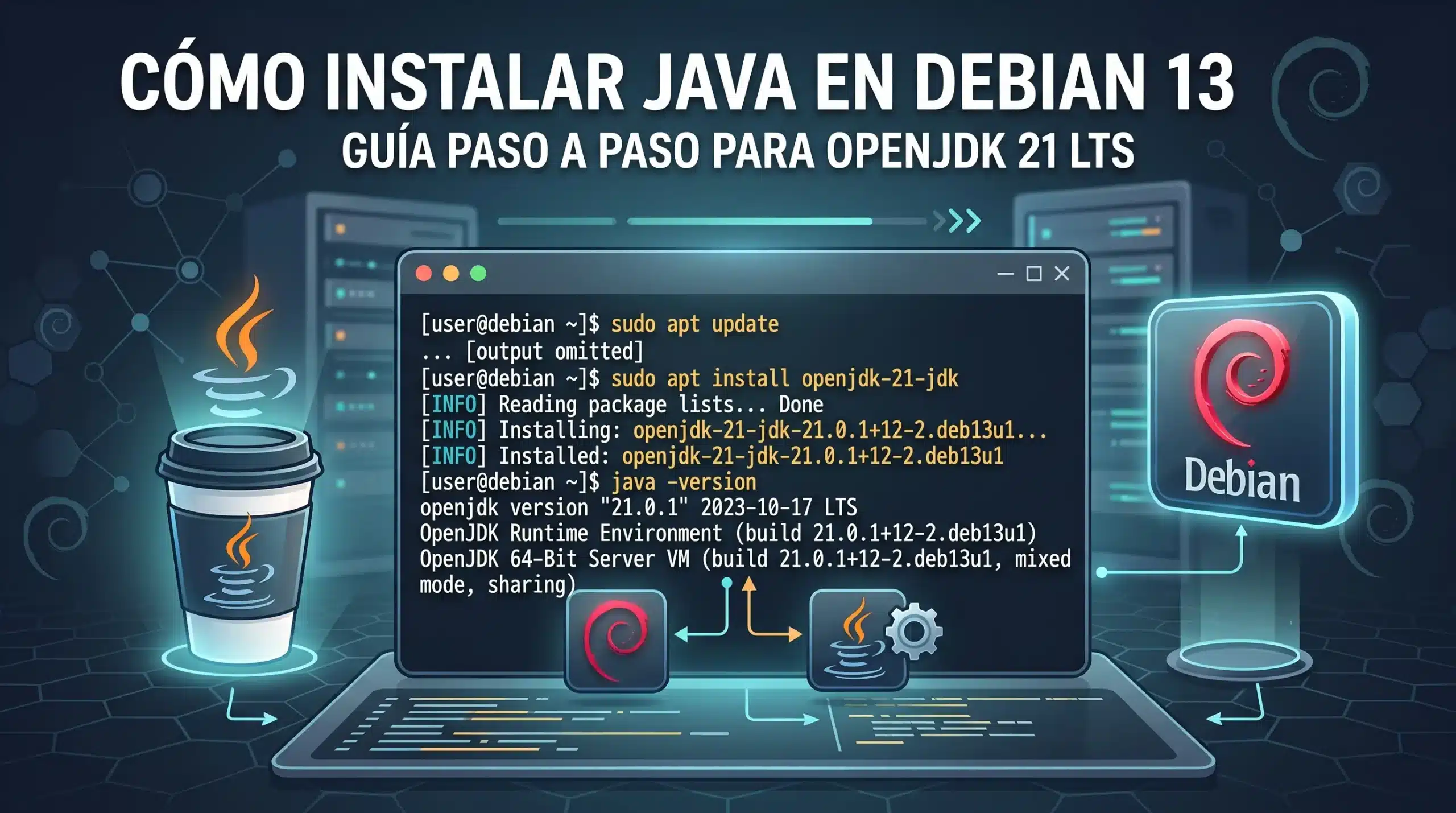
En Debian 13, el repositorio oficial empaqueta OpenJDK 21, la versión de Soporte a Largo Plazo (LTS) recomendada para entornos de producción.
1.1. Actualizar los repositorios del sistema:Sincroniza la lista de paquetes del servidor.
Antes de cualquier instalación, actualiza el índice de paquetes y las dependencias existentes para mantener el sistema seguro y al día:
sudo apt update && sudo apt upgrade -y2.2. Instalar Java en Debian 13 con APT:Instalación mediante los meta-paquetes oficiales.
La forma más eficiente de instalar Java en Debian 13 es utilizar los paquetes predeterminados default-jre y default-jdk. Estos instalarán automáticamente OpenJDK 21:
sudo apt install default-jre default-jdk -y(Si utilizas un servidor sin interfaz gráfica, también puedes optar por variantes headless con apt install openjdk-21-jre-headless openjdk-21-jdk-headless).
3.3. Verificar la instalación de Java:Comprobar la versión activa de OpenJDK.
Una vez concluida la descarga de los paquetes, verifica que la JVM esté disponible ejecutando:
java --versionObtendrás una salida similar a esta:

Posteriormente, confirma que el compilador JDK fue instalado de manera correcta:
javac --versionResultado esperado:
javac 21.0.12.14.4. Configurar la variable de entorno JAVA_HOME:Imprescindible para Tomcat, Maven o Jenkins.
El último paso clave al instalar Java en Debian 13 es establecer la variable global `JAVA_HOME`, requerida por la mayoría de las plataformas de servidor.
Obtén la ruta exacta de la instalación ejecutando:
update-alternatives --config javaVerás una ruta como /usr/lib/jvm/java-21-openjdk-amd64/bin/java. Copia el trayecto omitiendo la subcarpeta /bin/java del final.
Abre el archivo global de variables de entorno:
nano /etc/environmentAñade la siguiente línea al final del archivo:
JAVA_HOME="/usr/lib/jvm/java-21-openjdk-amd64"Guarda los cambios (Ctrl + O, Enter) y sal del editor (Ctrl + X). Carga la nueva configuración en la sesión actual:
source /etc/environmentPor último, valida que la variable responda correctamente:
echo $JAVA_HOMEAdministrar múltiples versiones de Java en Debian 13
Si por compatibilidad con software antiguo necesitas trabajar con versiones LTS previas (como Java 17 o Java 11), puedes instalarlas a la par mediante APT:
apt install openjdk-17-jdk openjdk-11-jdk -yPara cambiar la versión predeterminada que utilizará el sistema, usa la herramienta update-alternatives:
update-alternatives --config javaSelecciona el número de la versión deseada y presiona Enter para aplicar los cambios en todo el sistema.
Preguntas Frecuentes sobre Instalar Java en Debian 13
¿Por qué se utiliza OpenJDK 21 en Debian 13?
Debian 13 incluye OpenJDK 21 en su rama estable debido a que es una versión LTS (Long Term Support), ofreciendo estabilidad, soporte continuado y parches de seguridad distribuidos directamente por el equipo de seguridad de Debian.
¿Cómo desinstalar Java en Debian 13 por completo?
Si deseas remover OpenJDK y limpiar los archivos residuales de configuración, ejecuta los siguientes comandos:
apt purge default-jre default-jdk openjdk-* -y
apt autoremove -y