
Instalar MongoDB en Debian 13 (Trixie) es una de las soluciones más óptimas y robustas para entornos de desarrollo y producción que exigen una baja latencia. En esta guía técnica paso a paso aprenderás a configurar de forma segura las llaves GPG, añadir el repositorio oficial de MongoDB e inicializar el demonio del sistema mediante terminal para dejar tu servidor completamente operativo.
MongoDB se ha consolidado a nivel mundial como el sistema de gestión de bases de datos NoSQL orientado a documentos de mayor adopción en la industria de la infraestructura IT. A diferencia de los motores relacionales tradicionales estructurados en tablas y filas fijas, MongoDB destaca por su arquitectura flexible basada en BSON (un formato de serialización binaria derivado de JSON). Esta versatilidad permite almacenar esquemas dinámicos, agiliza la integración de datos complejos en aplicaciones modernas y ofrece capacidades nativas de escalabilidad horizontal y alta disponibilidad.
Requisitos Previos para instalar MongoDB en Debian 13
- Un servidor o máquina virtual ejecutando Debian 13 Trixie con una instalación limpia.
- Acceso a la interfaz de línea de comandos (CLI) mediante SSH con la cuenta
rooto un usuario asignado al gruposudo. - Conectividad a Internet estable para la indexación de los paquetes criptográficos externos.
Paso 1: Actualizar los Repositorios del Sistema e Instalar Dependencias
Antes de instalar MongoDB en Debian 13, es fundamental actualizar el índice local e instalar un par de utilidades esenciales para la descarga y el manejo seguro de certificados y llaves vía HTTPS:
sudo apt update && sudo apt upgrade -y
sudo apt install -y gnupg curl
Paso 2: Importar la Llave GPG Oficial de MongoDB
Para cumplir con los más estrictos estándares de seguridad y hardening en Linux, debemos cerciorarnos de que los paquetes descargados estén firmados digitalmente por el desarrollador. Crearemos el directorio correspondiente e importaremos la llave criptográfica oficial:
sudo install -m 0755 -d /etc/apt/keyrings
curl -fsSL https://www.mongodb.org/static/pgp/server-8.0.asc | sudo gpg --dearmor -o /etc/apt/keyrings/mongodb-server-8.0.gpg
Paso 3: Agregar el Repositorio de MongoDB en Debian 13
Con la llave pública integrada en el almacén de seguridad, creamos el archivo de configuración dedicado para que el gestor de paquetes apt pueda ubicar e indexar los binarios estables del canal oficial:
echo "deb [ arch=amd64 signed-by=/etc/apt/keyrings/mongodb-server-8.0.gpg ] https://repo.mongodb.org/apt/debian bookworm/mongodb-org/8.0 main" | sudo tee /etc/apt/sources.list.d/mongodb-org-8.0.listNota técnica: Dado que los repositorios nativos de MongoDB se compilan apuntando a la base estable de Debian, utilizar la rama de compatibilidad de distribución nos garantiza la estabilidad de las librerías compartidas en las versiones modernas de Debian 13.
Paso 4: Instalar MongoDB en Debian 13 mediante APT
Una vez añadidas las directivas del repositorio en las fuentes del servidor, actualizamos nuevamente los índices de software locales e instalamos el metapaquete empresarial completo (mongodb-org), el cual incluye el motor de datos (mongod), las herramientas de gestión y el shell interactivo:
sudo apt update
sudo apt install -y mongodb-org
Paso 5: Iniciar y Habilitar el Servicio con Systemd
Por defecto, las distribuciones basadas en Debian no inicializan los demonios de software externos de forma automática tras su instalación. Para activar el motor NoSQL y configurarlo para que arranque de manera permanente junto con el encendido del servidor, interactuamos con Systemd:
sudo systemctl start mongod
sudo systemctl enable mongod
Para corroborar de forma rigurosa que el proceso se encuentra en estado saludable (active (running)) y verificar métricas esenciales como el ID del proceso principal (PID), ejecuta el comando de auditoría:
sudo systemctl status mongodLa consola SSH te devolverá un reporte técnico estructurado similar a este:
● mongod.service - MongoDB Database Server
     Loaded: loaded (/usr/lib/systemd/system/mongod.service; disabled; preset: enabled)
     Active: active (running) since Mon 2026-07-27 10:55:31 -04; 4s ago
 Invocation: d350e47d8208499a96a50de69bbb5577
       Docs: https://docs.mongodb.org/manual
   Main PID: 1974 (mongod)
     Memory: 102.1M (peak: 102.3M)
        CPU: 161ms
     CGroup: /system.slice/mongod.service
             └─1974 /usr/bin/mongod --config /etc/mongod.conf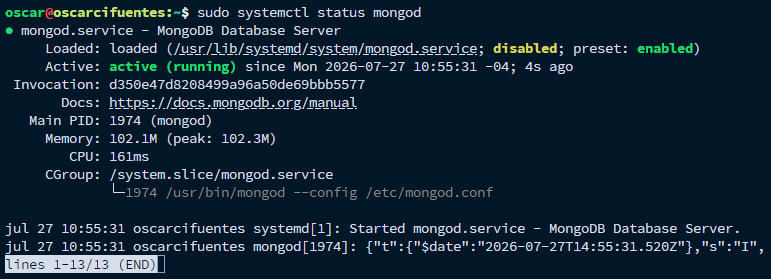
Paso 6: Validar la Conexión al Motor NoSQL mediante Mongosh
Para dar por finalizado el tutorial de forma exitosa de como instalar MongoDB en Debian 13, comprobaremos que la base de datos responde peticiones de manera local en el socket por defecto (port 27017). Simplemente invoca el entorno de comandos interactivo:
mongoshEste comando te otorgará acceso inmediato al prompt de administración de MongoDB (test>), lo que demuestra que el entorno está listo para la creación de bases de datos, colecciones y documentos dinámicos. (Para salir de la consola usa quit()).
oscar@oscarcifuentes:~$ mongosh
Current Mongosh Log ID: 6a6771b862fa8313afea9083
Connecting to:          mongodb://127.0.0.1:27017/?directConnection=true&serverSelectionTimeoutMS=2000&appName=mongosh+2.9.2
Using MongoDB:          8.0.28
Using Mongosh:          2.9.2

For mongosh info see: https://www.mongodb.com/docs/mongodb-shell/


To help improve our products, anonymous usage data is collected and sent to MongoDB periodically (https://www.mongodb.com/legal/privacy-policy).
You can opt-out by running the disableTelemetry() command.

------
   The server generated these startup warnings when booting
   2026-07-27T10:55:31.614-04:00: Using the XFS filesystem is strongly recommended with the WiredTiger storage engine. See http://dochub.mongodb.org/core/prodnotes-filesystem
   2026-07-27T10:55:31.695-04:00: Access control is not enabled for the database. Read and write access to data and configuration is unrestricted
   2026-07-27T10:55:31.695-04:00: For customers running the current memory allocator, we suggest changing the contents of the following sysfsFile
   2026-07-27T10:55:31.695-04:00: We suggest setting the contents of sysfsFile to 0.
   2026-07-27T10:55:31.695-04:00: We suggest setting swappiness to 0 or 1, as swapping can cause performance problems.
------

test>
(To exit, press Ctrl+C again or Ctrl+D or type .exit)
test> 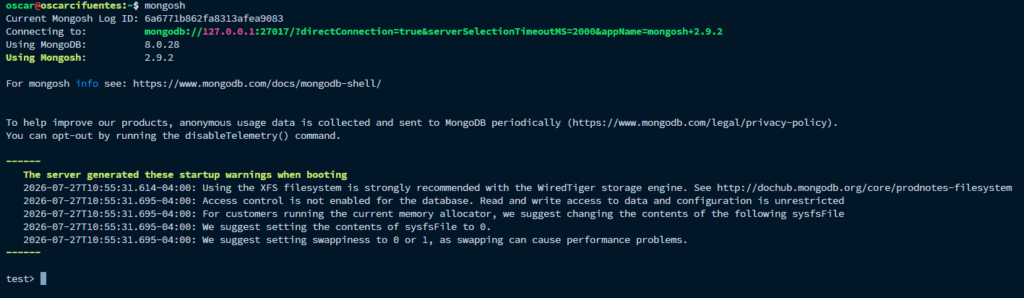
Conclusión
¡Enhorabuena! Siguiendo esta guía técnica estructurada has aprendido cómo instalar MongoDB en Debian 13 Trixie utilizando los canales de distribución oficiales y aplicando las mejores prácticas de la ingeniería de sistemas. La legendaria estabilidad de Debian combinada con la agilidad NoSQL de MongoDB te proporciona el entorno ideal para desplegar proyectos web modernos y altamente concurrentes.