Garantizar un almacenamiento de datos eficiente y con alta disponibilidad es vital para los desarrollos modernos. En esta guía técnica de administración de sistemas, aprenderás detalladamente cómo instalar MongoDB en Ubuntu Server 24.04 LTS (Noble Numbat) utilizando sus repositorios oficiales.
Se debe usar este tutorial para instalar MongoDB en Ubuntu Server 24.04 en las versiones LTS (soporte a largo plazo) utilizando el administrador de paquetes apt.
¿Qué es MongoDB y cuáles son sus ventajas en entornos Linux?
MongoDB es una base de datos NoSQL orientada a documentos de código abierto, diseñada para romper con el paradigma de las tablas rígidas de las bases de datos relacionales tradicionales. Utiliza un formato binario denominado BSON (derivado directo de JSON) que soporta esquemas altamente dinámicos y flexibles.
Esta flexibilidad estructural permite acelerar drásticamente los ciclos de desarrollo y la integración de datos. Al acoplar la robustez empresarial, estabilidad y optimización de Ubuntu Server 24.04 LTS con el motor escalable de MongoDB, obtienes una base de datos de alto rendimiento lista para producción en la nube o servidores locales.
Paso 1: Instalar MongoDB en Ubuntu Server 24.04
Para asegurar la autenticidad de los paquetes que vamos a descargar, primero debemos importar la clave pública criptográfica (GPG) oficial del equipo de desarrollo de MongoDB.
Abre tu terminal y ejecuta la actualización inicial junto a las dependencias necesarias de red:
sudo apt update && sudo apt install -y gnupg curl apt-transport-httpsAhora, descarga e importa la llave oficial de seguridad GPG ejecutando el siguiente comando:
curl -fsSL https://pgp.mongodb.com/server-8.0.asc | \
   sudo gpg -o /usr/share/keyrings/mongodb-server-8.0.gpg \
   --dearmor
Paso 2: Configurar el Repositorio de MongoDB para Ubuntu 24.04 (Noble)
A diferencia de las versiones antiguas de Ubuntu Server, no usaremos comandos obsoletos como apt-key. Crearemos un archivo de origen dedicado dentro del directorio de repositorios del sistema apuntando a la arquitectura y versión exacta de tu sistema operativo.
Crea el archivo de lista /etc/apt/sources.list.d/mongodb-org-8.0.list para su versión de Ubuntu.
echo "deb [ arch=amd64,arm64 signed-by=/usr/share/keyrings/mongodb-server-8.0.gpg ] https://repo.mongodb.org/apt/ubuntu noble/mongodb-org/8.0 multiverse" | sudo tee /etc/apt/sources.list.d/mongodb-org-8.0.listNota técnica importante: A la fecha de lanzamiento de la versión estable de MongoDB 8.0, el repositorio oficial de producción utiliza los paquetes optimizados compatibles con la arquitectura de Ubuntu LTS. Esto garantiza un comportamiento 100% estable en entornos Noble Numbat.
Actualiza los índices del gestor de paquetes local para reflejar la adición del nuevo repositorio oficial:
sudo apt updatePaso 3: Instalar MongoDB Community Edition Completo
Con el repositorio integrado correctamente, procederemos a instalar MongoDB en Ubuntu Server 24.04. Esto descargará e instalará automáticamente el servidor (mongod), las utilidades del sistema (mongodb-org-tools) y el shell de administración:
sudo apt install -y mongodb-orgAl concluir la instalación, el sistema habrá generado el usuario de sistema mongodb y las rutas de configuración por defecto ubicadas en /etc/mongod.conf.
Paso 4: Gestionar el Servicio con Systemd
Por directivas estrictas de seguridad de Linux, el daemon de la base de datos no se inicia de forma automática tras completar la descarga. Debemos inicializarlo y configurarlo para que arranque de manera persistente con cada reinicio de la máquina.
Ejecuta las siguientes instrucciones:
# Iniciar el servicio de la base de datos
sudo systemctl start mongod

# Habilitar el inicio automático del servicio junto al sistema
sudo systemctl enable mongod
Para validar minuciosamente que el motor está respondiendo y no ha generado conflictos internos, verifica el estado actual del proceso:
sudo systemctl status mongodEn la salida de la terminal debes ubicar una indicación en color verde brillante con la leyenda active (running).
● mongod.service - MongoDB Database Server
     Loaded: loaded (/usr/lib/systemd/system/mongod.service; disabled; preset: enabled)
     Active: active (running) since Mon 2026-07-27 20:10:20 UTC; 5s ago
       Docs: https://docs.mongodb.org/manual
   Main PID: 6760 (mongod)
     Memory: 90.1M (peak: 90.6M)
        CPU: 201ms
     CGroup: /system.slice/mongod.service
             └─6760 /usr/bin/mongod --config /etc/mongod.conf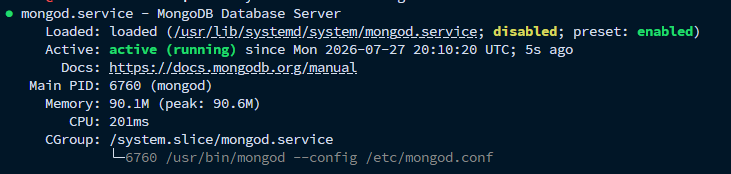
Paso 5: Verificar la Conexión a través de MongoDB Shell (mongosh)
Para dar por concluido el proceso, utilizaremos el shell nativo mongosh para interactuar directamente con la base de datos local a través del puerto por defecto 27017.
Accede ingresando:
mongoshUna vez que te encuentres dentro de la línea de comandos interactiva de MongoDB, puedes probar el estado ejecutando la instrucción para listar los contenedores de datos iniciales:
show dbsPara desconectarte de la consola de administración, escribe exit o presiona las teclas CTRL+C. ¡Tu servidor de base de datos NoSQL en Ubuntu Server 24.04 ya está completamente listo para producción!