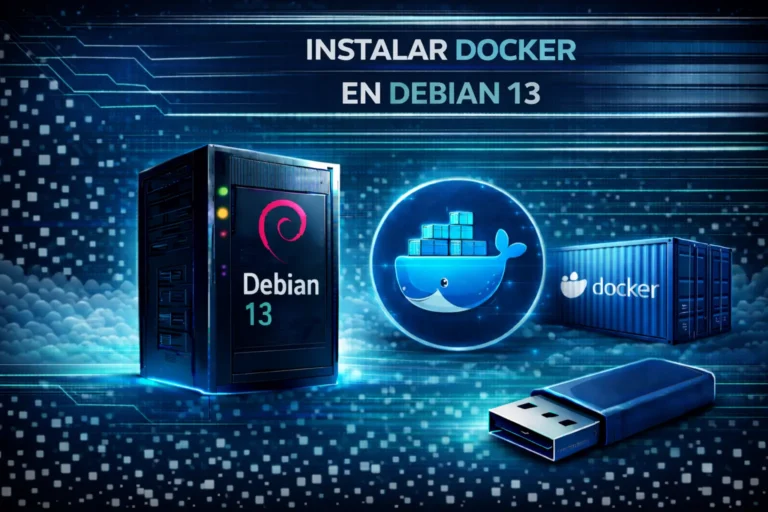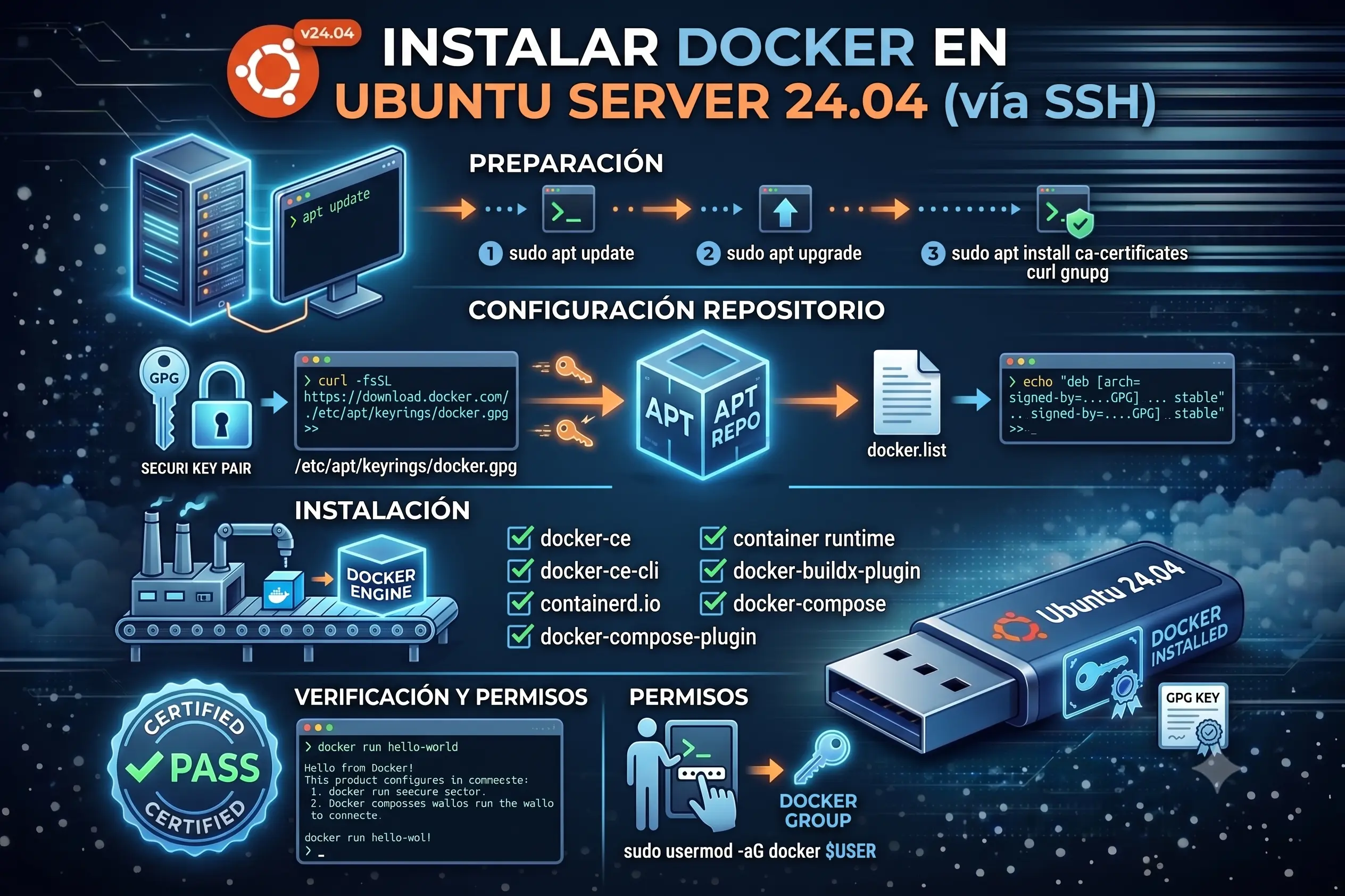
Aunque los repositorios nativos de la distribución incluyen versiones del software, en este tutorial técnico te enseñaremos paso a paso cómo instalar Docker en Ubuntu Server 24.04 LTS utilizando los repositorios oficiales de la marca. De esta manera, te asegurarás de disponer siempre de la última versión estable, parches de seguridad actualizados y compatibilidad con Docker Compose.
Docker es una plataforma de código abierto que ha revolucionado la ingeniería de sistemas al simplificar drásticamente la gestión, el despliegue y la ejecución de aplicaciones en contenedores. A diferencia de las máquinas virtuales tradicionales, los contenedores son extremadamente ligeros, consumen menos recursos del servidor y comparten el núcleo del sistema operativo anfitrión, garantizando un aislamiento eficiente y portabilidad absoluta.
Requisitos Previos para instalar Docker en Ubuntu Server 24.04
- Un servidor físico o máquina virtual con Ubuntu Server 24.04 LTS instalado de forma limpia.
- Acceso a la terminal mediante SSH con un usuario que pertenezca al grupo
sudo. - Conectividad activa a Internet para descargar los paquetes y las llaves criptográficas.
Paso 1: Actualizar los Repositorios del Sistema
Antes de añadir nuevas fuentes de software e instalar Docker en Ubuntu Server 24.04, es una buena práctica actualizar el índice de paquetes locales e instalar las dependencias básicas necesarias para la transferencia segura de datos vía HTTPS:
sudo apt update && sudo apt upgrade -y
sudo apt install -y apt-transport-https ca-certificates curl software-properties-common
Paso 2: Agregar la Llave GPG Oficial de Docker
Para garantizar la integridad y autenticidad de los paquetes que vamos a descargar, procedemos a crear el directorio seguro para las llaves criptográficas e importamos la llave GPG oficial de Docker:
sudo install -m 0755 -d /etc/apt/keyrings
curl -fsSL https://download.docker.com/linux/ubuntu/gpg | sudo gpg --dearmor -o /etc/apt/keyrings/docker.gpg
sudo chmod a+r /etc/apt/keyrings/docker.gpg
Paso 3: Configurar el Repositorio Oficial de Docker
Con la llave criptográfica configurada correctamente en el sistema, inyectamos de forma segura el repositorio estable de Docker en las fuentes de apt y con ello podremos instalar docker en Ubuntu Server 24.04:
echo \
  "deb [arch=$(dpkg --print-architecture) signed-by=/etc/apt/keyrings/docker.gpg] https://download.docker.com/linux/ubuntu \
  $(. /etc/os-release && echo "$VERSION_CODENAME") stable" | \
  sudo tee /etc/apt/sources.list.d/docker.list > /dev/null
Paso 4: Instalar Docker CE y Docker Compose en Ubuntu
Una vez añadidas las nuevas directivas de software, actualizamos nuevamente el índice de los repositorios para que el sistema reconozca el catálogo oficial de Docker y procedemos con la instalación completa del motor y sus herramientas asociadas:
sudo apt update
sudo apt install -y docker-ce docker-ce-cli containerd.io docker-buildx-plugin docker-compose-plugin
Paso 5: Verificar el Estado del Servicio de Docker
Al culminar el proceso de instalar docker en Ubuntu Server 24.04, el demonio de Docker debería inicializarse de forma automática. Ejecuta las siguientes instrucciones para corroborar que el servicio se encuentra activo, en ejecución (running) y configurado para arrancar junto con el servidor:
sudo systemctl status dockerAl ejecutarlo, visualizarás en tu consola un reporte de estado similar a este:
● docker.service - Docker Application Container Engine
     Loaded: loaded (/usr/lib/systemd/system/docker.service; enabled; preset: enabled)
     Active: active (running) since Mon 2026-07-27 19:49:41 UTC; 7s ago
TriggeredBy: ● docker.socket
       Docs: https://docs.docker.com
   Main PID: 2121 (dockerd)
      Tasks: 9
     Memory: 28.6M (peak: 29.0M)
        CPU: 303ms
     CGroup: /system.slice/docker.service
             └─2121 /usr/bin/dockerd -H fd:// --containerd=/run/containerd/containerd.sock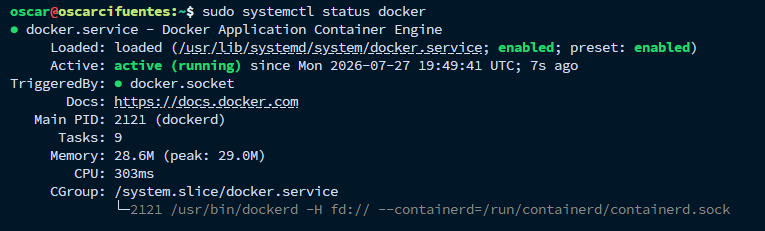
Si por algún motivo el servicio no está activo, puedes iniciarlo y habilitarlo manualmente con:
sudo systemctl enable --now dockerPaso 6: Ejecutar Comandos de Docker sin sudo (Opcional)
Por defecto, el socket de Docker pertenece al usuario root. Si intentas ejecutar comandos sin privilegios elevados, el sistema te denegará el acceso. Si deseas configurar un usuario común del sistema (por ejemplo, ocifuentes) para administrar los contenedores sin anteponer sudo, realiza los siguientes pasos técnicos:
- Crear el usuario en el sistema (en caso de que no exista aún):
sudo adduser ocifuentes- Añadir el usuario al grupo interno de docker:
sudo usermod -aG docker ocifuentes- Aplicar los cambios de grupo de forma inmediata: Para que el sistema reconozca el nuevo rol sin necesidad de reiniciar la sesión completa del servidor SSH, ejecuta:
newgrp docker¡Listo! A partir de este momento, el usuario asignado podrá desplegar imágenes y gestionar stacks de infraestructura de manera ágil. Puedes comprobarlo ejecutando el clásico contenedor de prueba:
docker run hello-worldConclusión
¡Excelente! Siguiendo esta guía técnica estructurada has logrado instalar Docker en Ubuntu Server 24.04 LTS utilizando las mejores prácticas de la industria y repositorios oficiales. Tu entorno de virtualización ligera está listo para soportar arquitecturas de microservicios robustas de alta demanda.