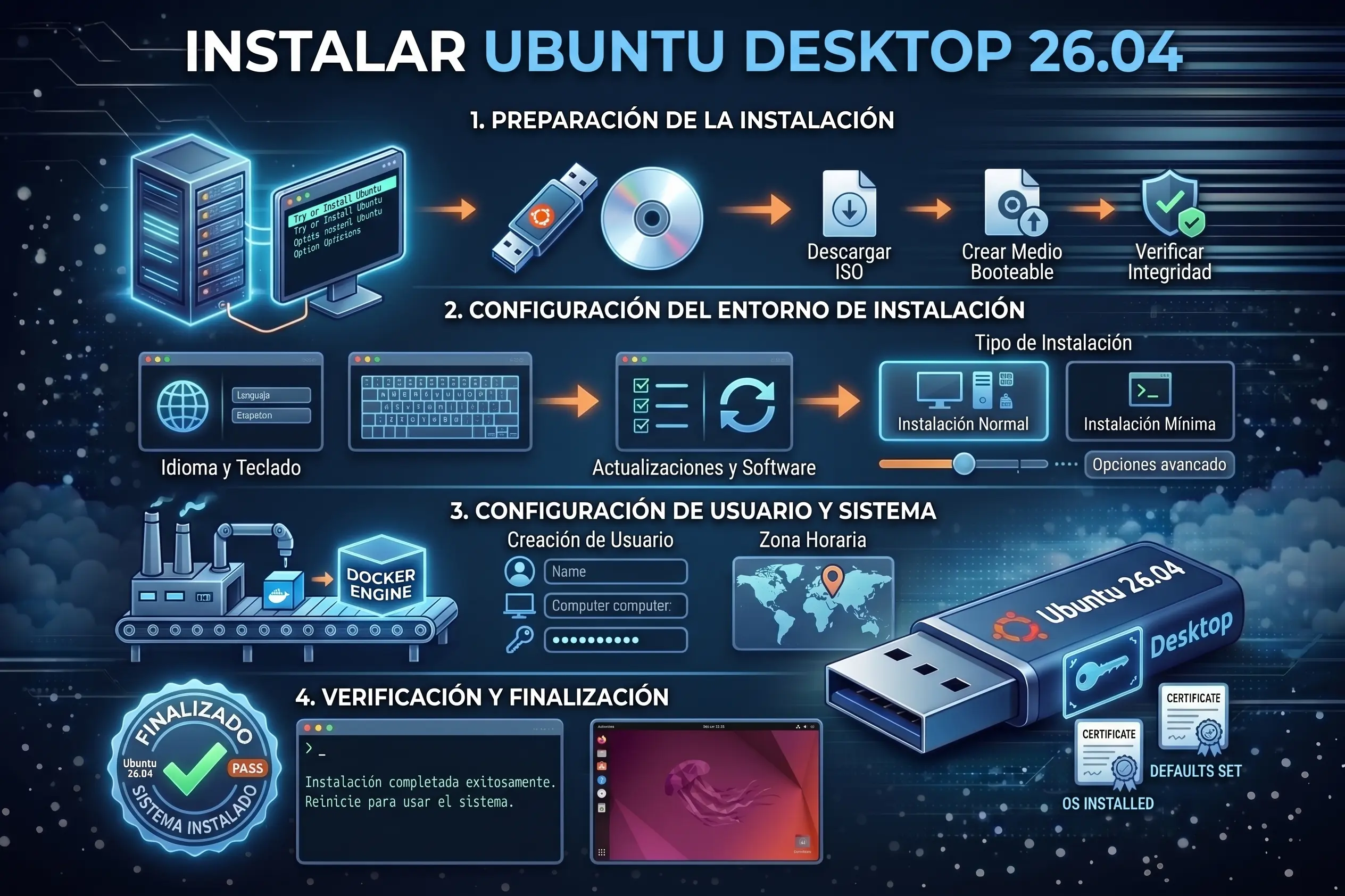
En esta guía te ayudaremos paso a paso para instalar Ubuntu Desktop 26.04, una de las distribuciones más populares, estables y eficientes del ecosistema GNU/Linux. El objetivo es que cualquier usuario, independientemente de su nivel de experiencia, pueda instalar y configurar su sistema operativo de forma rápida y segura.
Para este tutorial seguiremos un esquema de particionado manual personalizado sobre un disco completo:
- Partición 1: 2 GB dedicada exclusivamente a
/boot. - Partición 2: El resto del espacio disponible asignado a la raíz del sistema (
/).
Sigue los pasos a continuación y en pocos minutos tendrás tu sistema operativo listo para funcionar.
Requisitos Previos para Instalar Ubuntu Desktop 26.04
Antes de iniciar con el proceso de instalación de Ubuntu 26.04, asegúrate de contar con los siguientes elementos:
- Un pendrive o memoria USB de al menos 8 GB.
- Una conexión a internet estable.
- Un ordenador compatible de 64 bits.
Paso 1: Dónde Descargar la ISO Oficial de Ubuntu 26.04
El primer paso consiste en descargar la imagen oficial del sistema operativo en formato .iso, la cual contiene todos los archivos necesarios para la instalación. Obtén siempre este archivo desde el sitio oficial de Canonical:
- Página oficial: Descargar Ubuntu Desktop
- Grabar la imagen ISO en tu pendrive y hacerlo arrancable
Paso 2: Arrancar el Ordenador desde el USB (BIOS/UEFI)
Con la memoria USB preparada:
- Conéctala al ordenador donde vas a instalar Ubuntu Desktop 26.04 y reinicia el equipo.
- Durante el encendido, presiona la tecla correspondiente para acceder a la BIOS o Menú de Arranque (frecuentemente F2, F12, ESC o Supr).
- Modifica el orden de arranque (Boot Order) para indicar que el sistema debe iniciar desde la unidad USB.
💡 En el menú de la BIOS, a veces existe una opción que se llama "orden de arranque" o similar. Allí podrás seleccionar directamente que arranque con el USB.
Paso 3: Probar o Instalar Ubuntu 26.04 (Modo Live)
Una vez que el sistema ejecute desde el USB, verás el menú inicial de arranque. Selecciona la opción "Try or Install Ubuntu".
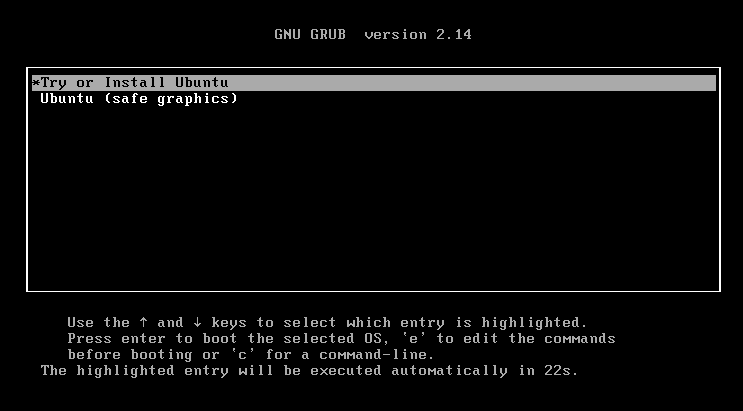
Esta opción inicia Ubuntu en modo Live, lo que te permite probar el sistema operativo y comprobar el correcto funcionamiento del teclado, red y pantalla sin modificar ni alterar tu disco duro.
Paso 4: Selección de Idioma y Configuración del Teclado
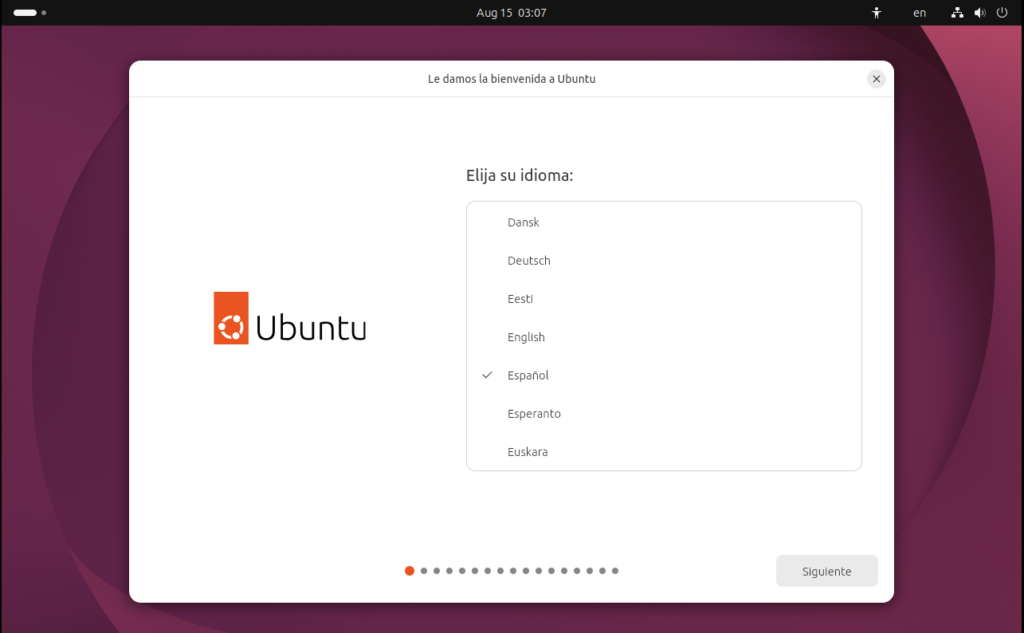
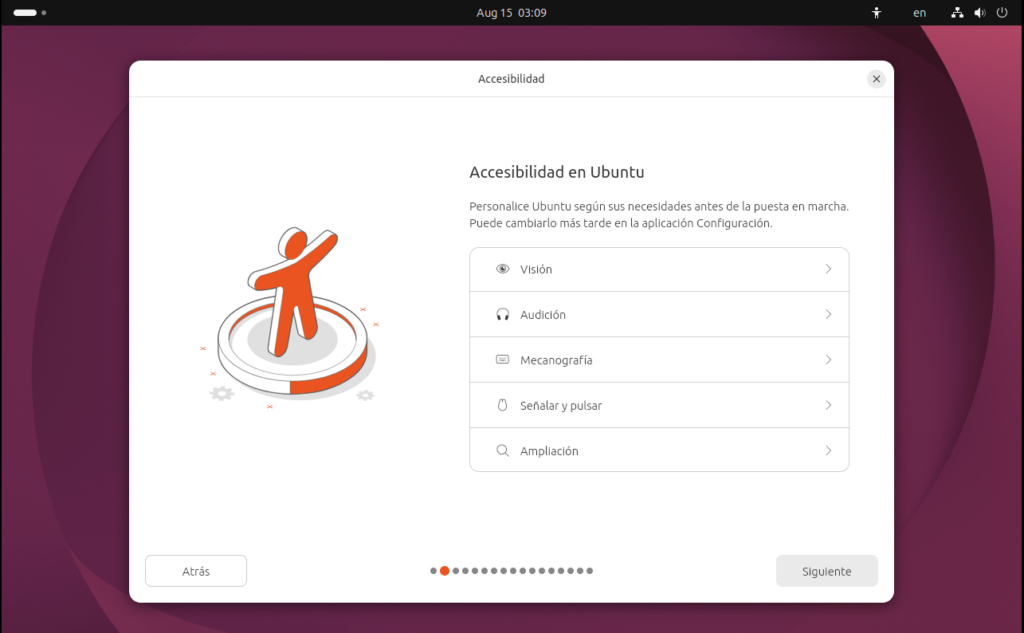
- Idioma de la interfaz: Elige "Español" (o tu idioma preferido). Desde esta misma pantalla puedes acceder a opciones de accesibilidad (lectores de pantalla, contraste alto, teclado virtual, entre otros).
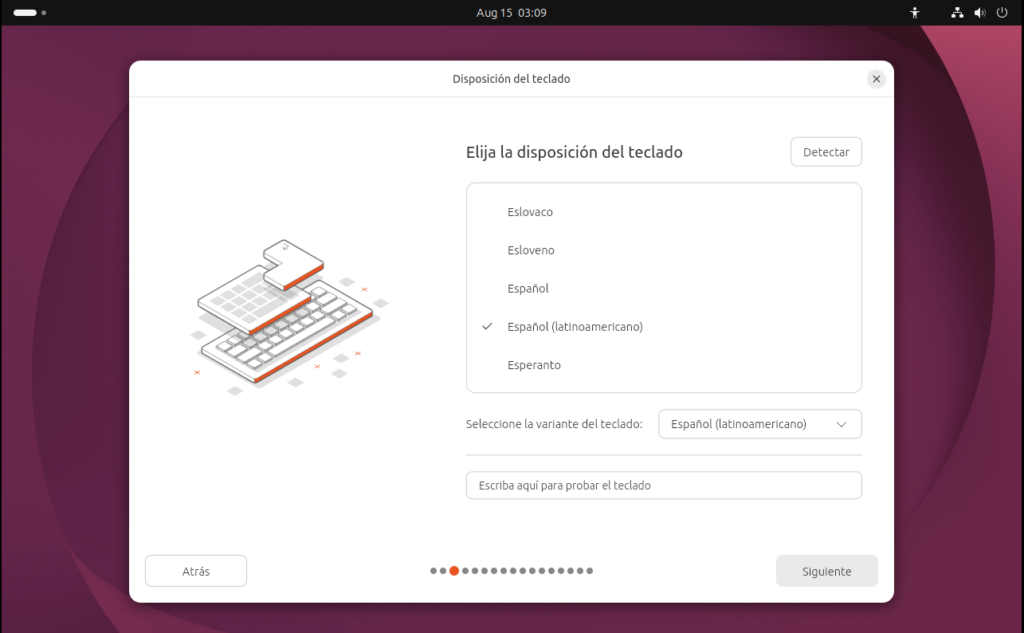
- Distribución de teclado: Selecciona el mapa de teclado acorde a tu hardware (por ejemplo, Español o Español Latinoamericano). Utiliza la caja de texto inferior para comprobar que las teclas especiales y símbolos coincidan correctamente.
- Conexión a Red: El sistema detectará la red. Si utilizas Ethernet se conectará automáticamente; si usas Wi-Fi, selecciona tu red e ingresa la clave. Esto te permitirá descargar controladores y actualizaciones durante la instalación.
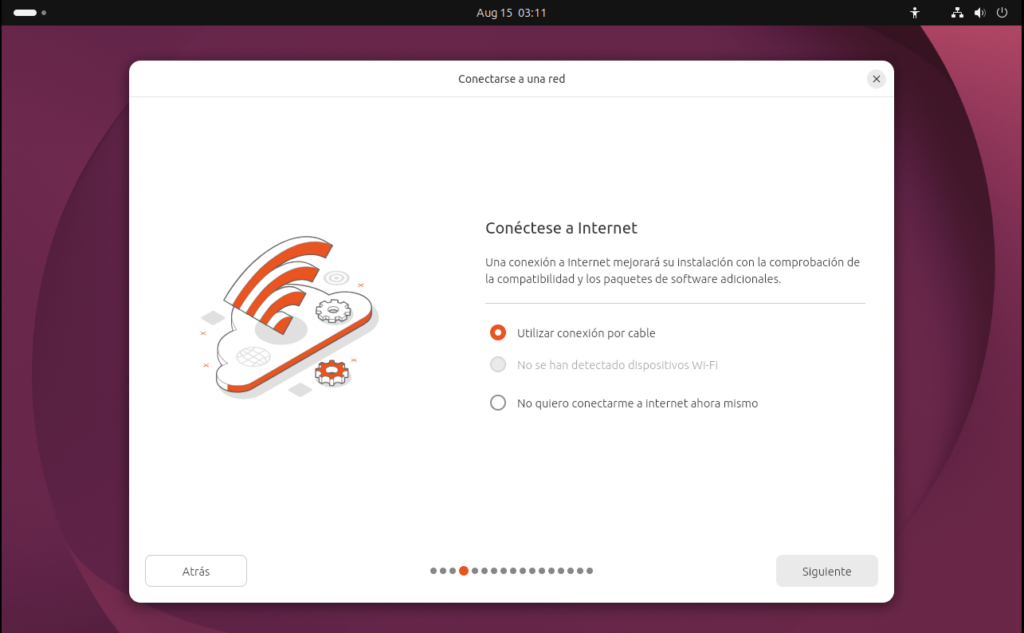
💡 Si estás usando una red Wi-Fi, te mostrará una lista de redes disponibles para que elijas la tuya e ingreses la contraseña.
Continuaremos la guía de como instalar Ubuntu Desktop 26.04 seleccionando en Instalar Ubuntu.
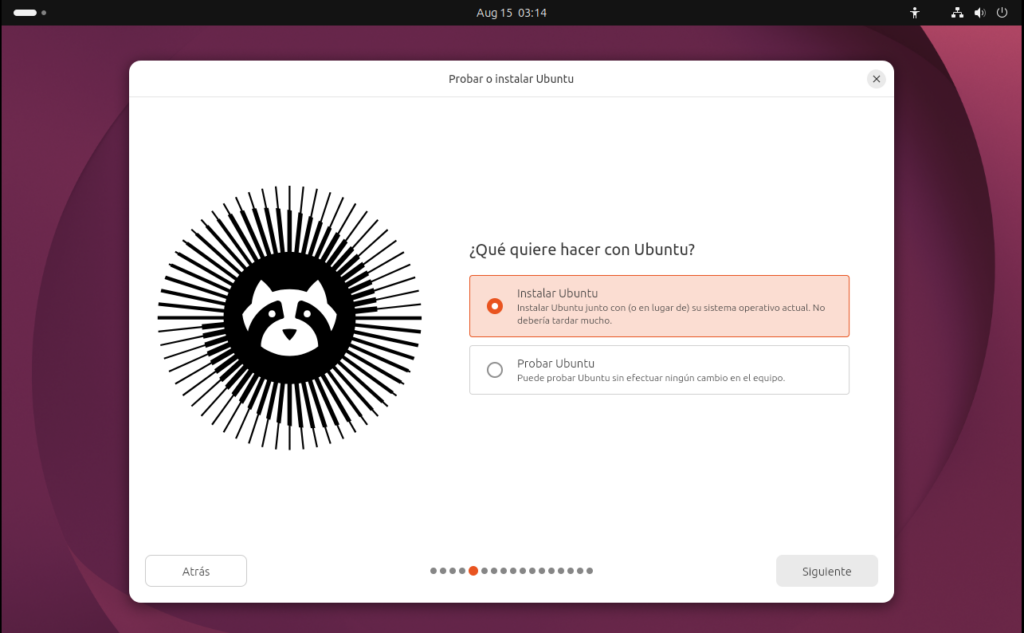
Paso 5: Tipo de Instalación y Selección de Software
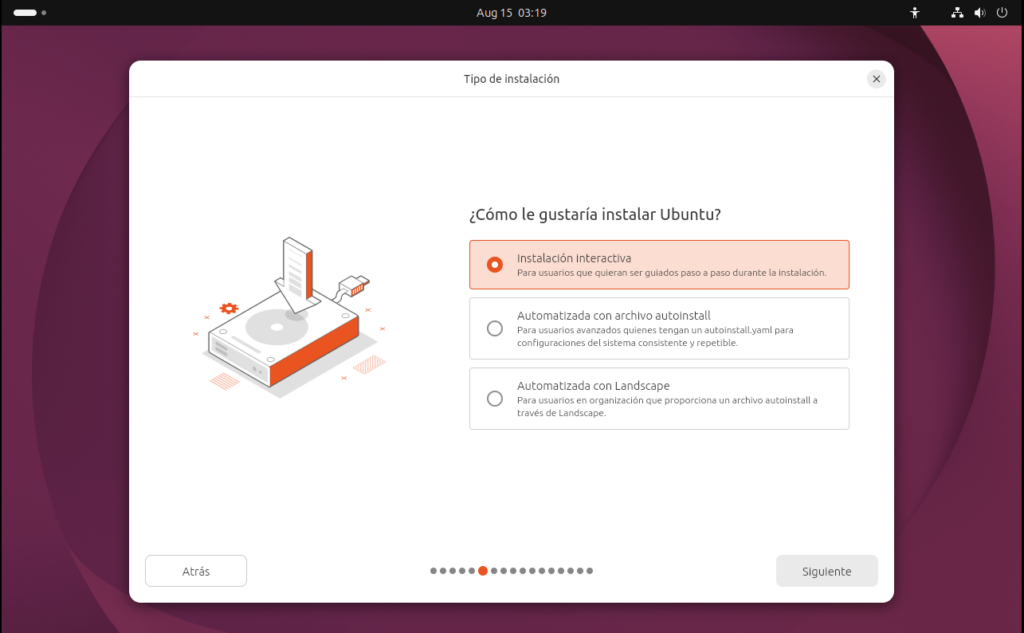
El instalador te ofrecerá seleccionar el tipo de despliegue que deseas aplicar:
- Instalación interactiva: (Recomendada) Diseñada para usuarios que prefieren una guía paso a paso con interfaz gráfica sencilla.
- Automático con autoinstall / Landscape: Orientado a entornos corporativos o despliegues automatizados mediante archivos de configuración
autoinstall.yaml.
Para esta guía seleccionaremos Instalación interactiva.
Paquetes de software y controladores adicionales
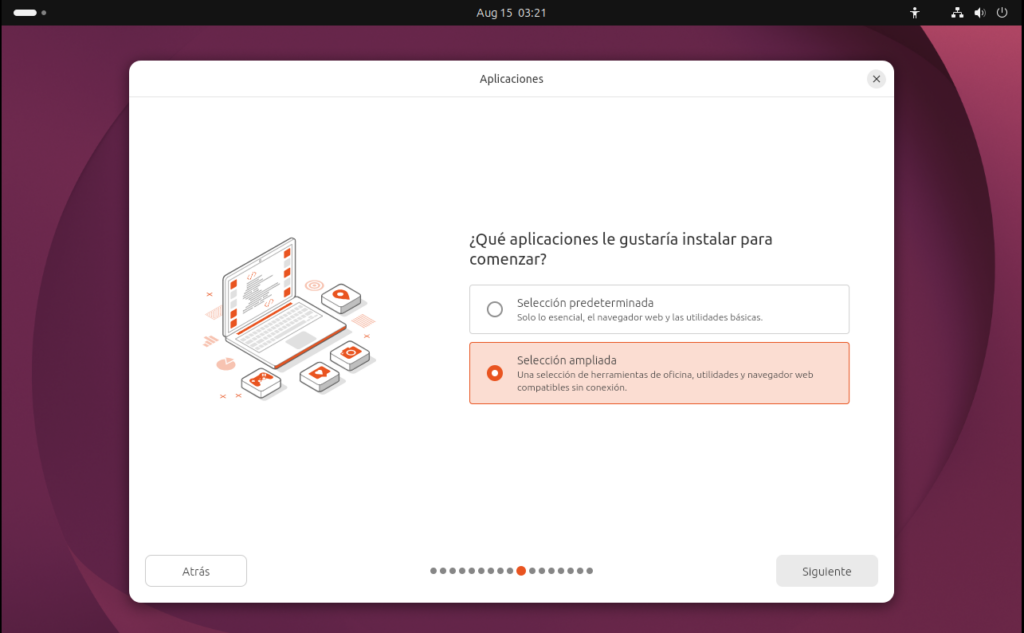
A continuación, deberás elegir qué tipo de conjunto de aplicaciones deseas instalar en Ubuntu. Hay dos opciones disponibles:
- Conjunto de aplicaciones: Puedes optar por la Selección predeterminada (navegador y utilidades básicas) o la Selección ampliada (incluye herramientas ofimáticas y software adicional).
Aquí puedes elegir libremente la opción que mejor se adapte a tus necesidades. Si no estás seguro, la selección predeterminada es una buena elección para comenzar. Para esta guía completa de como instalar Ubuntu Desktop 26.04, elegiremos selección ampliada, ya que contiende todo lo necesario para usarlo como escritorio de trabajo y uso diario.
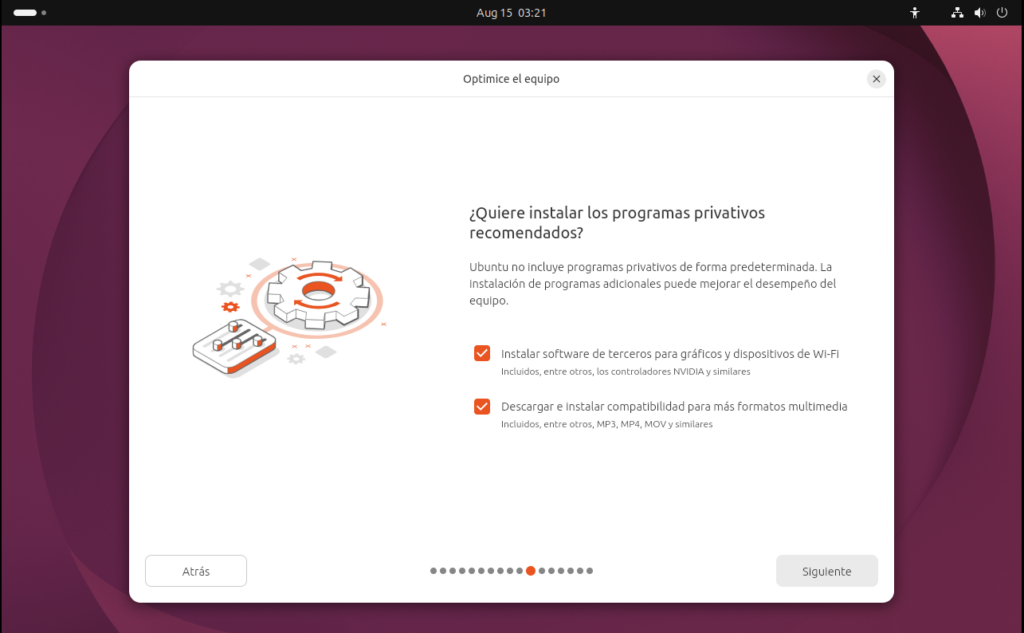
En esta pantalla puedes activar dos opciones adicionales que te facilitarán el uso del sistema desde el primer momento, se recomienda activar ambas opciones.
- Instalar software de terceros para gráficos y dispositivos Wi-Fi: Te recomendamos activar las casillas para instalar controladores de terceros (gráficos NVIDIA, tarjetas Wi-Fi)
- Descargar e instalar compatibilidad para formatos multimedia: Te permite reproducir archivos de audio y vídeo en formatos populares como MP3, MPEG4 o AAC, que no están incluidos por defecto por razones legales.
Paso 6: Particionado Manual del Disco Paso a Paso
Después, el instalador te ofrecerá dos métodos para instalar Ubuntu en el disco:
- Instalación automática (usar disco completo): esta opción detecta el disco disponible, elimina todo su contenido y utiliza el espacio completo para instalar Ubuntu. Es la opción más sencilla si no necesitas conservar ningún dato. En Funcionalidades avanzadas, también puedes elegir instalar Ubuntu junto a otro sistema operativo existente, si el instalador lo detecta.
- Instalación manual (particionado personalizado): esta opción te permite definir manualmente las particiones, ideal si deseas tener un mayor control sobre cómo se organiza el sistema, conservar datos existentes o usar un esquema de particionado específico.
Si no estas seguro o no sabes sobre particionamiento de discos duros, te recomiendo seleccionar Borrar disco e instalar Ubuntu.
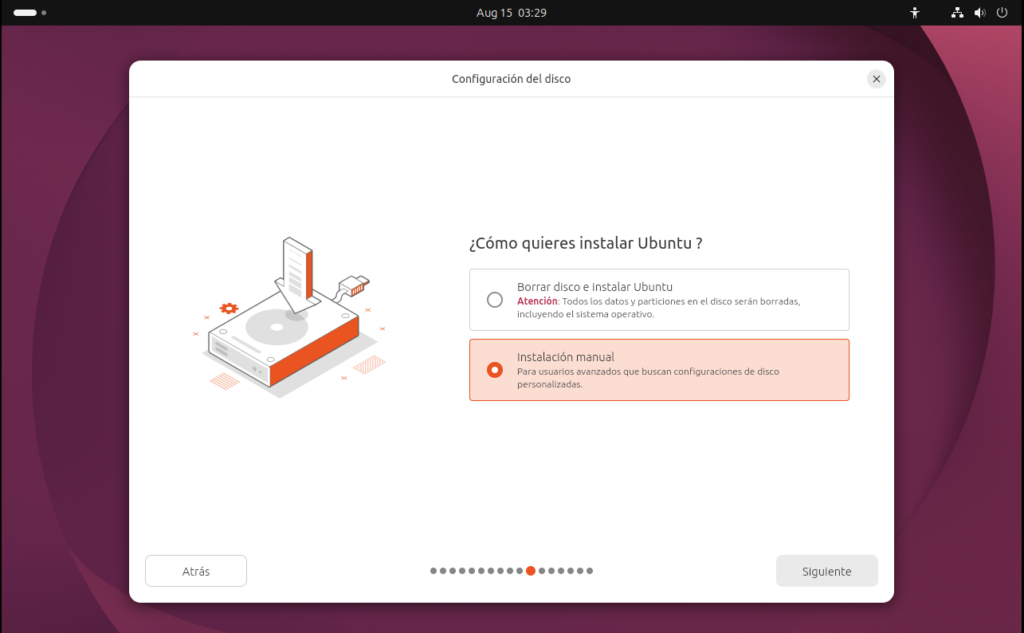
En la pantalla de método de instalación y para esta guía, elige la opción Instalación manual (particionado personalizado) para definir la estructura del almacenamiento según nuestro esquema inicial.
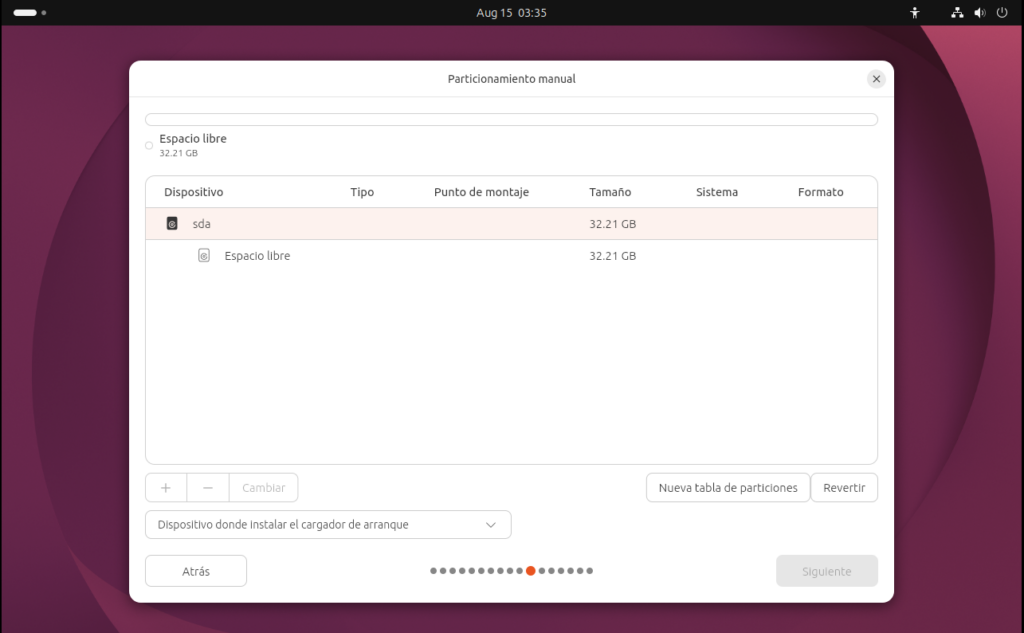
Si el disco está vacío, verás todo el espacio como "espacio libre", listo para ser utilizado en la instalación de Ubuntu. A partir de aquí, vamos a crear manualmente las particiones necesarias, tal como mencionamos al principio.
[ Particionado ]
├─ Partición 1 (/boot) : 2.048 MB (2 GB)  -> Sistema de archivos ext4
└─ Partición 2 (/)     : Resto del disco -> Sistema de archivos ext4
Instrucciones para crear las particiones:
- Selecciona el espacio libre de tu disco duro y haz clic en el botón
+. - Crear la partición
/boot:- Tamaño:
2048 MB - Sistema de archivos:
ext4 - Punto de montaje:
/boot
- Tamaño:
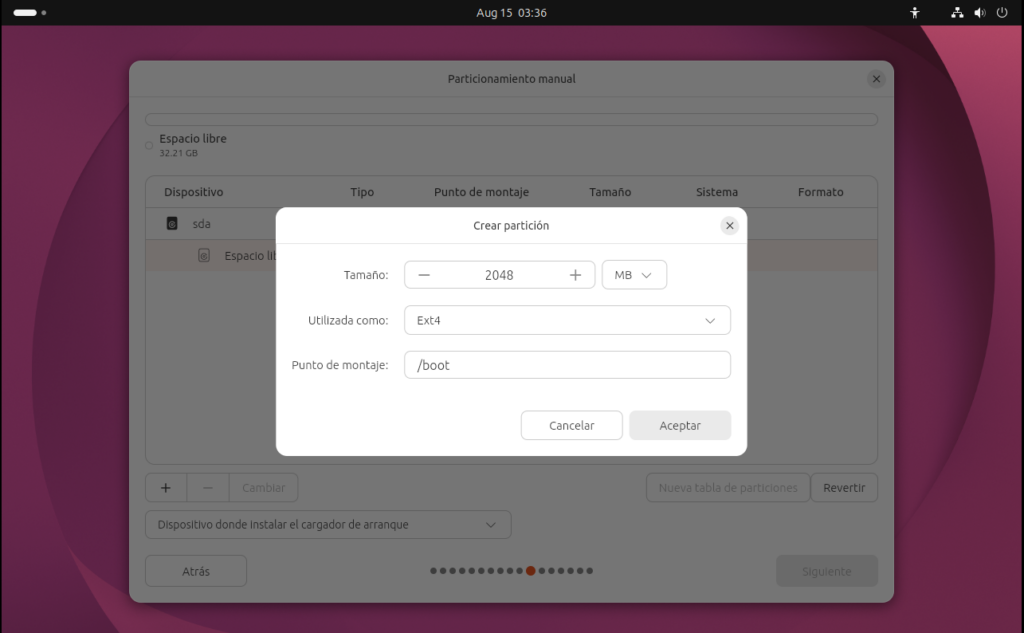
- Crear la partición raíz
/:- Tamaño: Asigna todo el espacio restante en MB.
- Sistema de archivos:
ext4 - Punto de montaje:
/
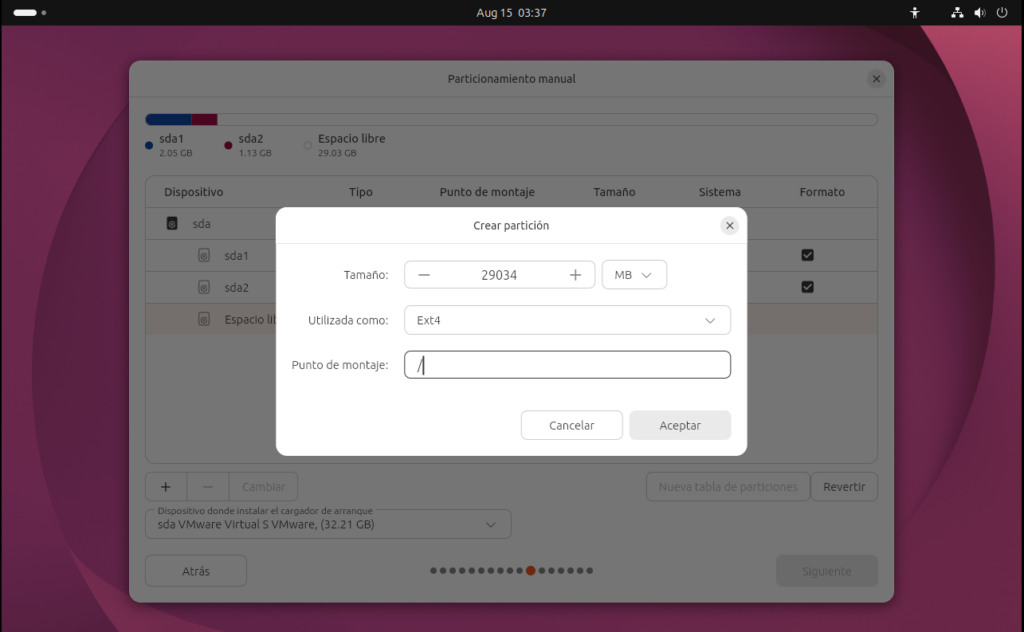
- Cargador de arranque (GRUB): En la parte inferior, verifica que la ubicación elegida para el cargador de arranque corresponda al disco físico principal (por ejemplo
/dev/sdao/dev/nvme0n1). Esto es fundamental para que el sistema pueda arrancar correctamente una vez completada la instalación.
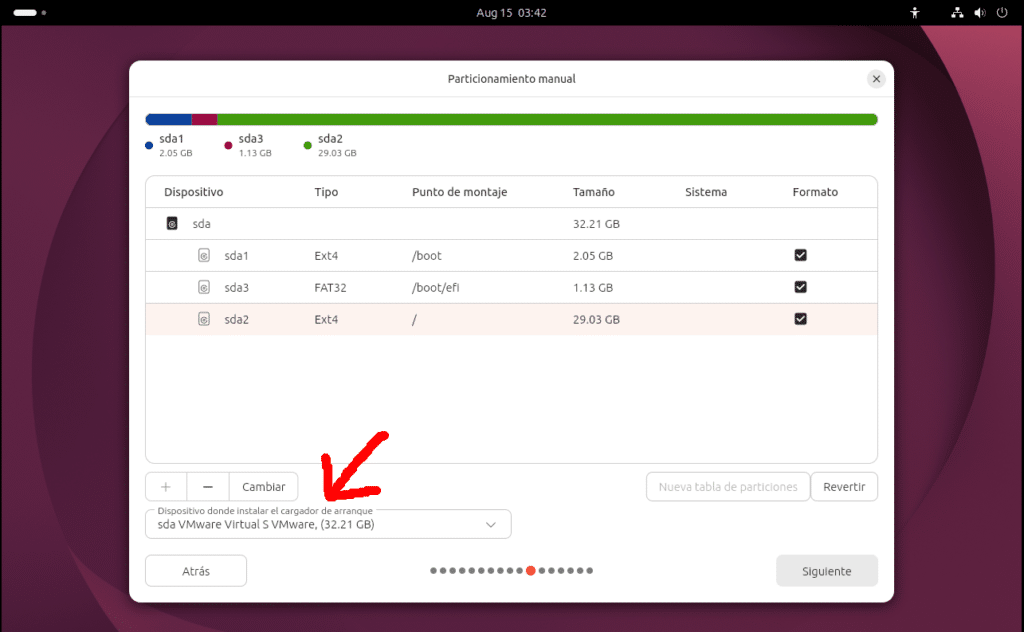
Cuando hayas terminado de crear las particiones y hayas seleccionado correctamente el dispositivo para el cargador de arranque, haz clic en “Siguiente” para continuar con el proceso de instalación.
Paso 7: Configuración del Usuario y Zona Horaria
- Datos de usuario: Ingresa tu nombre completo, el nombre que tendrá el equipo en la red (hostname), tu nombre de usuario y una contraseña segura. Este usuario obtendrá privilegios administrativos mediante
sudo.
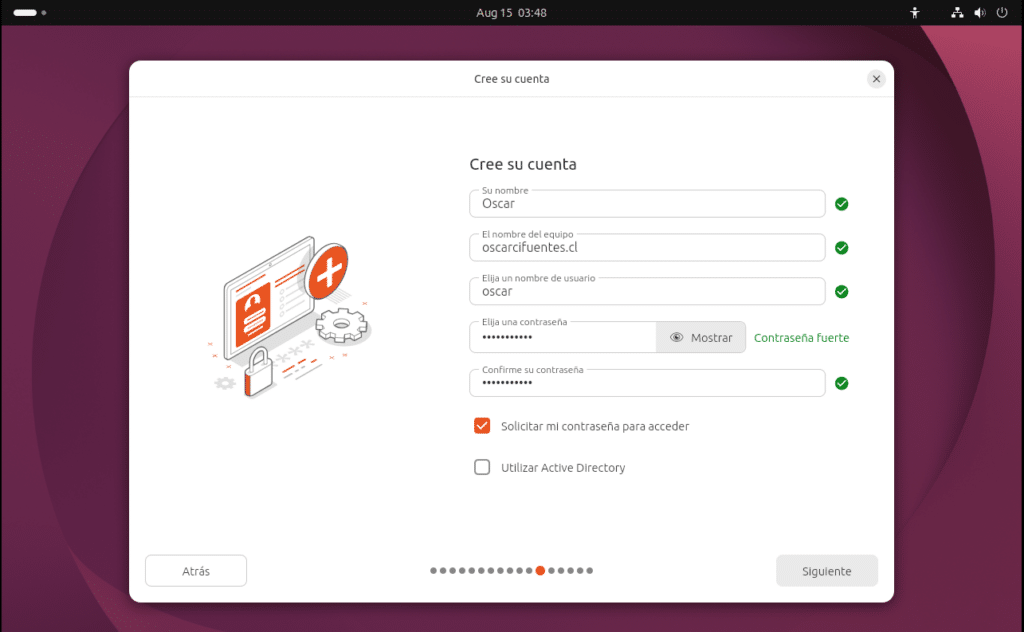
- Zona horaria: Selecciona tu país o ciudad sobre el mapa para que el reloj del sistema ajuste automáticamente la hora y fecha correcta.
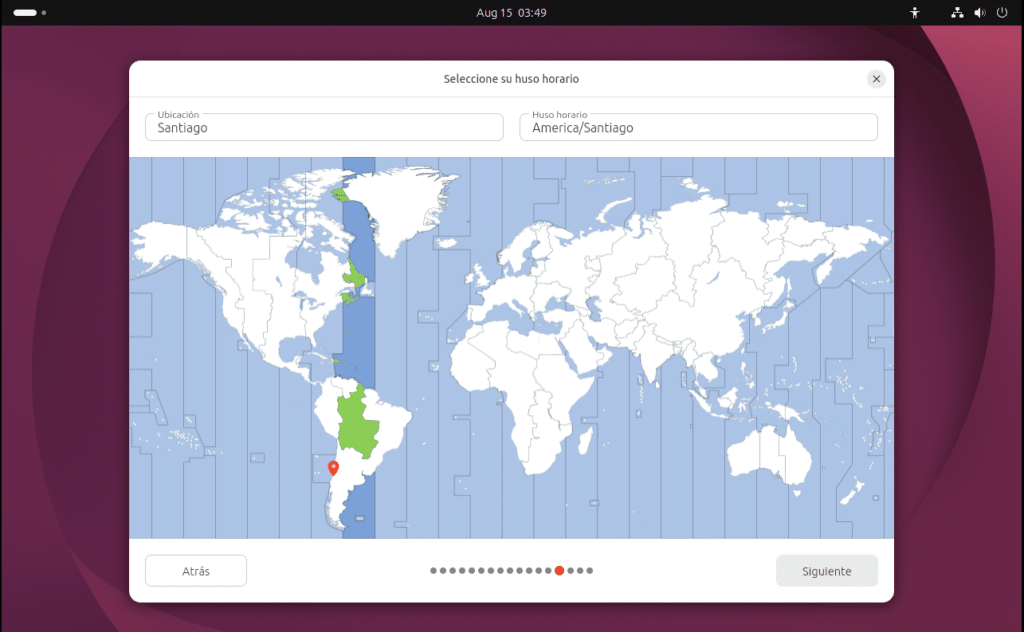
Paso 8: Confirmación e Inicio de la Instalación
Revisa el resumen final que muestra el instalador con todas las opciones configuradas. Si la tabla de particiones y los datos de usuario son correctos, haz clic en el botón Instalar.
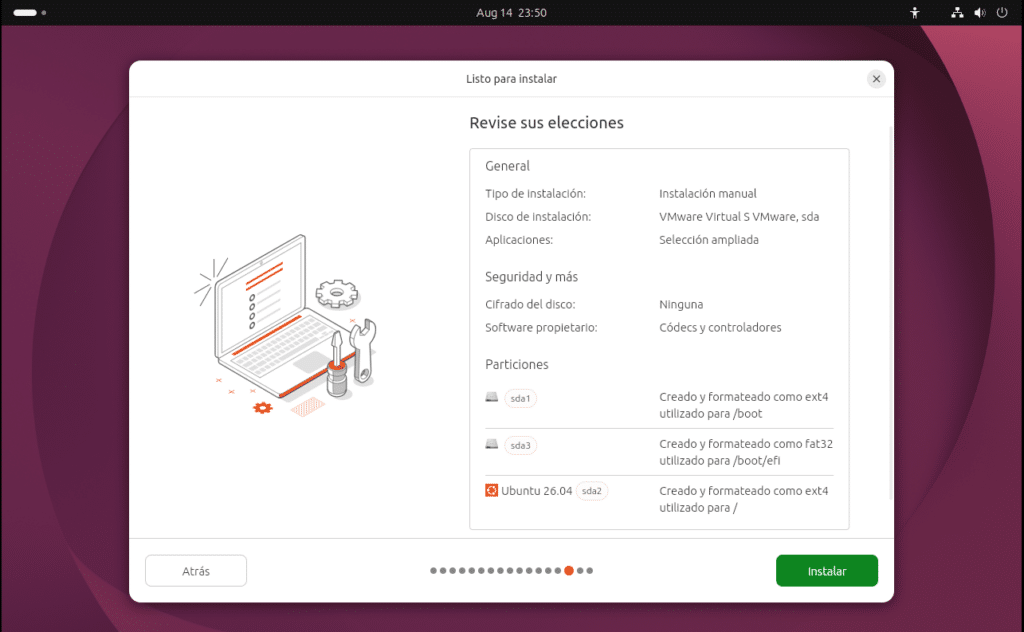
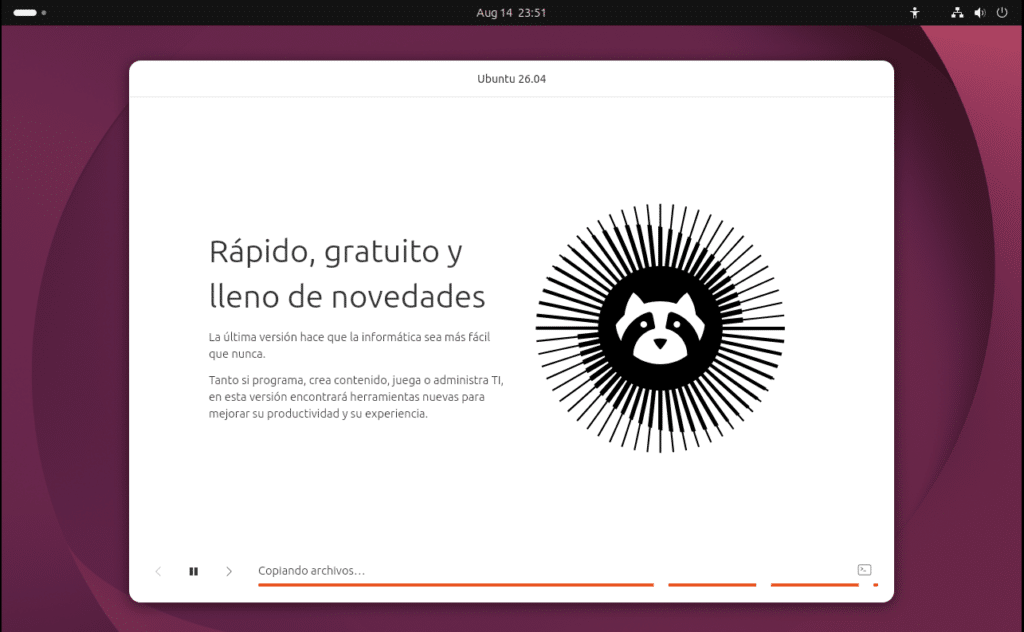
El proceso de copia e instalación tomará unos minutos dependiendo de las prestaciones de tu equipo.
Paso 9: Finalización y Primer Inicio
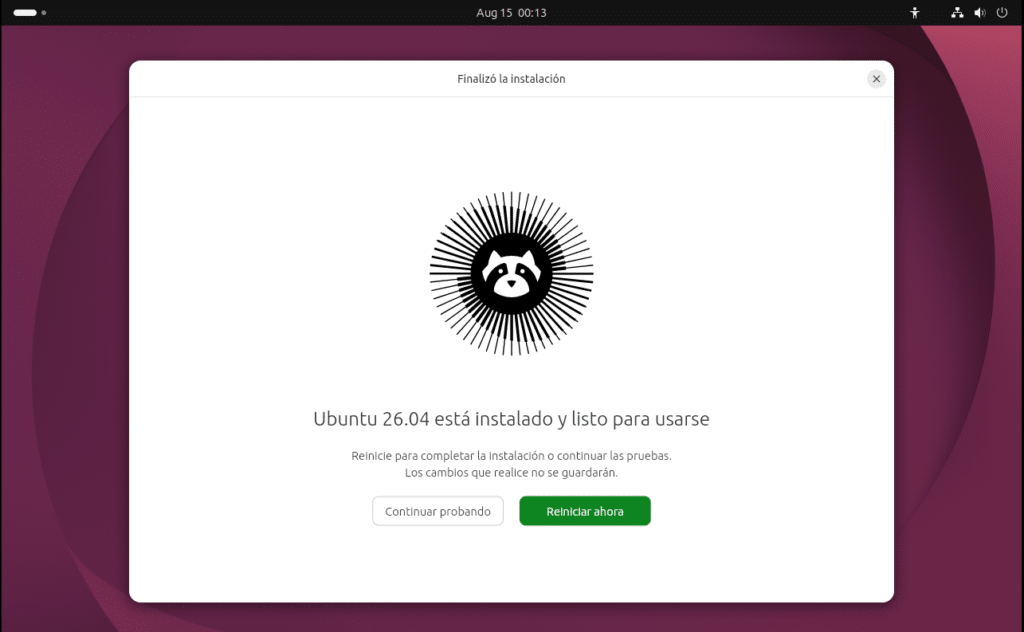
Ahora solo queda esperar a que se complete el proceso de instalar Ubuntu Desktop 26.04 y aparezca el botón para reiniciar con el nuevo sistema. Este proceso puede tardar unos minutos, dependiendo de la velocidad de tu conexión a internet
Tras finalizar de instalar Ubuntu Desktop 26.04, podremos reiniciar el ordenador.
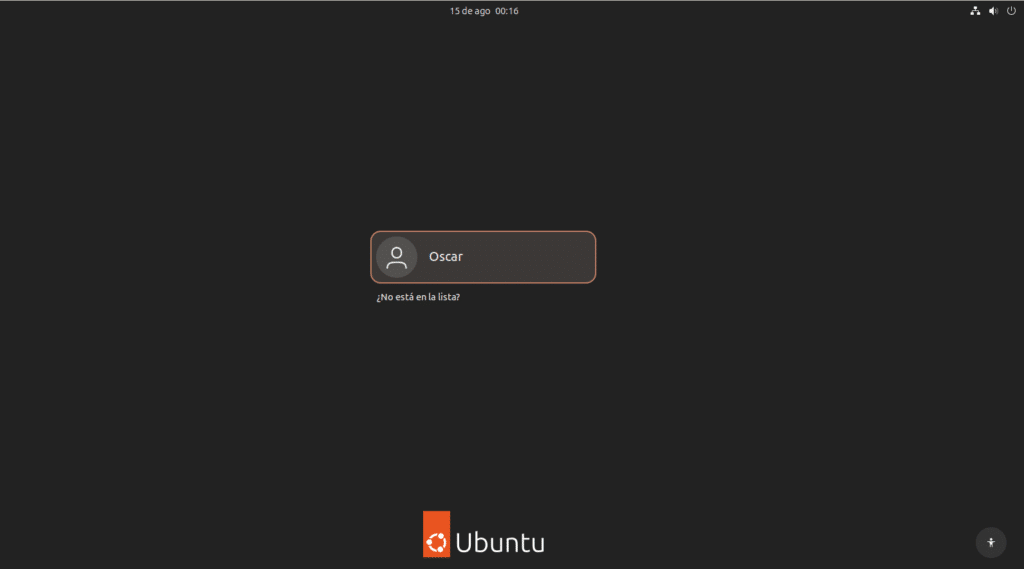
Una vez reiniciemos el ordenador, se iniciará Ubuntu y veremos la pantalla de inicio de sesión. Solo tendremos que introducir la contraseña que configuramos durante la instalación para acceder al sistema.
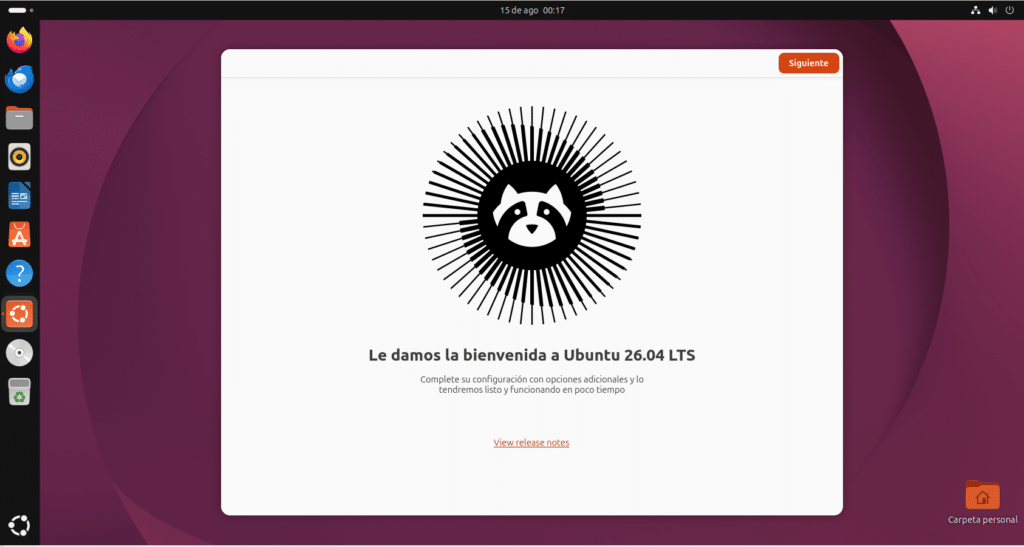
¡Felicidades! Terminamos de instalar Ubuntu Desktop 26.04, listo para usar en tu computador. Desde aquí puedes empezar a explorar el sistema, instalar programas, personalizar el escritorio o simplemente navegar por internet. Si nunca has usado GNU/Linux antes, es normal que tengas dudas al principio, pero Ubuntu es una excelente forma de comenzar, y la comunidad está llena de recursos para ayudarte.
Preguntas Frecuentes (FAQ)
¿Por qué crear una partición /boot separada de 2 GB?
Asignar una partición independiente para /boot aísla los kernels y archivos de arranque del resto del sistema. Esto garantiza que el ordenador pueda arrancar incluso si la partición principal (/) se queda sin espacio de almacenamiento.
¿Es obligatorio contar con conexión a internet durante la instalación?
No es un requisito obligatorio, pero sí muy recomendable. Contar con internet permite descargar las últimas actualizaciones de paquetes y controladores de hardware directamente durante el proceso.