Ubuntu Server es uno de los sistemas operativos de servidor en Linux más utilizados para alojar aplicaciones, ejecutar contenedores, gestionar infraestructura en la nube y construir entornos empresariales. Si estás planeando desplegar un sistema operativo de servidor estable y seguro, instalar Ubuntu Server 26.04 LTS es una opción sólida gracias a su soporte a largo plazo, rendimiento mejorado y paquetes actualizados.
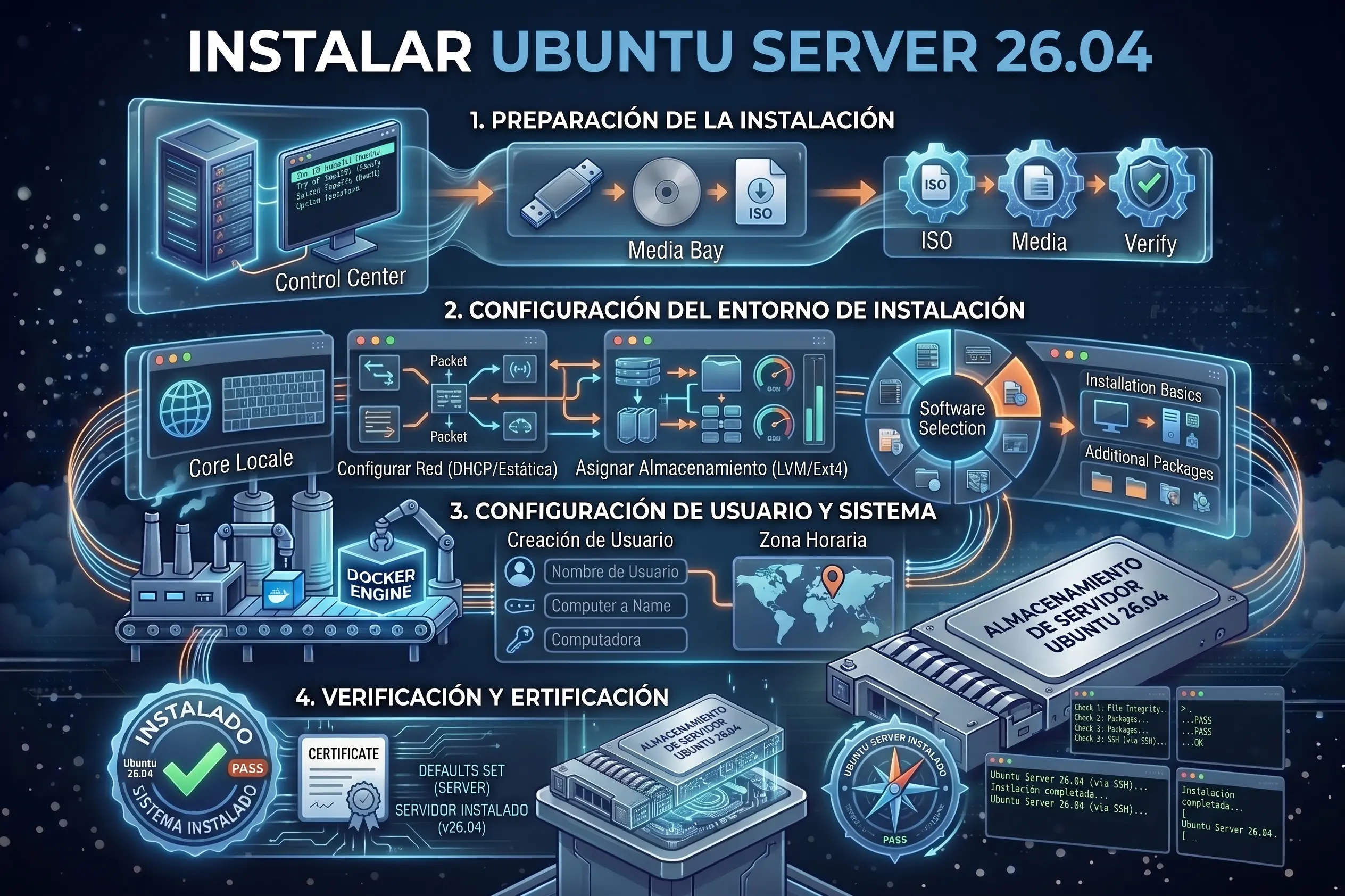
En esta guía te explicamos cómo instalar Ubuntu Server 26.04 LTS paso a paso, incluyendo la descarga de la imagen ISO, creación del medio de arranque, configuración de red, almacenamiento y finalización del proceso.
¿Qué hay de nuevo en Ubuntu 26.04?
- Nuevo kernel Linux 7.0.
- Introducción de DocumentDB.
- Valkey 9, PostgreSQL 18, MySQL y MariaDB como versiones con soporte a largo plazo.
- Soporte nativo para NVIDIA CUDA y AMD ROCm.
- El comando
sudoha sido reemplazado porsudo-rs, mejorando la seguridad en memoria y reduciendo vulnerabilidades.
Requisitos Previos para instalar Ubuntu Server 26.04
Antes de comenzar con la instalación, asegúrate de contar con:
- Imagen ISO de Ubuntu Server 26.04 LTS.
- Mínimo 2 GB de RAM (se recomiendan 4 GB o más).
- Procesador de doble núcleo a 2 GHz.
- 25 GB de espacio libre en disco.
- Memoria USB (de 8 GB o superior).
- Conexión a internet estable.
- Un servidor físico o una máquina virtual.
Paso 1: Descargar la ISO de Ubuntu Server 26.04 LTS
Visita la página oficial de descargas de Ubuntu y obtén el archivo ISO de Ubuntu Server 26.04 LTS:
- Enlace oficial: Descargar Ubuntu Server
Una vez descargada la ISO en tu sistema, crea un medio de instalación booteable (USB):
- En Windows: Puedes utilizar software como Rufus o Ventoy para grabar la imagen ISO en la unidad USB.
- En Linux: Puedes utilizar el comando
dddesde la terminal:
Bash
sudo dd if=ubuntu-26.04-live-server-amd64.iso of=/dev/sdX bs=4M status=progress && sync(Sustituye sdX por la letra asignada a tu unidad USB).
Paso 2: Iniciar la Instalación de Ubuntu Server 26.04
Conecta el USB booteable al equipo y enciéndelo. Accede a la configuración BIOS/UEFI presionando teclas como F2, F10, F12, DEL o ESC según la placa base, y establece el USB como el primer dispositivo de arranque.
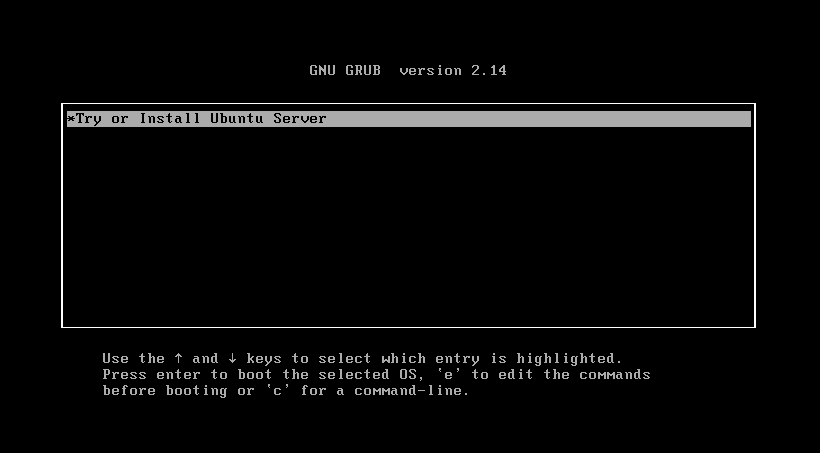
Al arrancar, verás el menú del instalador de Ubuntu Server. Selecciona "Try or Install Ubuntu Server" y presiona Enter.
Paso 3: Seleccionar el Idioma
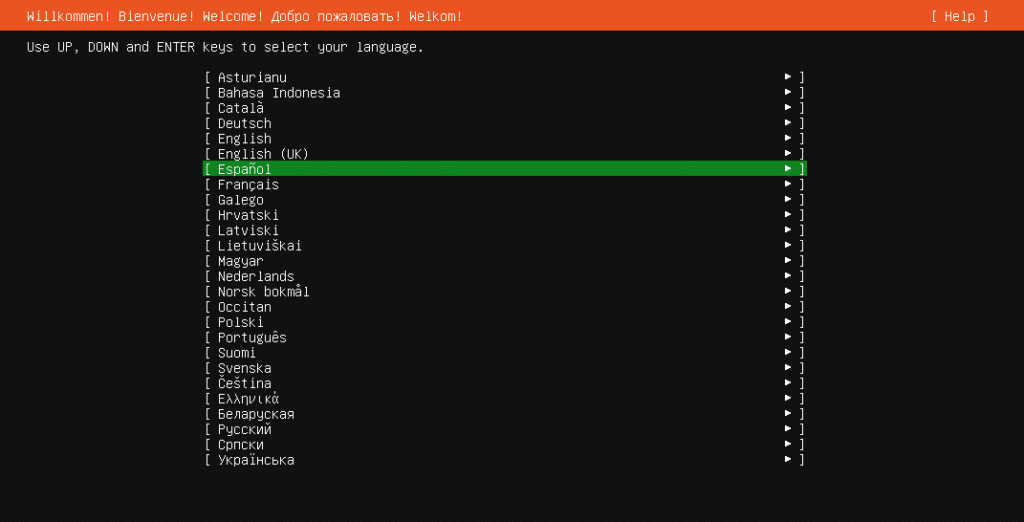
Una vez cargado el instalador, selecciona tu idioma preferido. Por defecto estará seleccionado el inglés (English). Selecciona el idioma de tu preferencia y presiona Enter.
Paso 4: Elegir la Distribución del Teclado
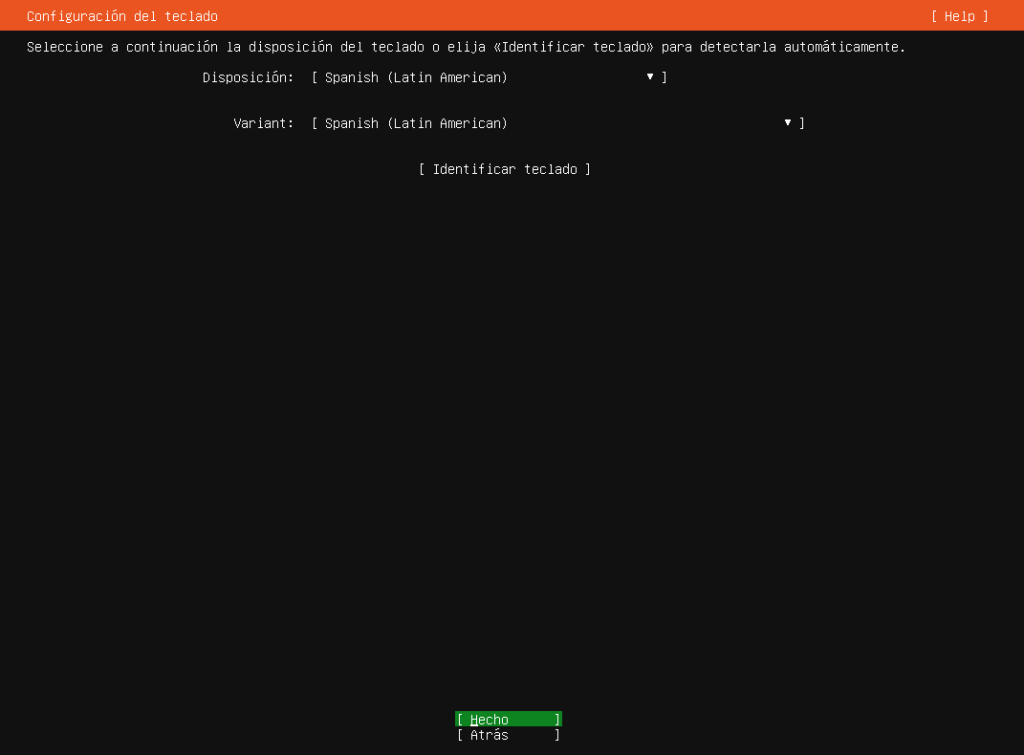
Selecciona la distribución de teclado acorde a tu hardware (por ejemplo, Spanish o Spanish - Latin America). Al finalizar la selección, resalta Hecho y presiona Enter.
Paso 5: Seleccionar el Tipo de Instalación
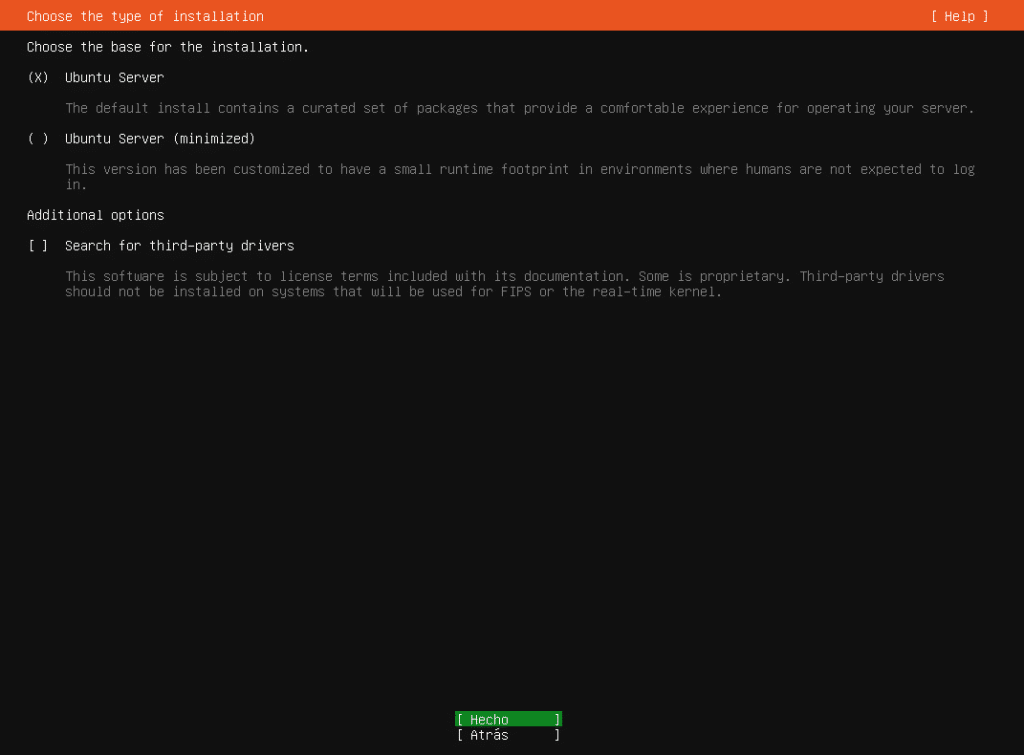
Para instalar Ubuntu Server 26.04 te ofrecerá dos opciones de entorno:
- Ubuntu Server: Instala todos los paquetes y binarios necesarios para operar un servidor de forma estándar.
- Ubuntu Server (Minimized): Instala una versión mínima y optimizada del sistema, diseñada para entornos donde no se requiere acceso interactivo directo por parte de operadores humanos.
Para esta guía, seleccionaremos Ubuntu Server y presionaremos Enter.
Paso 6: Configurar los Ajustes de Red
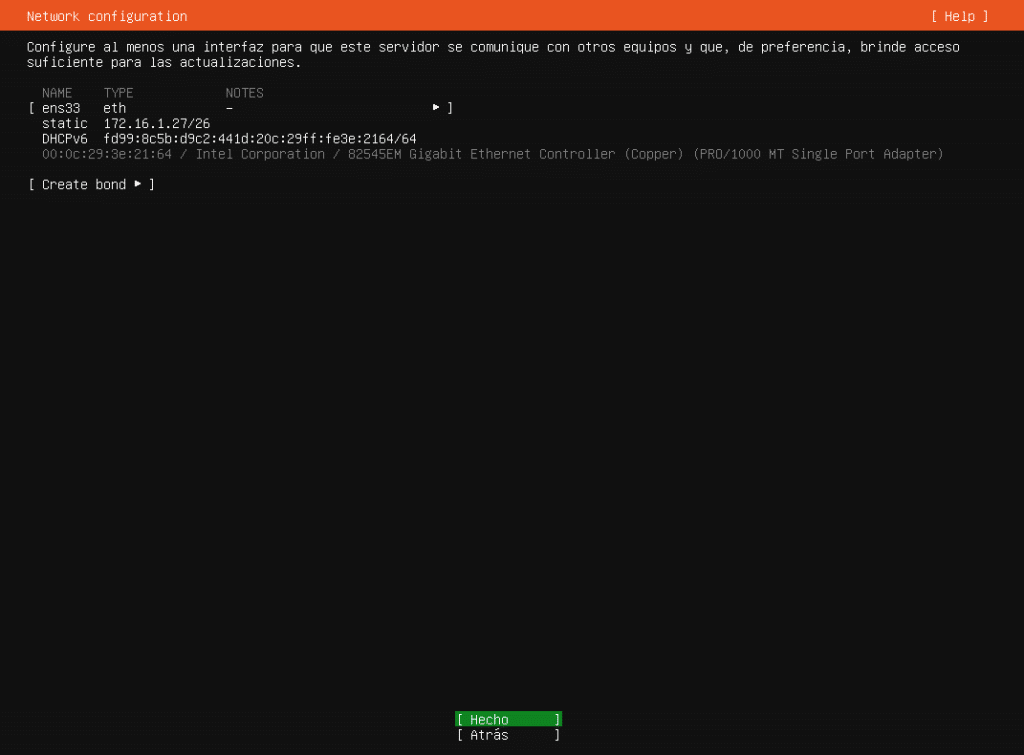
El instalador detecta automáticamente las interfaces de red e intenta asignar una dirección IP mediante DHCP. Puedes optar por mantener la configuración DHCP o asignar una IP estática manualmente.
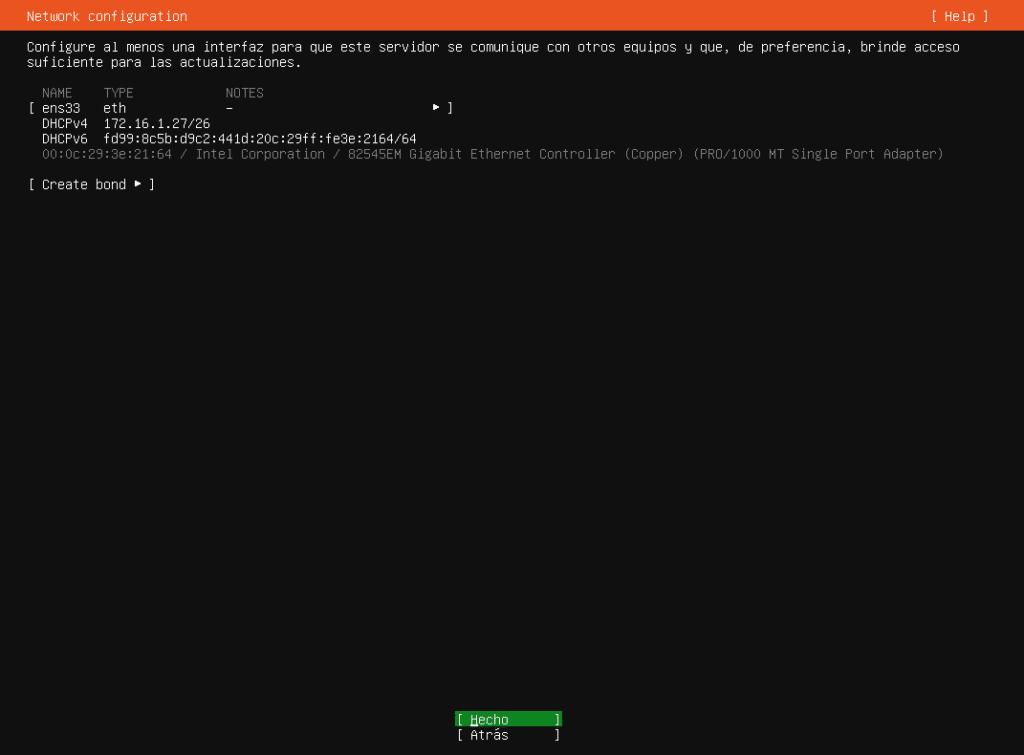
Para configurar una IP estática:
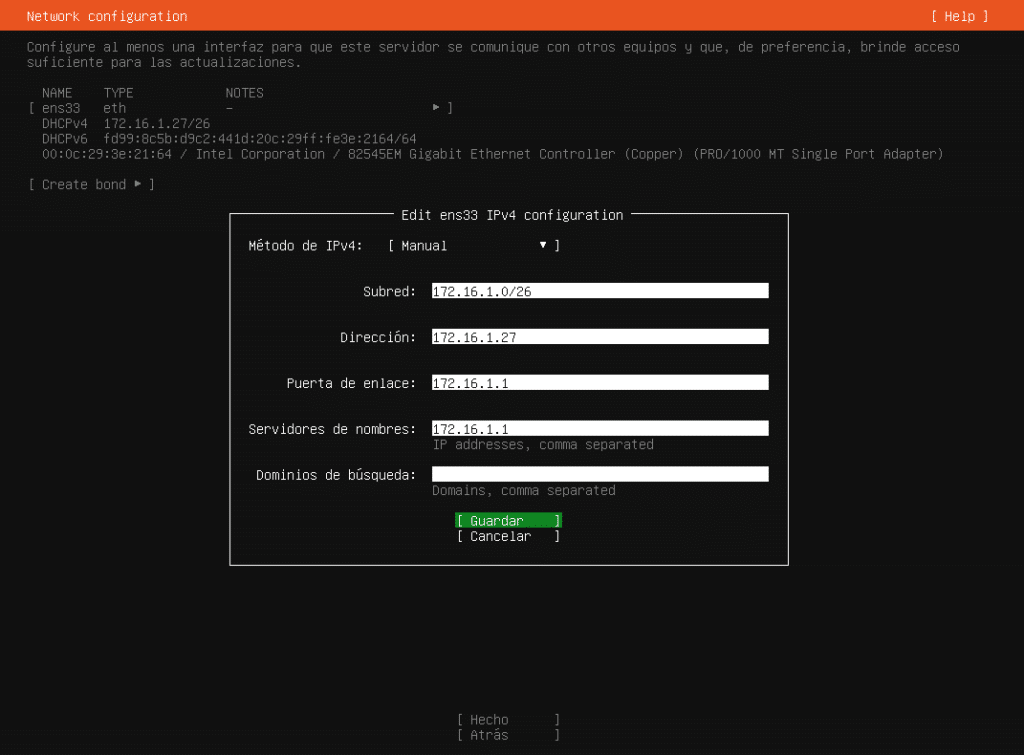
[ Ejemplo de Configuración IP ]
Interfaz : ens33
Dirección: 172.16.1.27
Puerta de enlace (Gateway): 172.16.1.1
Servidores DNS: 172.16.1.1- Selecciona la interfaz de red (ej.
ens33) y elige la opción Edit IPv4.
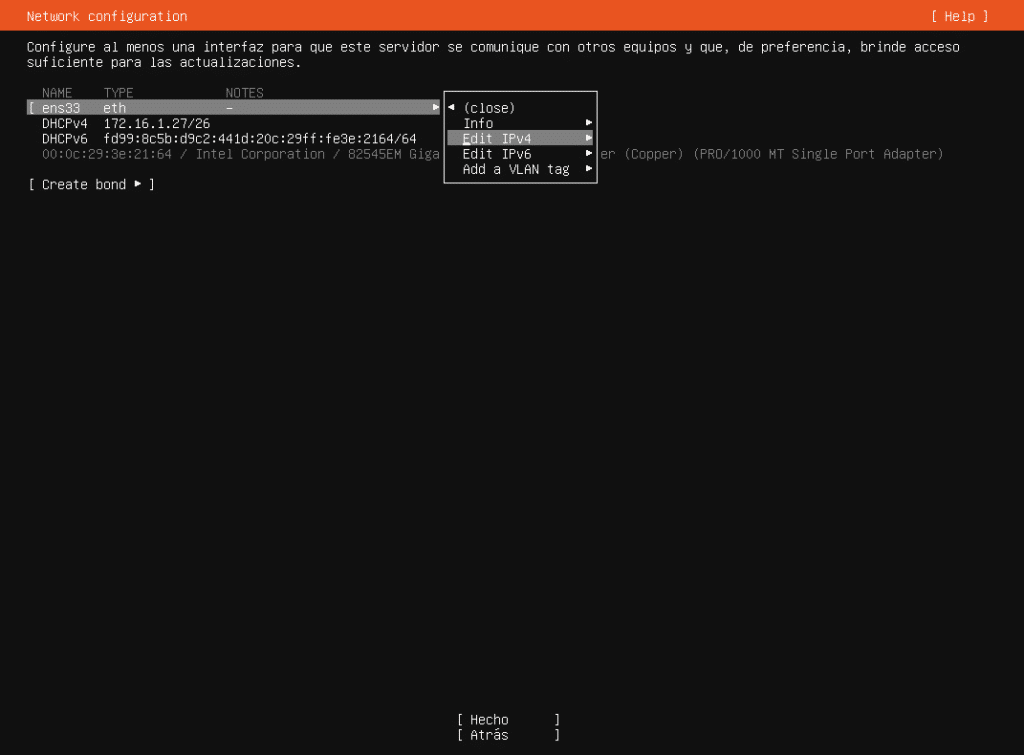
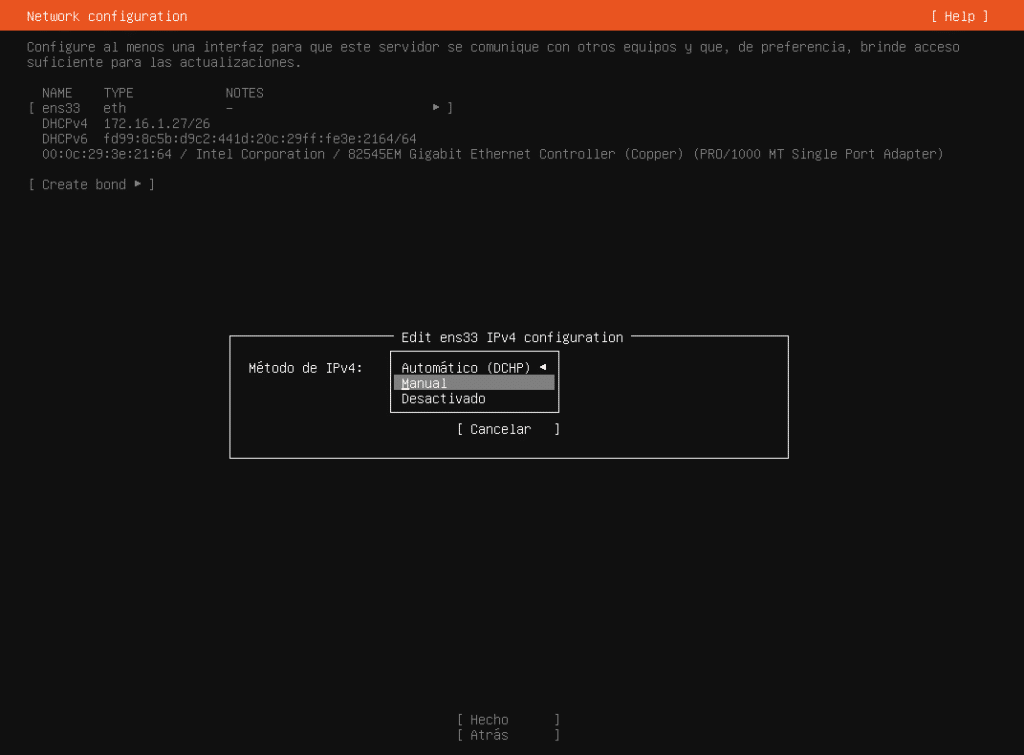
- Cambia el método de
Automatic (DHCP)a Manual.
- Ingresa los parámetros de red (Subnet, IP, Gateway, DNS) y selecciona Guardar.
- Vuelve a la pantalla principal de red, verifica que los cambios se muestren correctamente, selecciona Hecho y presiona Enter.
Paso 7: Configurar Proxy y Mirror de Ubuntu
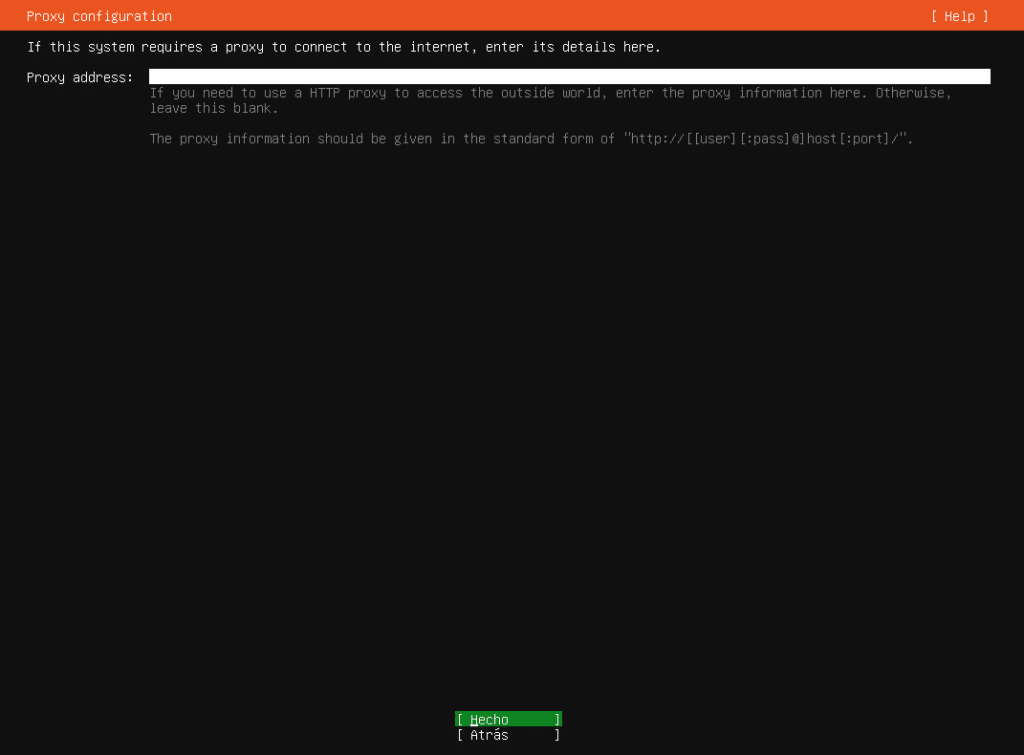
- Proxy: Si tu red requiere el uso de un servidor proxy para acceder a internet, ingresa la URL en formato
http://ip-proxy:puerto. De lo contrario, déjalo en blanco.
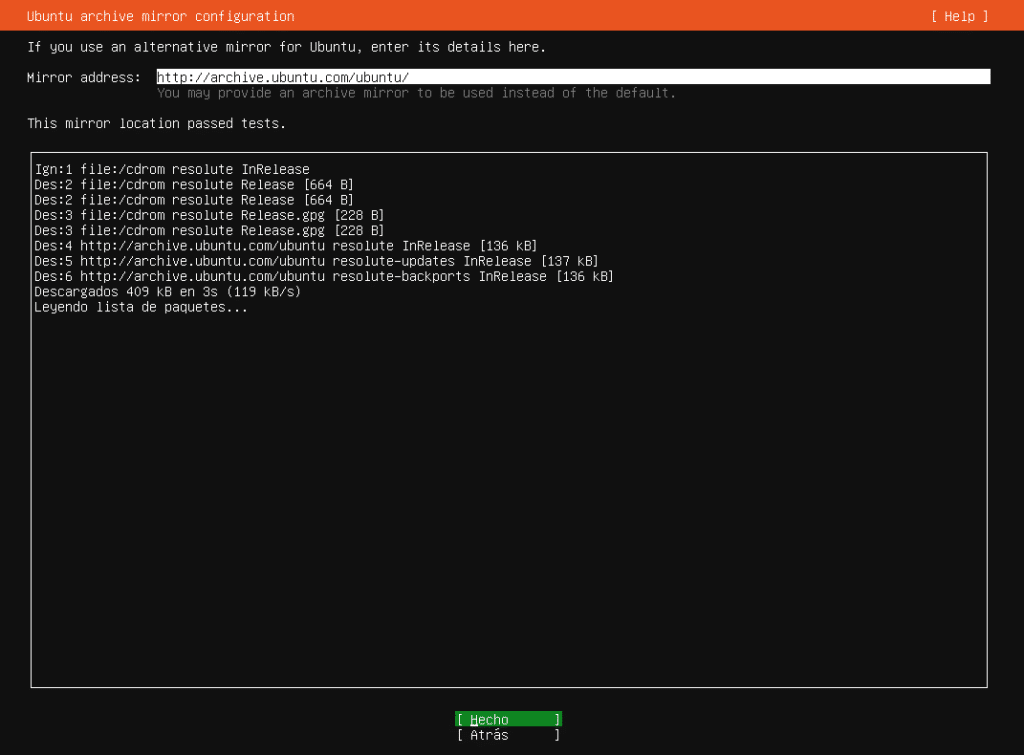
- Mirror (Réplica): El instalador asignará automáticamente un servidor réplica cercano a tu ubicación para descargar los paquetes. Puedes modificarlo si utilizas un repositorio privado en entornos corporativos. Selecciona Hecho para continuar.
Paso 8: Configuración de Particiones de Disco
El instalador te ofrecerá dos esquemas de almacenamiento:
- Guided Storage Layout (Guiado): Particiona automáticamente el disco duro aplicando los valores recomendados. Ideal para instalaciones rápidas o principiantes.
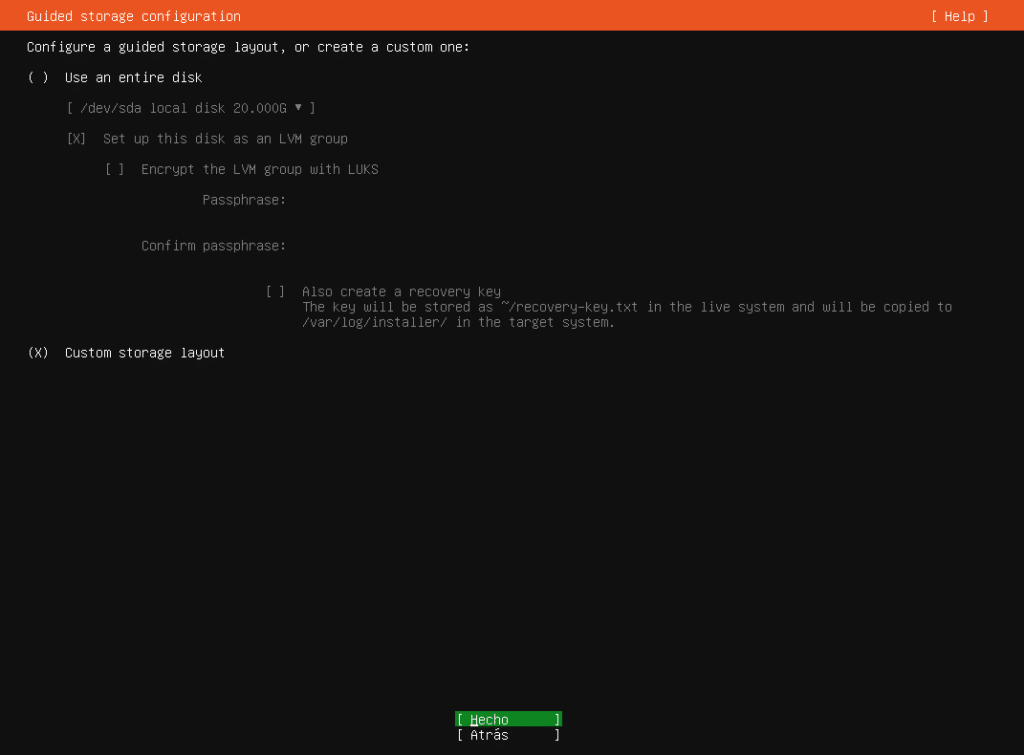
- Custom Storage Layout (Personalizado): Permite definir manualmente las particiones, tamaños y puntos de montaje.
Por defecto para instalar Ubuntu Server 26.04, el instalador selecciona Diseño de Almacenamiento Guiado (Guided Storage Layout), que particiona automáticamente el disco duro utilizando la configuración más recomendada según su tamaño. Esta opción es ideal para principiantes o para cualquier persona que desee una configuración rápida y sencilla.
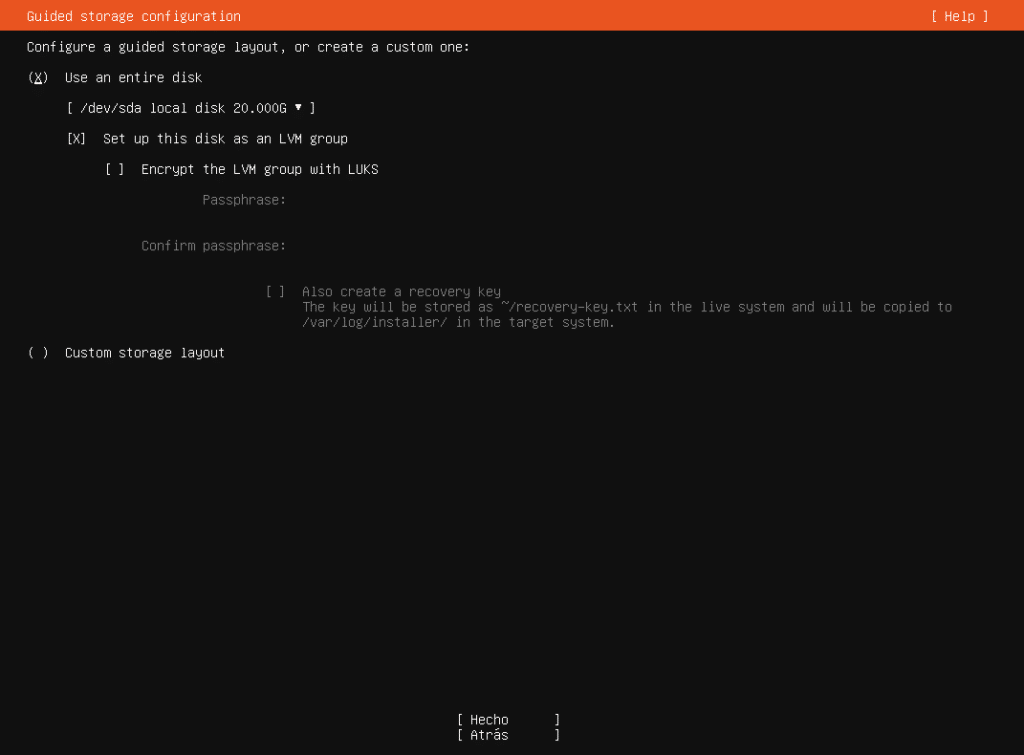
Si prefiere tener más control, puede elegir el diseño de almacenamiento personalizado (Custom Storage Layout). Esto le permite definir manualmente las particiones, incluido su tipo y tamaño, ofreciendo a los usuarios avanzados la flexibilidad de adaptar la estructura de almacenamiento a sus necesidades.
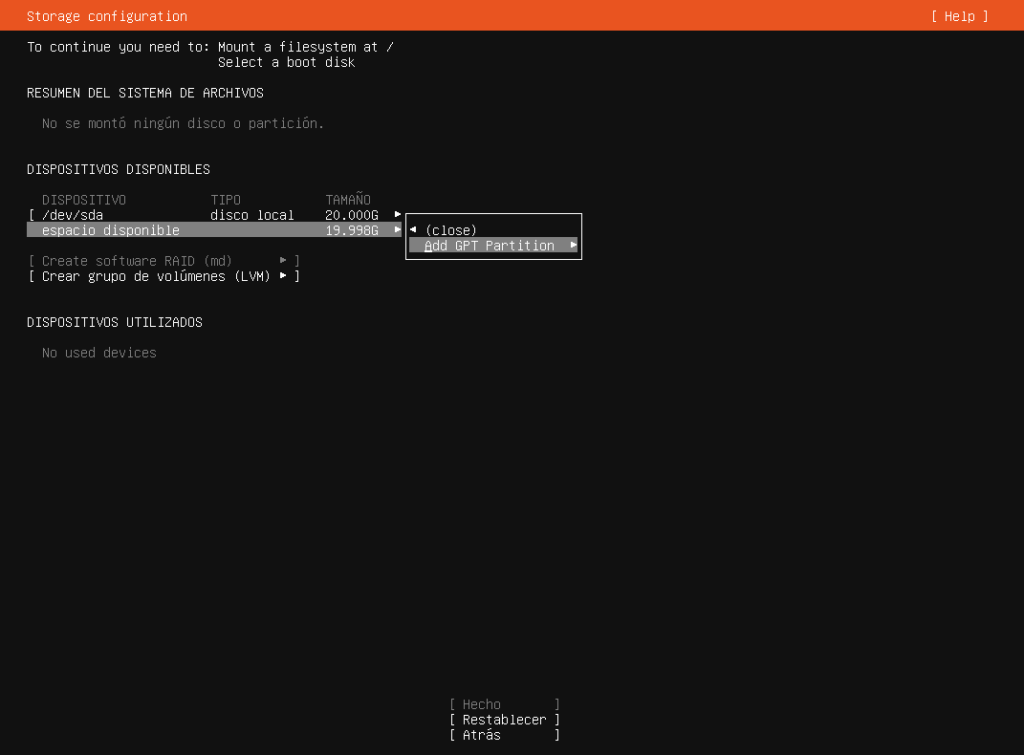
Seleccionamos el disco que deseemos instalar Ubuntu Server 26.04, nos vamos donde dice espacio disponible y le damos ENTER, luego en Add GPT Partition (Agregar una particion GPT) y le damos ENTER.
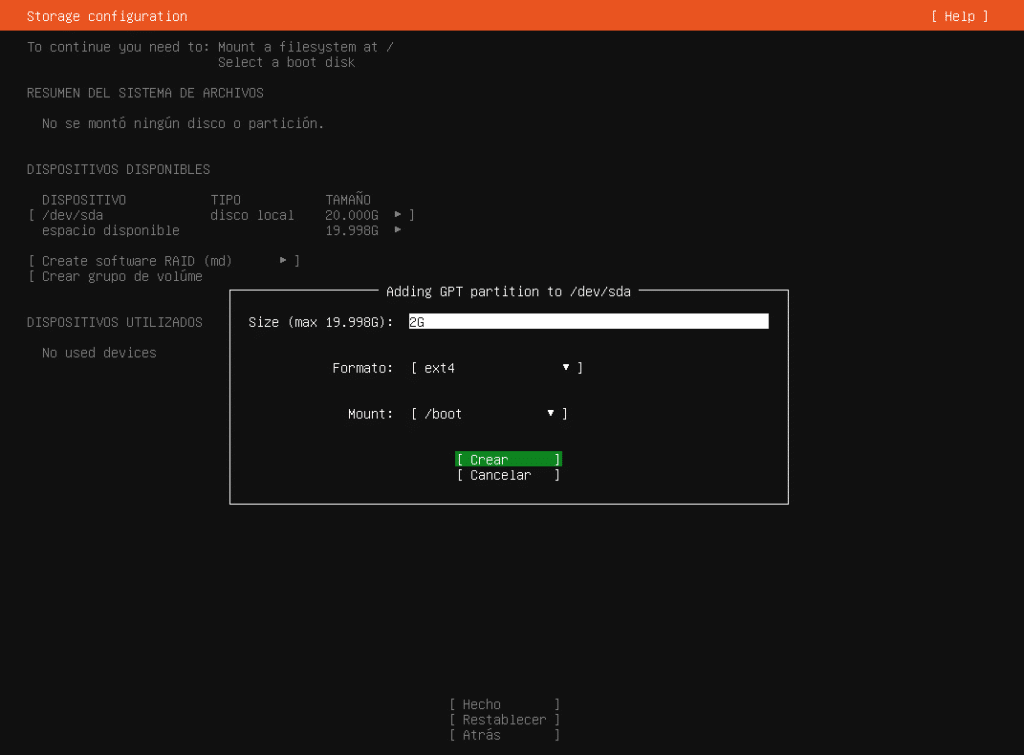
Para esta guía de instalar Ubuntu Server 26.04, pondremos 2G con formato de extension ext4 y para el punto de montaje seleccionaremos /boot. Lueego damos en Crear.
Nos saldrá arriba la particion creada. Nuevamente seleccionamos espacio disponible y agregamos otra particion.
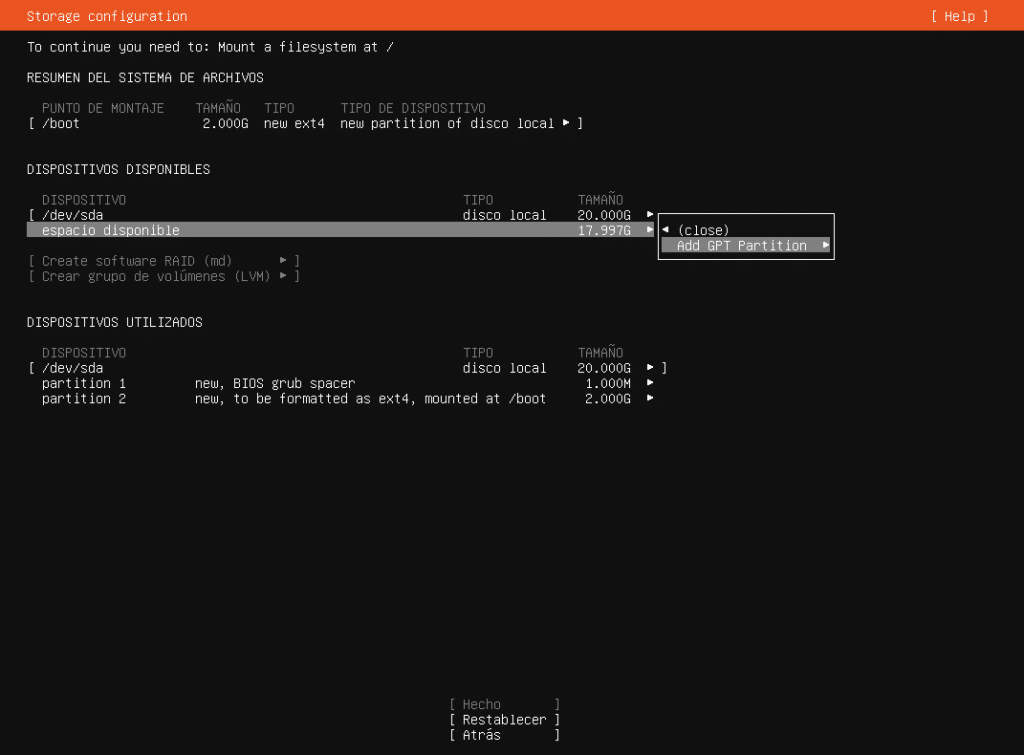
Dejamos en blanco el espacio para usar todo lo restante, seleccionamos ext4 para el formato de la particion y en el montaje seleccionamos /, le damos ENTER en Crear.
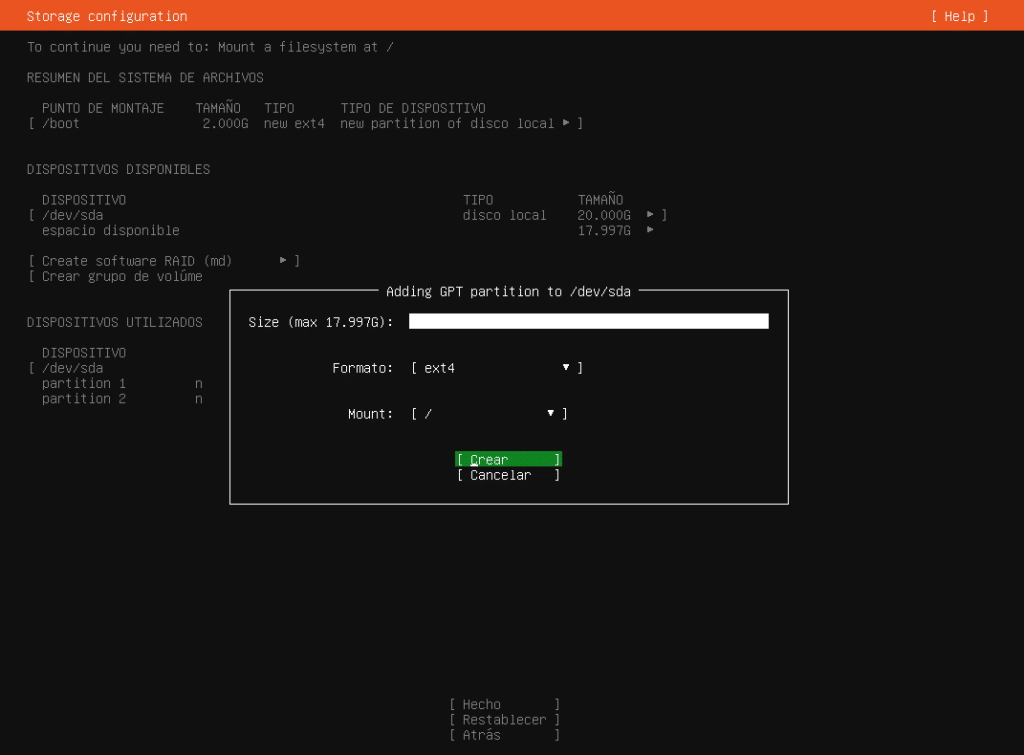
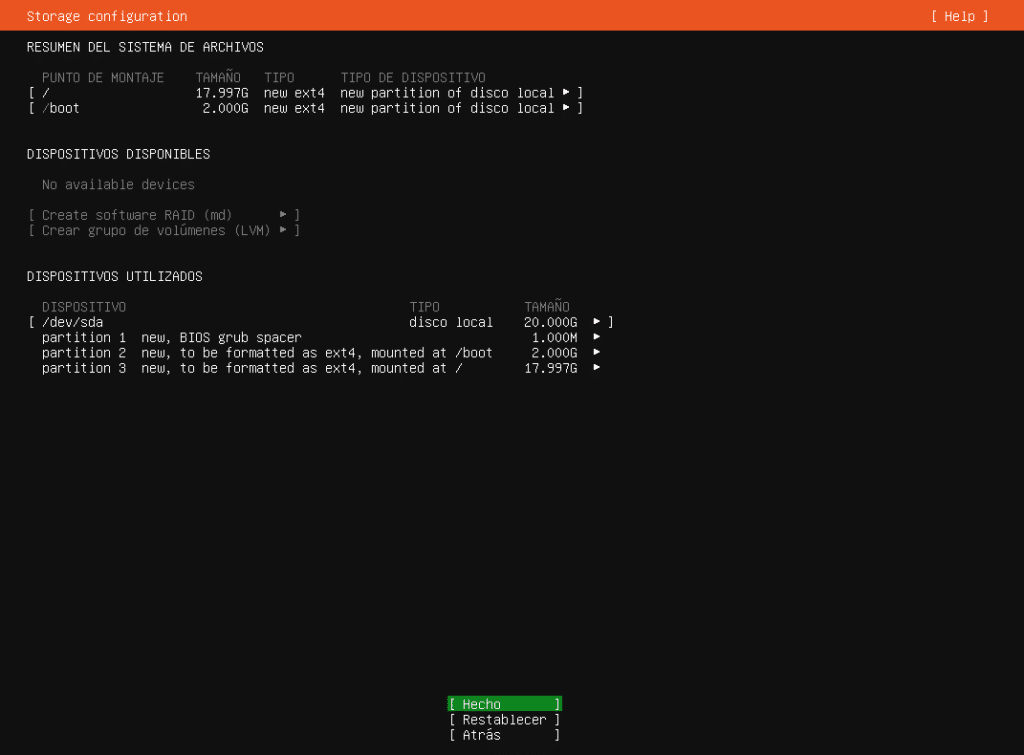
Revisa la tabla de particiones generada en la pantalla de resumen, selecciona Hecho.
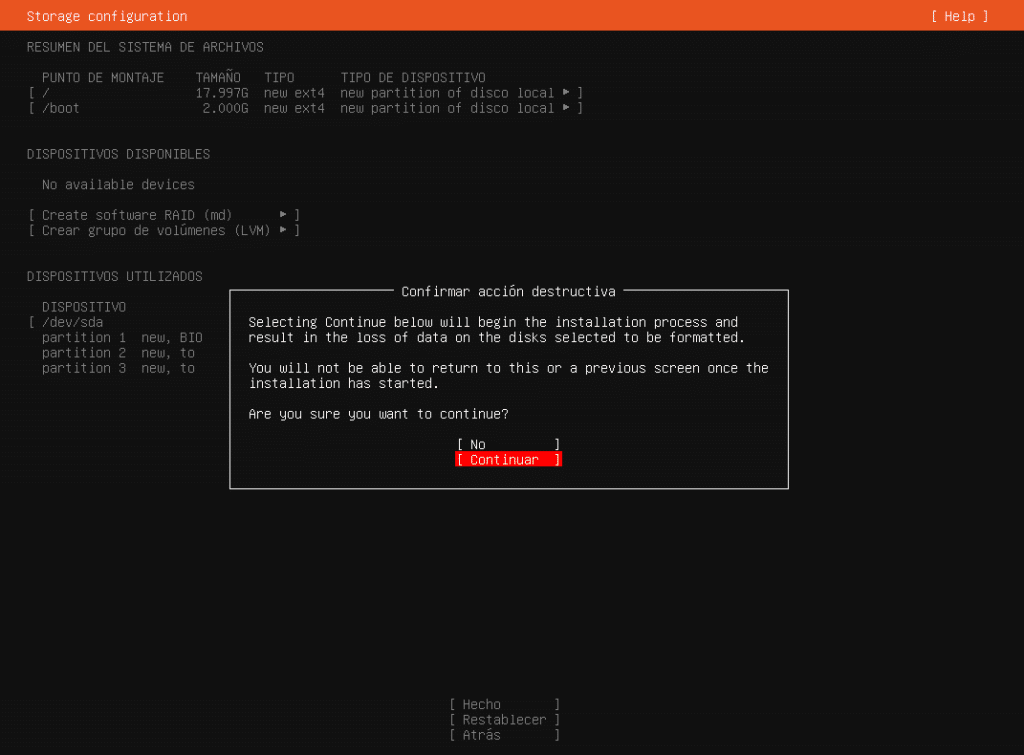
confirmamos los cambios seleccionando Continue para escribir la tabla sobre el disco.
Paso 9: Nombre del Host y Crear la Cuenta Local
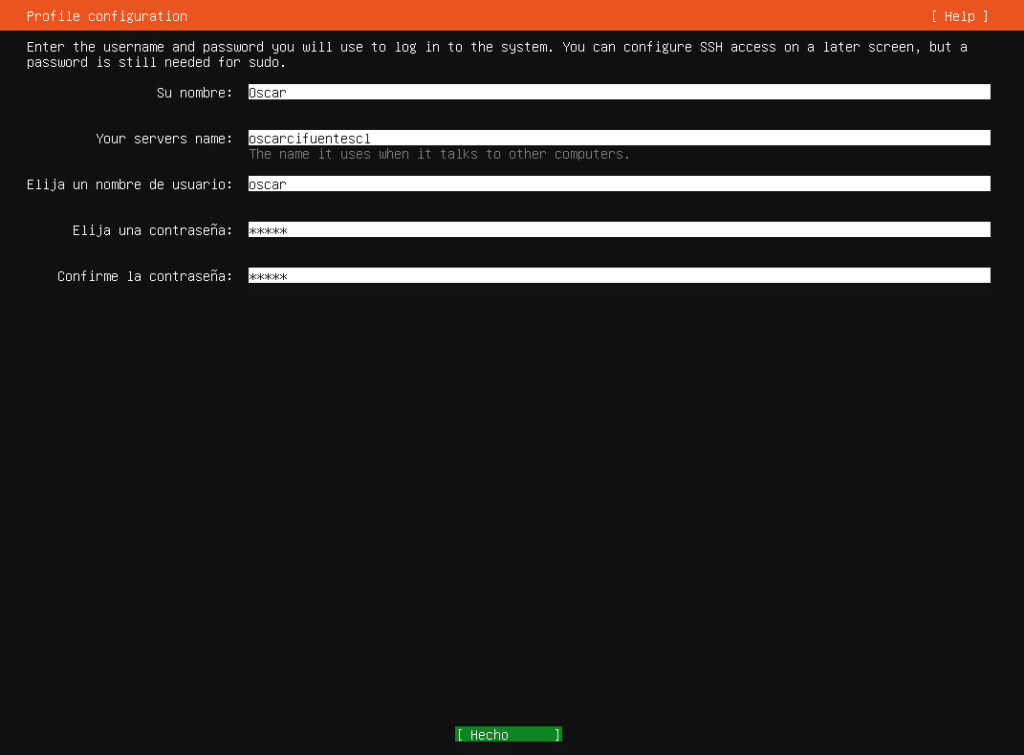
A continuación, completa la información de identificación del servidor:
- Su nombre: Tu nombre personal.
- Your server's name (Hostname): El nombre que identificará al servidor dentro de la red.
- Elija un nombre de usuario: El nombre del usuario local con el que te autenticarás.
- Elija una contraseña: Asigna una contraseña segura para este usuario (este usuario dispondrá de privilegios sudo).
Selecciona Hecho y presiona Enter.
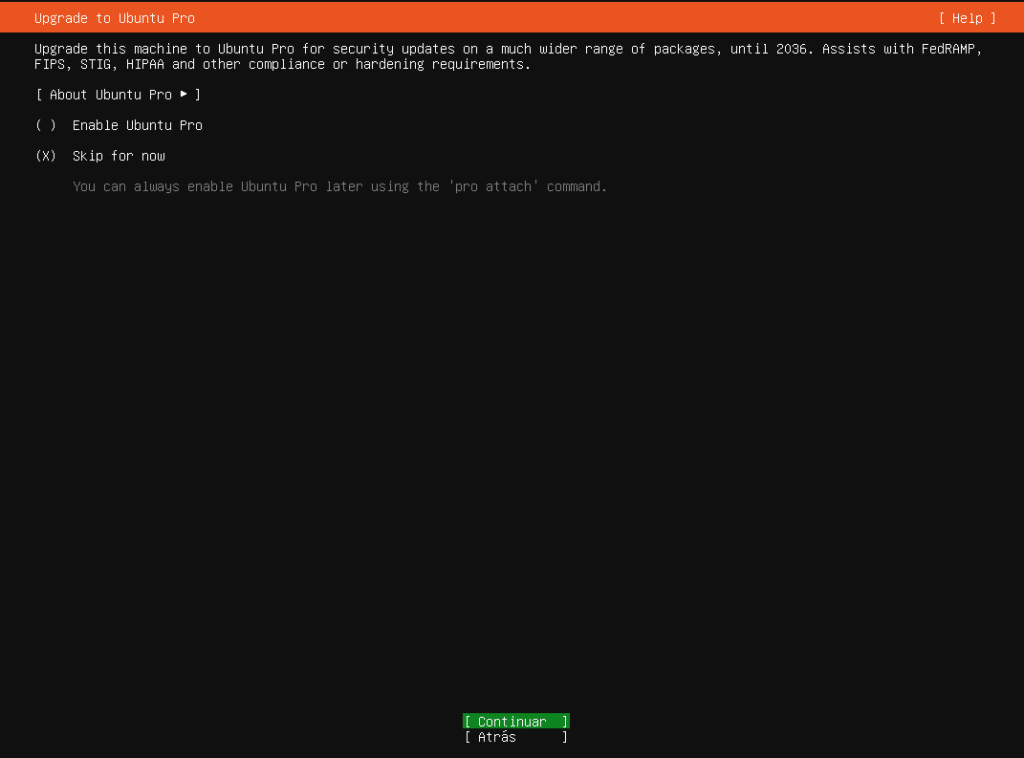
Configuración de Ubuntu Pro (Opcional)
En la siguiente ventana, elige si deseas habilitar Ubuntu Pro o no. Ubuntu Pro ofrece soporte a largo plazo y mantenimiento de seguridad por hasta 10 años, además de funciones de cumplimiento que ayudan a mantener tu sistema operativo seguro y listo para entornos empresariales.
Para uso personal, puedes activar Ubuntu Pro de forma gratuita en hasta 5 dispositivos. Para habilitarlo, necesitarás una cuenta de Ubuntu One. Dado que es opcional, lo omitiremos por ahora. Siempre podrás habilitar Ubuntu Pro más adelante si decides aprovechar su soporte extendido.
Simplemente selecciona Continuar y pulsa Intro para continuar con la guia de instalar Ubuntu Server 26.04.
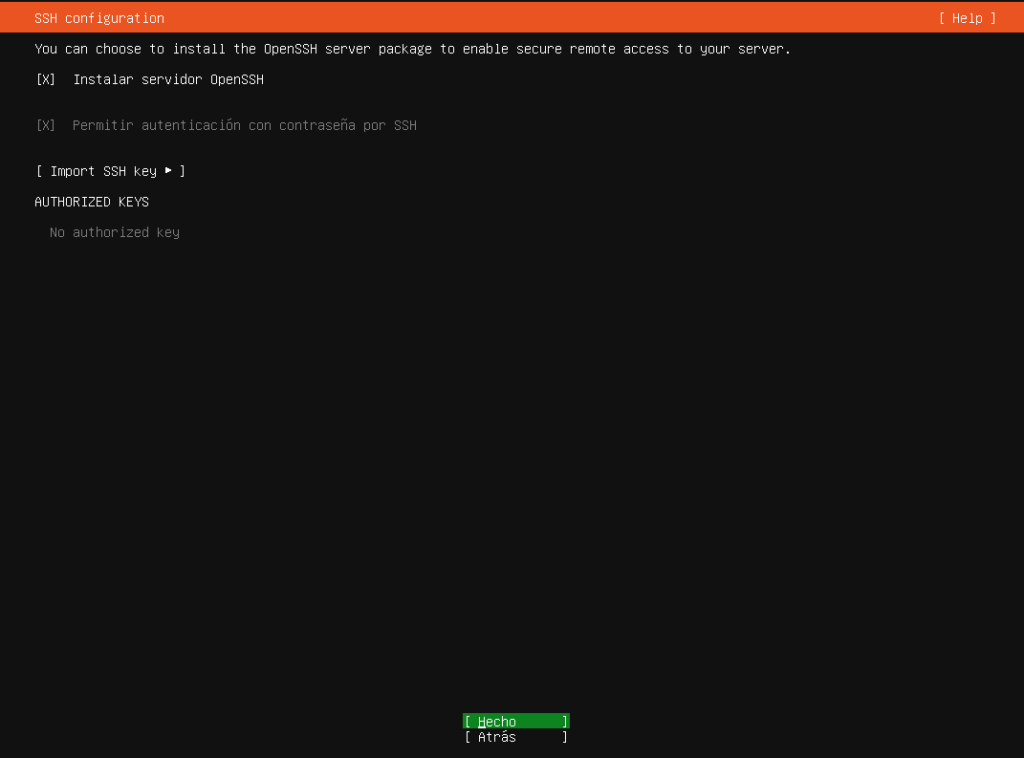
Paso 10: Instalación de OpenSSH y Software Adicional
- OpenSSH Server: Marca la casilla "Instalar servidor OpenSSH". Esto te permitirá administrar tu servidor de forma remota mediante consola SSH desde el primer momento.
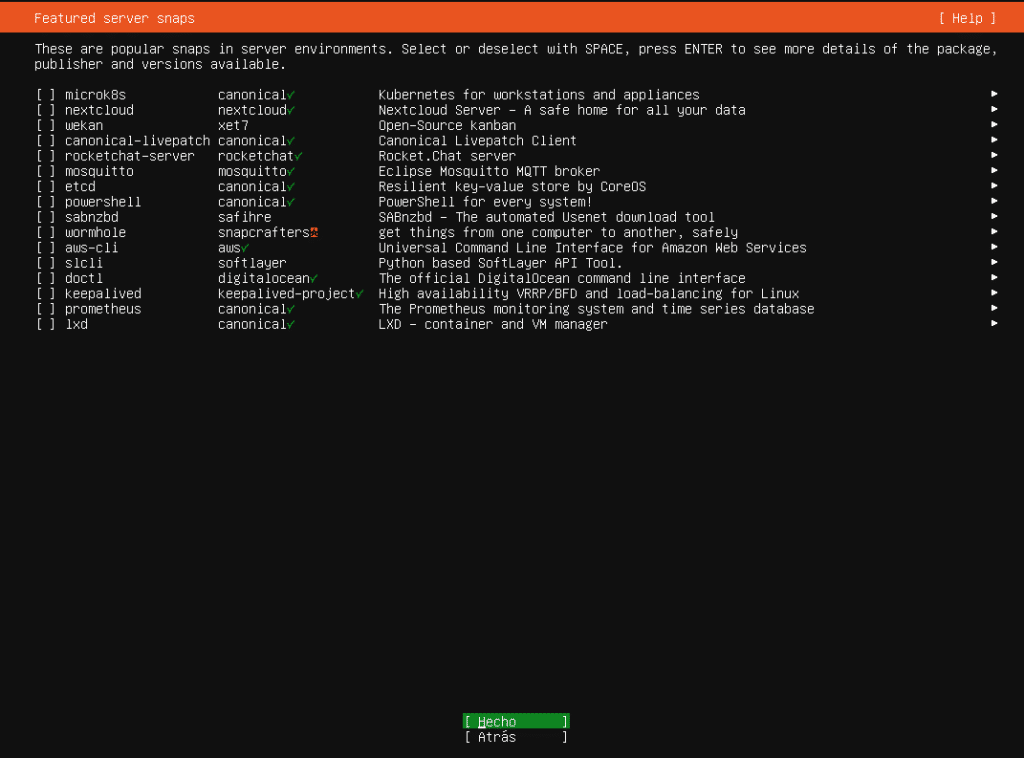
- Snaps y Servicios opcionales: En la siguiente pantalla verás un listado de paquetes adicionales de software (Docker, Nextcloud, MicroK8s, etc.) que se puede habilitar para instalar Ubuntu Server 26.04. Puedes seleccionar los que necesites o saltar este paso seleccionando Hecho para instalarlos más adelante según tus necesidades.
Paso 11: Finalización de la Instalación
Como puede ver, la instalación ha comenzado y está en curso. Durante el proceso, el instalador copiará todos los archivos necesarios desde la unidad USB de arranque al disco de su servidor.
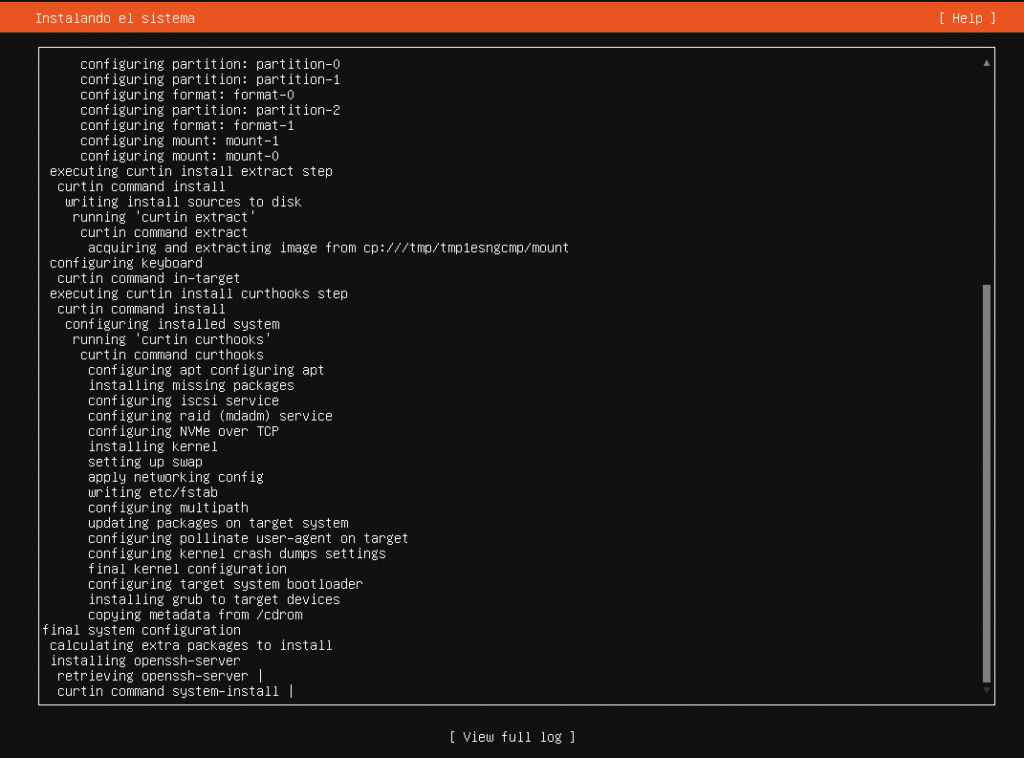
Una vez finalizada la instalación, el instalador le pedirá que reinicie el sistema. Selecciona Reiniciar ahora y pulsa Intro.
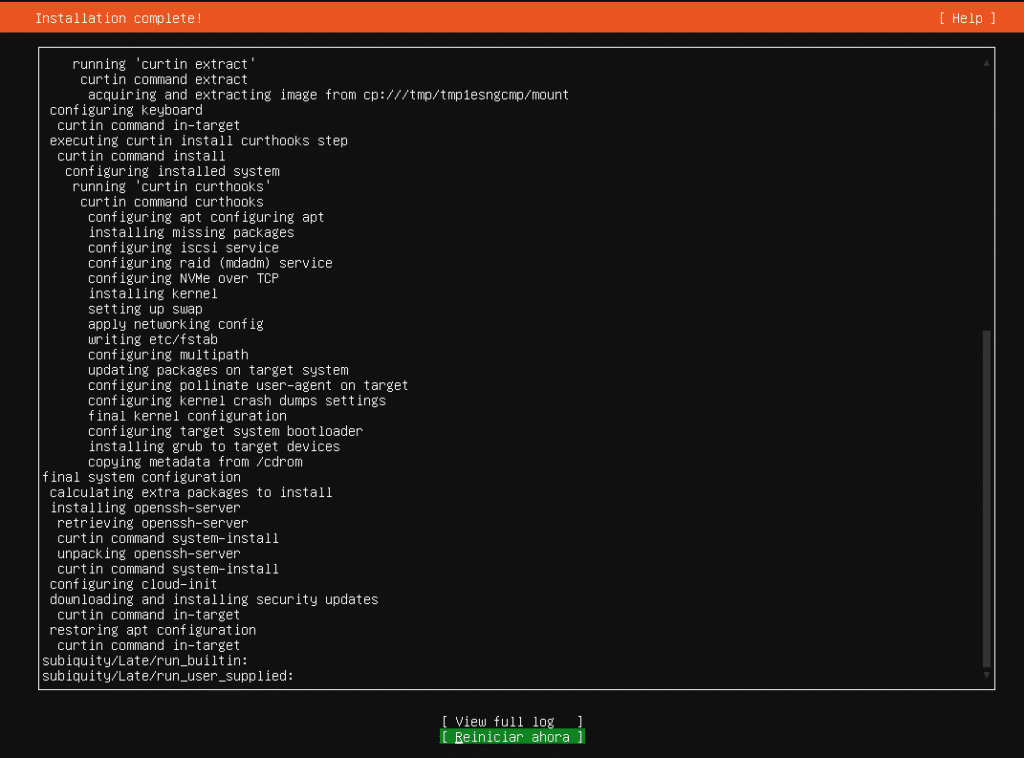
💡 Nota: Asegúrate de retirar el medio de instalación (USB/DVD). Asimismo, accede a la configuración de la BIOS/UEFI y modifica el orden de arranque para establecer el disco duro o SSD como el dispositivo de arranque principal. Esto garantiza que el sistema arranque directamente en el Ubuntu Server recién instalado.
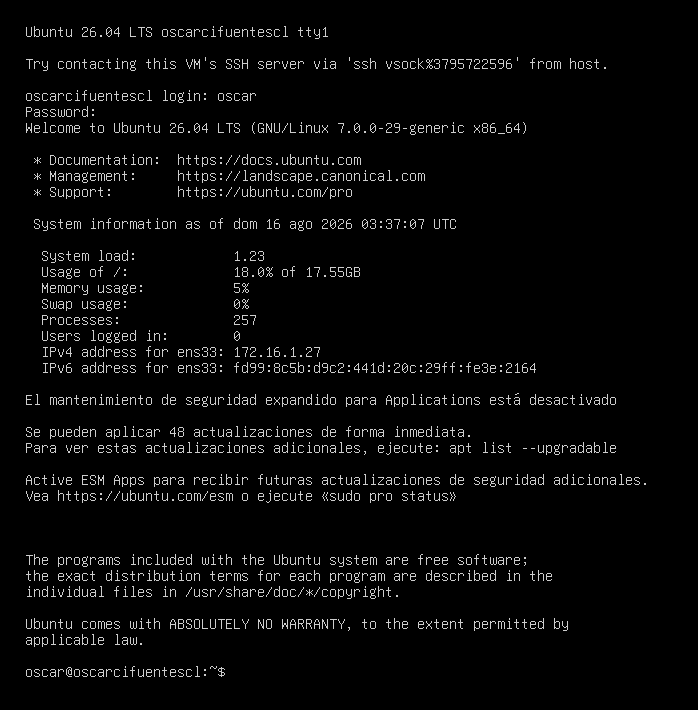
Una vez reiniciado el equipo, verás la consola de inicio de sesión (CLI). Ingresa el nombre de usuario y contraseña que configuraste en el Paso 9.
¡Listo! Hemos terminado correctamente de instalar Ubuntu Server 26.04 LTS y tu servidor está preparado para producción.