Instalar Fedora Server 43
Si deseas instalar Fedora Server 43 en un servidor físico o una máquina virtual, esta guía te mostrará todo el proceso paso a paso.
Durante la instalación aprenderás a configurar el idioma, el teclado, el almacenamiento, la red, los usuarios administrativos y las opciones del sistema. Además, al finalizar veremos cómo actualizar Fedora Server para comenzar a trabajar con la versión más reciente.
Requisitos mínimos
Antes de comenzar a instalar Fedora Server 43, verifica que tu equipo cumpla con los siguientes requisitos recomendados.
| Recurso | Recomendado |
|---|---|
| RAM | 4 GB (8 GB recomendado) |
| CPU | Doble núcleo 2 GHz |
| Disco | 40 GB libres |
| USB | 8 GB mínimo |
| Internet | Opcional durante la instalación |
Iniciar el instalador de Fedora Server 43
Con el dispositivo de arranque USB instalado, conéctelo al sistema donde desea instalar Fedora Server 43 y reinicie. Asegúrese de configurar el dispositivo de arranque para que tenga la máxima prioridad de arranque en la BIOS y continúe arrancando.
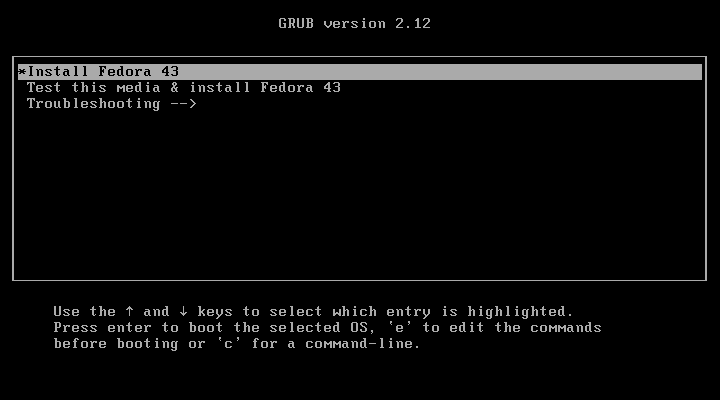
Verás un menú con varias opciones. Seleccionaremos la opción por defecto "Install Fedora" y esperamos que cargue el sistema.
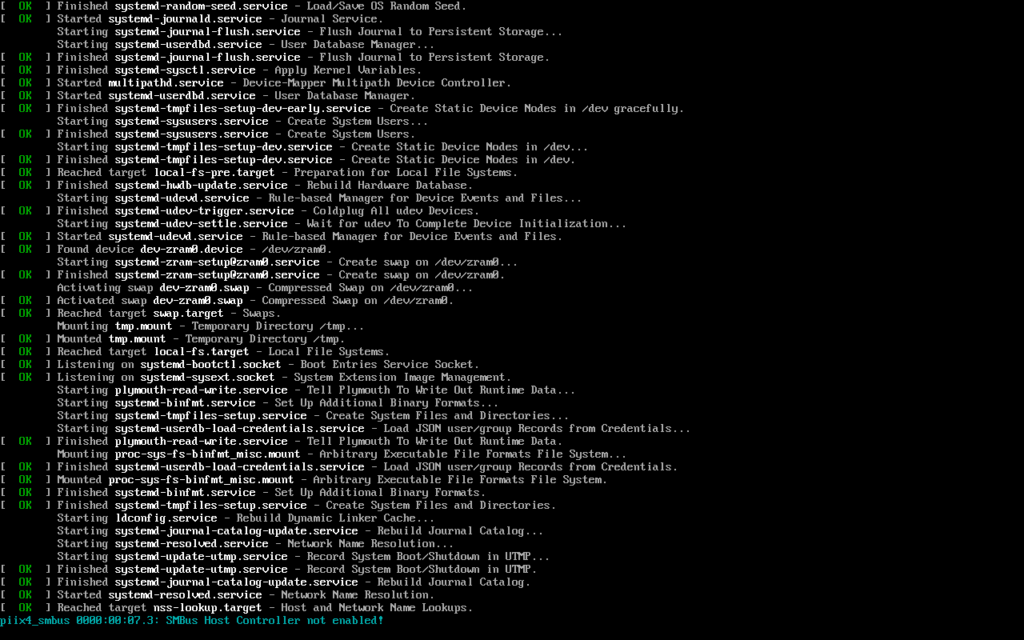
Verá algunos mensajes de arranque en la pantalla durante unos segundos.
Seleccionar el idioma
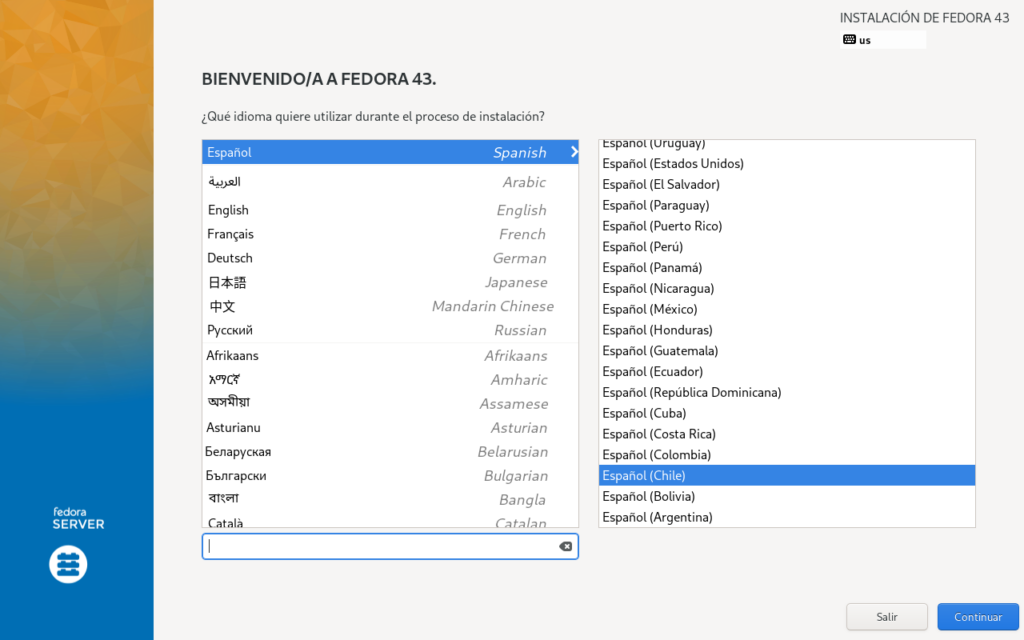
Una vez que el sistema haya terminado de arrancar, seleccione el idioma de instalación que prefiera. El idioma predeterminado es inglés. Seleccionaremos Español.
Configurar el resumen de instalación
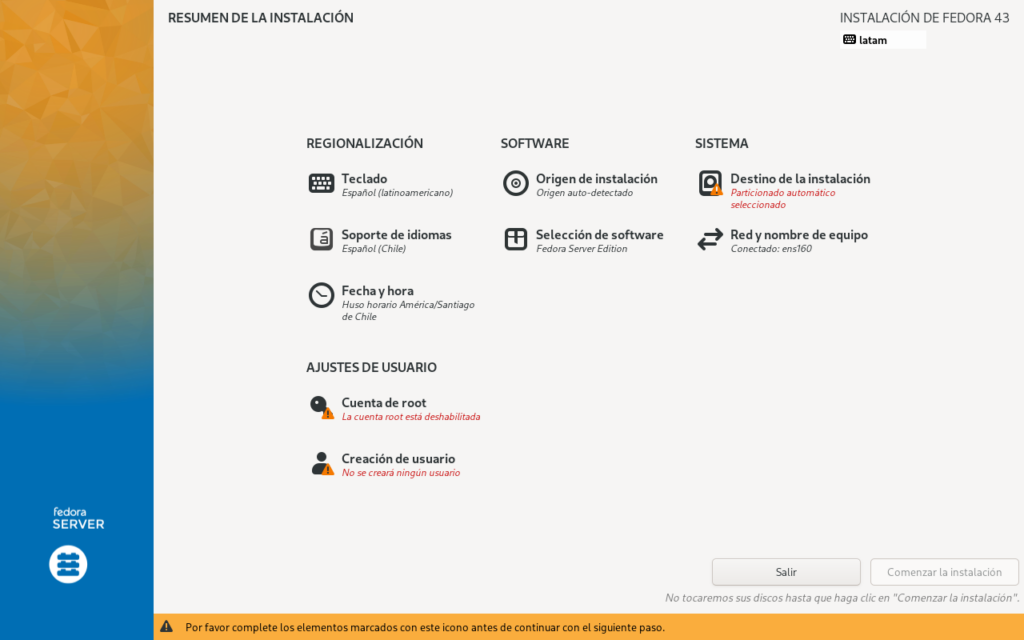
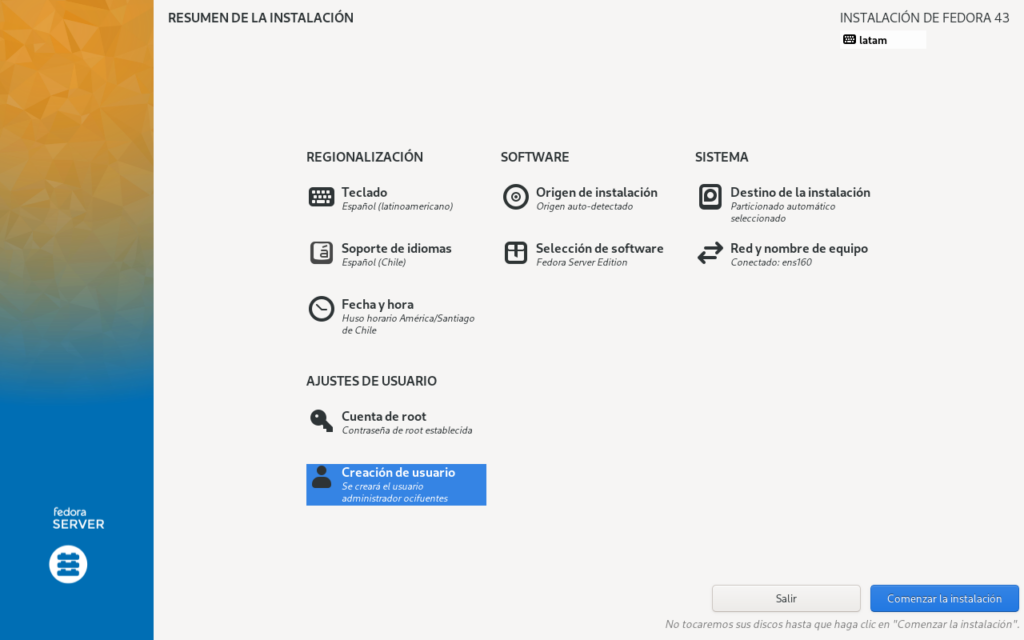
A continuación, nos saldrá esta pantalla, la cual debemos completar todo lo que está en rojo de forma obligatoria, lo demas lo completa automáticamente el sistema, puedes cambiar las otras opciones como distrubucion de teclado, fuente de instalacion, nombre de equipo y red.
Configurar la regionalización
Mantener el sistema actualizado mediante DNF y aplicar buenas prácticas de seguridad desde el primer inicio ayudará a garantizar un entorno estable, seguro y preparado para producción.
A continuación profundizaremos en cada una de estas secciones y realizaremos los cambios necesarios.
- Teclado: Especificar la distribución del teclado del sistema, puede agregar y solicitar diseños de teclado adicionales según sea necesario.
- Soporte de idiomas: Permite especificar soporte para idiomas adicionales
- Fecha y hora: Permitirá seleccionar la zona horaria donde se encuentra la máquina. Utilice las flechas desplegables para seleccionar la región y ciudad más cercana a usted.
Ajustes de Usuario
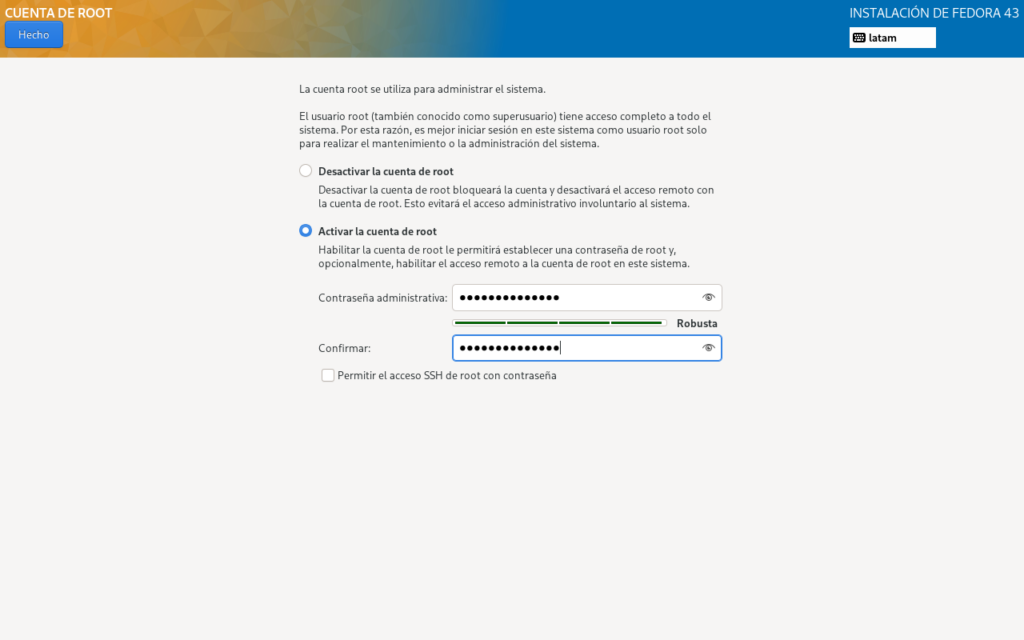
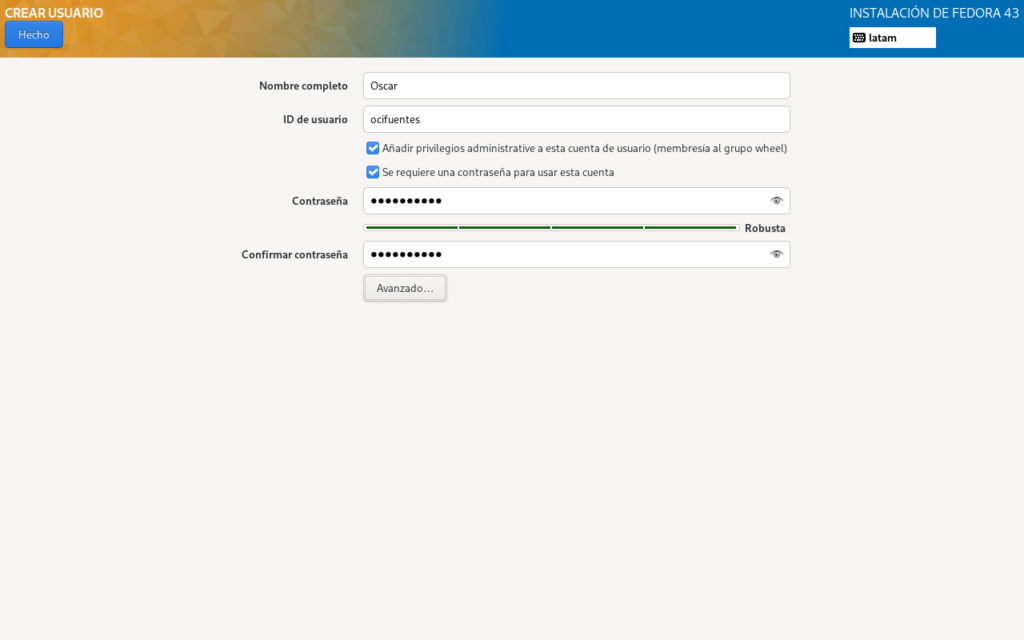
Fedora Server 43 mantiene la cuenta root deshabilitada de forma predeterminada, por lo que es recomendable crear un usuario con privilegios administrativos durante la instalación.
Este usuario podrá ejecutar tareas administrativas mediante:
sudo
- Cuenta de root: El superusuario o root, es la cuenta más privilegiada del sistema. Si elige usarlo o habilitarlo, debe proteger esta cuenta con una contraseña segura.
- Creación de usuario: Utilice esta área de tareas para crear una cuenta de usuario privilegiada (administrativa) o no privilegiada (no administrativa).
Software
- Fuente de Instalación: Dado que utilizamos la imagen ISO de Fedora Server 43, la fuente de instalación será detectada automáticamente por el instalador. En otros casos, habrá que insertar URL de instalación.
- Selección de software: La pantalla le presenta un área de selección de software que tiene varias secciones, instalación mínima, GUI, etc. Al seleccionar un entorno base en el lado izquierdo se presenta una selección de software adicional para instalar para el entorno dado en el lado derecho.
Sistema
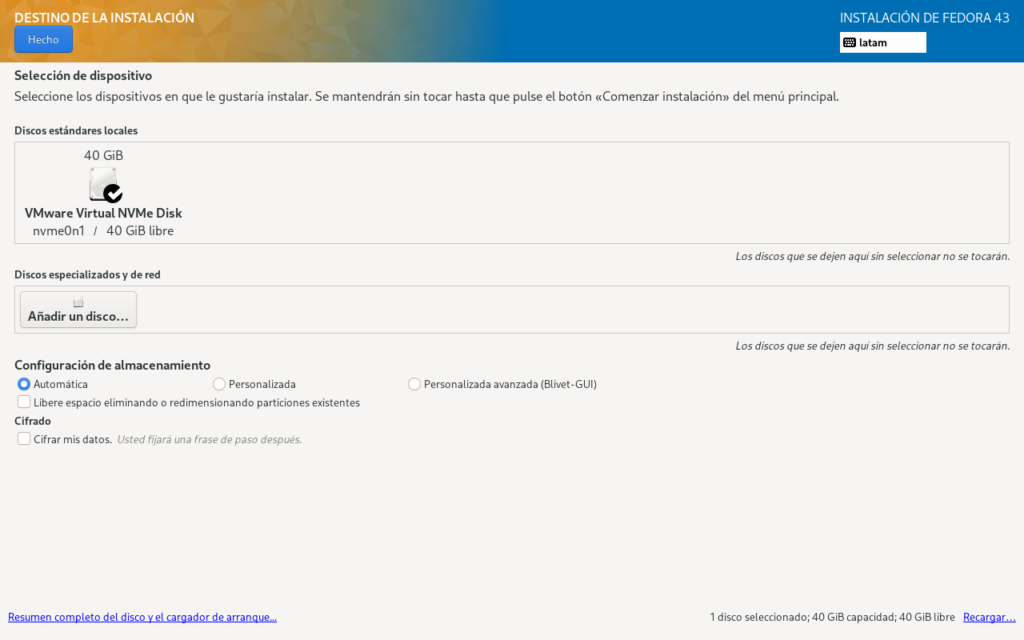
- Destino de la instalación: Verá una pantalla que muestra todas las unidades de disco candidatas disponibles en el sistema de destino. Si solo tiene una unidad de disco en el sistema, como en nuestro sistema de muestra, verá la unidad que aparece en Discos estándar locales con una marca de verificación al lado. Al hacer clic en el icono del disco, se activa o desactiva la marca de verificación de selección de disco. Mantenlo marcado para seleccionar el disco.
- KDUMP: Es un servicio que proporciona un mecanismo de volcado de fallos. El servicio permite guardar el contenido de la memoria del sistema para su posterior análisis. kdump utiliza la llamada al sistema kexec para arrancar en el segundo núcleo (un capture kernel) sin reiniciar; y luego captura el contenido de la memoria del núcleo accidentado (un crash dump o un vmcore) y lo guarda. El segundo núcleo reside en una parte reservada de la memoria del sistema.
- Red y nombre de equipo: La siguiente tarea importante en el procedimiento de instalación en el área Sistema implica la configuración de la red, donde puede configurar o ajustar configuraciones relacionadas con la red para el sistema.
Configurar la red
En la sección Red y nombre del equipo podrás:
- Cambiar el nombre del servidor.
- Activar la interfaz de red.
- Configurar DHCP.
- Asignar una IP estática.
- Configurar DNS.
- Definir la puerta de enlace.
Si utilizarás una dirección IP fija, asegúrate de tener disponibles todos los parámetros de red antes de comenzar.
Comenzar la instalación
Una vez completadas todas las configuraciones, presiona: Comenzar instalación.
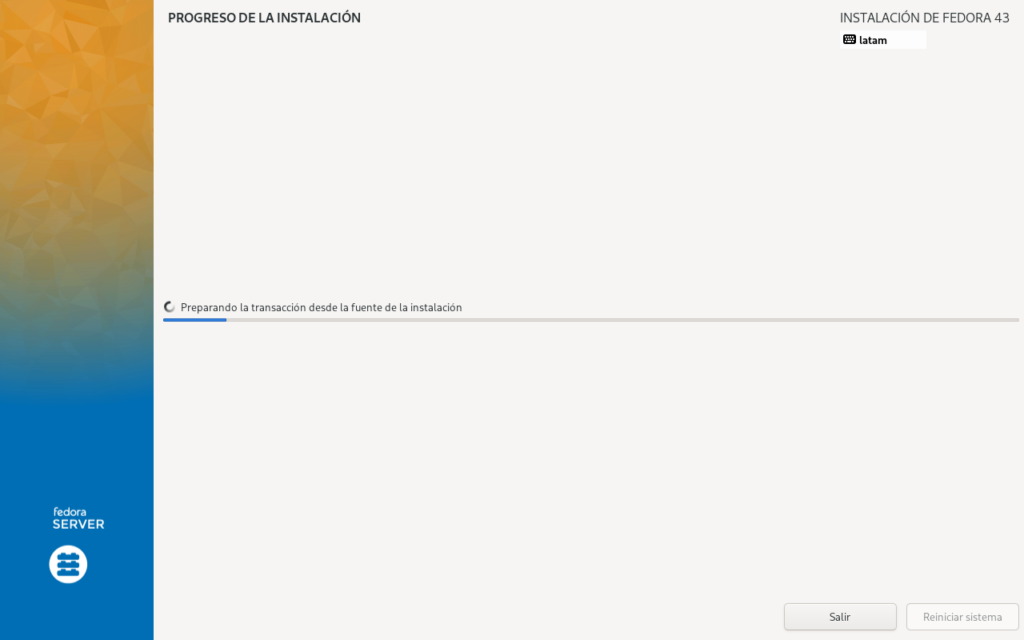
El instalador realizará automáticamente tareas como:
- Crear particiones.
- Formatear discos.
- Instalar paquetes.
- Configurar el sistema.
- Copiar los archivos del sistema operativo.
El proceso puede tardar varios minutos dependiendo del hardware.
Reiniciar Fedora Server
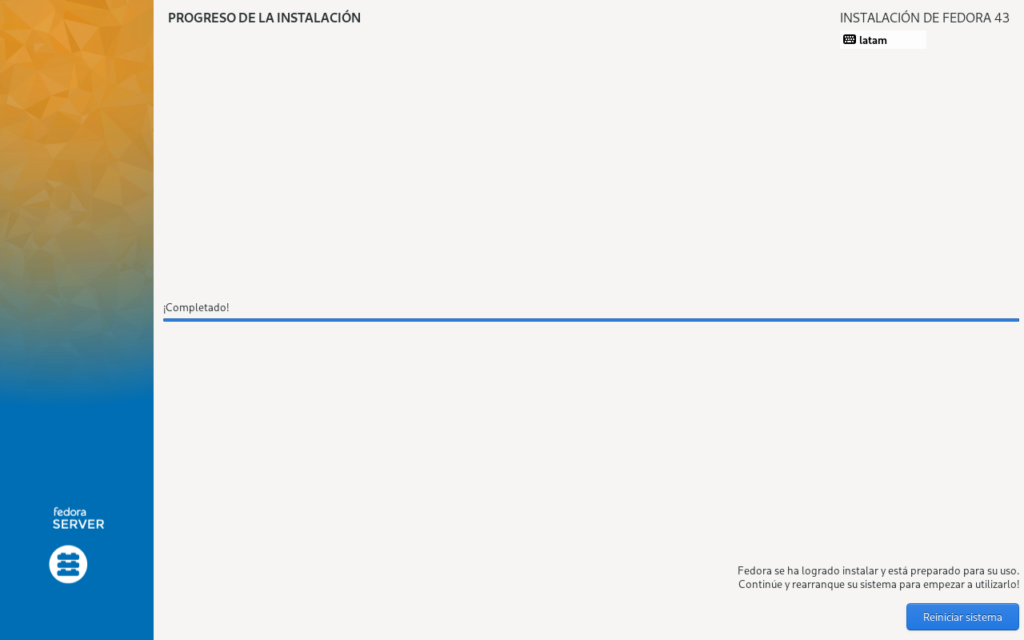
Cuando la instalación finalice aparecerá el botón: Reiniciar sistema. Retira la memoria USB cuando el equipo comience a reiniciarse para iniciar desde el disco duro.
Primer inicio de sesión
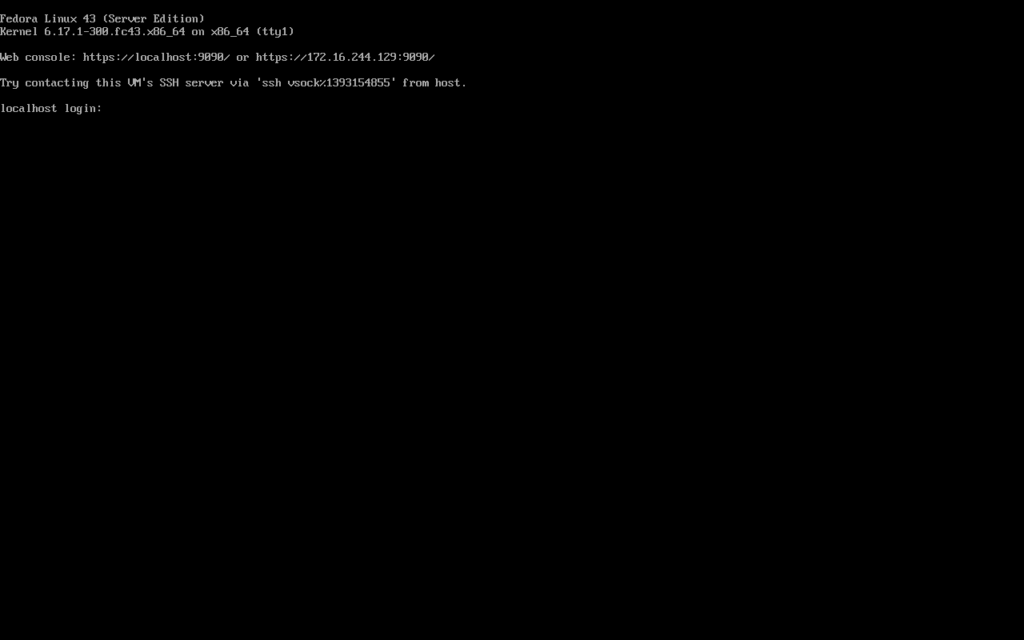
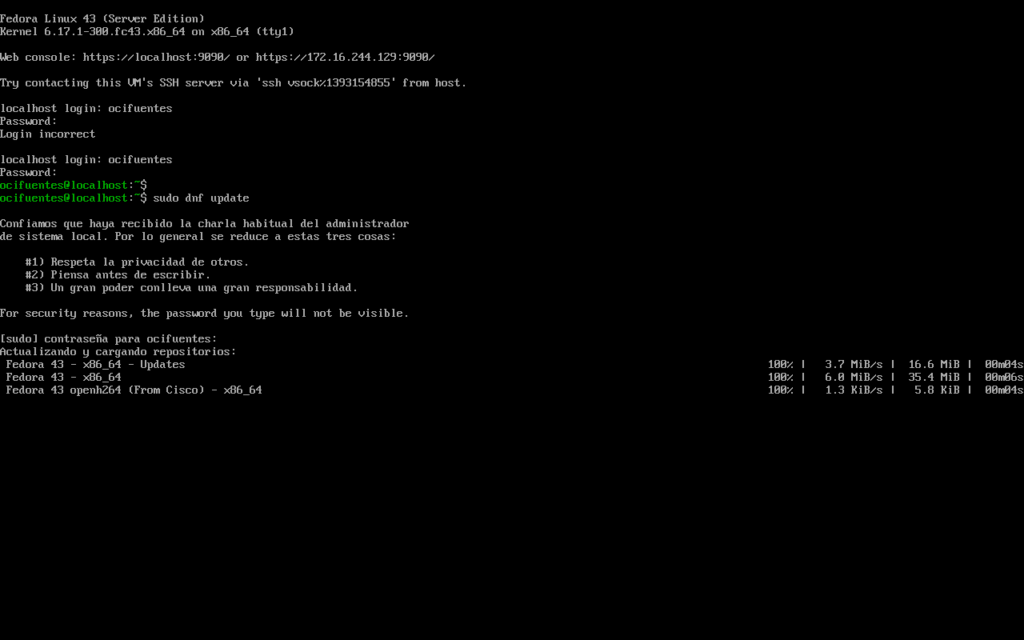
El sistema ya está configurado y listo para su uso. Verás la consola Fedora Server.
Actualizar Fedora Server 43
Inicia sesión con el usuario creado durante la instalación y actualiza todos los paquetes del sistem
sudo dnf update
Confirma la instalación escribiendo:
y
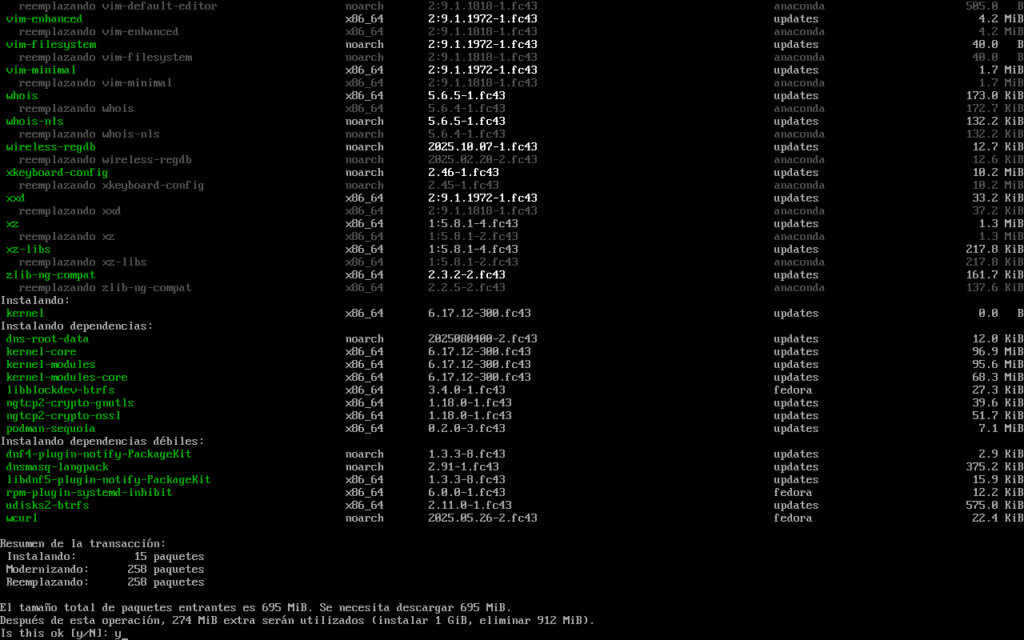
Cuando termine, reinicia el servidor para aplicar todas las actualizaciones.
sudo reboot
Conclusión
Ya sabes cómo instalar Fedora Server 43 paso a paso. Con el sistema instalado y actualizado podrás comenzar a desplegar servicios como servidores web, bases de datos, contenedores, virtualización o cualquier otra carga de trabajo compatible con Fedora Server.