En este tutorial aprenderás cómo usar el comando mysql en Linux desde la línea de comandos, conociendo sus parámetros más importantes, ejemplos prácticos de administración y buenas prácticas para la gestión de bases de datos.
El cliente CLI mysql es una herramienta imprescindible en sistemas operativos GNU/Linux para la administración, mantenimiento y desarrollo de servidores de bases de datos MySQL y MariaDB. Permite conectarse a instancias locales o remotas, ejecutar consultas SQL directamente, administrar usuarios, gestionar esquemas y automatizar tareas críticas mediante scripts Bash.
¿Para qué sirve el comando mysql en la Línea de Comandos?
Aunque existen herramientas con interfaz gráfica como DBeaver, phpMyAdmin o MySQL Workbench , el cliente nativo de terminal ofrece velocidad, menor consumo de recursos y la capacidad de operar en servidores headless (sin GUI).
Sus casos de uso más destacados incluyen:
- Conexión flexible: Permite conectar con servidores MySQL/MariaDB locales o remotos.
- Ejecución interactiva y no interactiva: Puedes abrir una consola SQL interactiva o ejecutar consultas directamente en un solo comando mediante el parámetro
-e. - Gestión integral de esquemas: Crear, modificar o eliminar bases de datos, tablas, índices y vistas.
- Administración de usuarios y seguridad: Asignar privilegios, crear cuentas y gestionar contraseñas con sentencias SQL.
- Automatización de respaldos: Importar esquemas y restaurar volcados de datos (
.sql) de forma rápida.
Sintaxis Básica del Comando mysql
La estructura básica para ejecutar la herramienta en cualquier terminal de Linux es la siguiente:
mysql [opciones]Tabla de Opciones Comunes de Parámetros
| Opción | Descripción / Uso |
-u <usuario> | Especifica el nombre de usuario de la base de datos. |
-p | Solicita la contraseña de forma interactiva y segura. |
-h <host> | Define la dirección IP o nombre de dominio del servidor remoto. |
-P <puerto> | Define el puerto de conexión (por defecto es el 3306). |
-D <base_de_datos> | Selecciona la base de datos destino al abrir la sesión. |
-e "<consulta_sql>" | Ejecuta la instrucción SQL enviada y finaliza la sesión inmediatamente. |
Ejemplos Prácticos de Administración desde la Terminal
1. Conexión Local como Usuario Específico
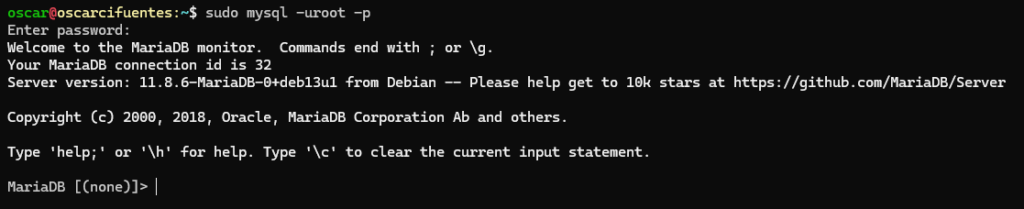
Para conectarte localmente con un usuario configurado en el servidor (por ejemplo, root o un usuario de aplicación), ejecuta:
mysql -u usuario -p(El sistema te solicitará ingresar la contraseña de manera oculta antes de abrir la consola interactiva).
2. Conectarse Seleccionando la Base de Datos Directamente
Si deseas ingresar directo al contexto de una base de datos en particular sin tener que ejecutar USE nombre_db; más adelante, utiliza la bandera -D:
mysql -u usuario -p -D sistemadb3. Ejecutar una Consulta SQL sin Entrar al Modo Interactivo
Esta función es ideal para scripts de monitoreo, revisiones rápidas desde Bash o tareas programadas en Cron:
mysql -u usuario -p -D sistemadb -e "SELECT nombre, fecha FROM libros;"4. Conectar a un Servidor de Base de Datos Remoto
Para conectarte a una instancia de MySQL/MariaDB alojada en otro servidor a través de la red, especifica el nombre de host o la IP con -h y el puerto con -P:
mysql -u usuario -p -h db.weboscarcifuentes.cl -P 3306Importación y Restauración de Bases de Datos
El comando mysql también se utiliza para restaurar respaldos y cargar archivos de volcado SQL mediante la redirección de entrada de Linux (<):
mysql -u usuario -p sistemadb < respaldo.sql💡 Nota Técnica: Asegúrate de que la base de datos destino (
sistemadb) ya haya sido creada previamente antes de ejecutar la importación. Si deseas profundizar en técnicas de respaldo y exportación mediantemysqldump, te recomendamos leer nuestra guía completa sobre Cómo Importar y Exportar una Base de Datos en MySQL / MariaDB.
Preguntas Frecuentes sobre el Comando mysql (FAQ)
¿Cómo soluciono el error "Access denied for user 'root'@'localhost'"?
Este error sucede cuando la contraseña ingresada es incorrecta o cuando el usuario root tiene configurada la autenticación mediante el módulo unix_socket. En distribuciones basadas en Debian/Ubuntu, puedes conectarte ejecutando sudo mysql sin necesidad de contraseña.
¿Puedo pasar la contraseña directamente en el comando mysql -p?
Sí, escribiendo la contraseña pegada al parámetro (ejemplo: mysql -u usuario -pmiContraseñaSecretA). Sin embargo, no es recomendable en entornos de producción porque la contraseña quedará expuesta visiblemente en el historial del shell (~/.bash_history) y en la lista de procesos activos (ps aux).
¿Cómo salgo de la consola interactiva de mysql?
Para salir del prompt interactivo mysql> y regresar a la terminal de tu sistema operativo, puedes escribir exit;, quit; o presionar la combinación de teclas Ctrl + D.
Conclusión
El cliente de terminal y comando mysql es una herramienta potente, rápida y versátil para administradores de sistemas y desarrolladores. Dominar su sintaxis y parámetros te permitirá gestionar instancias corporativas de MySQL y MariaDB de manera más eficiente, ágil y totalmente automatizada mediante scripts.