Implementar una base de datos relacional potente en un entorno ultra-ligero y seguro es la combinación perfecta para la arquitectura de microservicios y contenedores modernos. En este tutorial técnico, aprenderás paso a paso cómo instalar PostgreSQL en Alpine Linux utilizando el gestor de paquetes APK y el sistema de inicio OpenRC.
¿Qué es PostgreSQL y por qué combinarlo con Alpine Linux?
PostgreSQL es un sistema de gestión de bases de datos relacional (RDBMS) de código abierto, reconocido mundialmente por su estabilidad, rendimiento en entornos de alta concurrencia y estricto cumplimiento de los estándares SQL.
Por su parte, Alpine Linux es una distribución orientada a la seguridad y la eficiencia de recursos, basada en musl libc y busybox. Al unir ambas tecnologías obtenemos un entorno ideal para servidores de alto rendimiento con una huella de memoria RAM y almacenamiento mínima.
Entre las principales capacidades de instalar PostgreSQL en Alpine Linux destacan:
- Soporte multilenguaje: Integración fluida con Python, Go, Node.js, Java, C# y Perl.
- Tipos de datos avanzados: Soporte nativo para JSON/JSONB, arrays, datos espaciales (PostGIS) y tipos personalizados.
- Seguridad y auditoría: Control de acceso granular, cifrado de conexiones mediante SSL y autenticación avanzada.
- Rendimiento empresarial: Soporte para subconsultas complejas, particionamiento de tablas y transacciones ACID nativas.
Paso 1: Instalar PostgreSQL en Alpine Linux. Actualizar Repositorios
Antes de proceder a la instalación de cualquier servicio, es fundamental sincronizar los índices de paquetes del gestor apk y aplicar las actualizaciones del sistema operativo:
sudo apk update
sudo apk upgrade
Paso 2: Instalar Paquetes de PostgreSQL
A continuación, instala el paquete del servidor de PostgreSQL y sus herramientas cliente ejecutando:
sudo apk add postgresql postgresql-contribNota: Añadir postgresql-contrib instala extensiones adicionales muy útiles para la gestión de seguridad, funciones criptográficas y rendimiento.
Paso 3: Inicializar el Clúster de Base de Datos
En Alpine Linux, tras la instalación de los paquetes, el directorio de datos (/var/lib/postgresql/data) no viene inicializado de forma predeterminada.
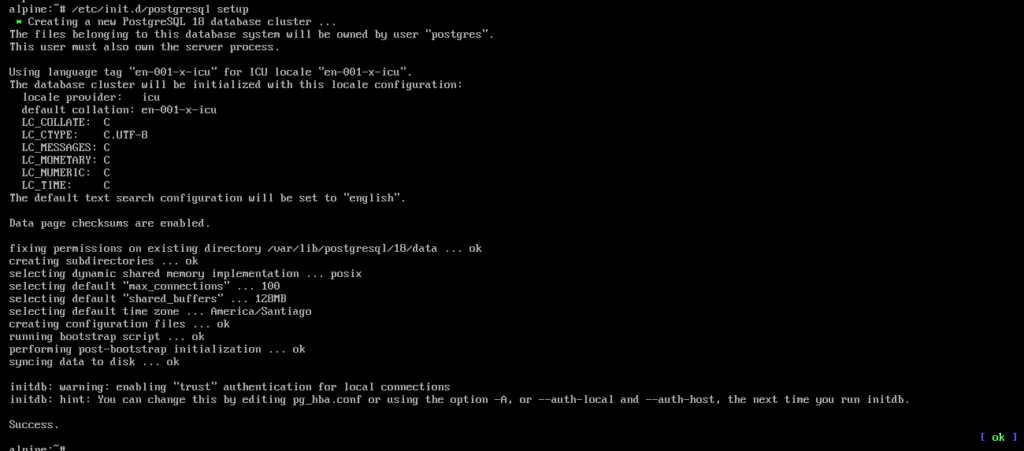
Para inicializar la estructura del clúster de base de datos de forma limpia mediante las utilidades de OpenRC, ejecuta el siguiente comando:
sudo /etc/init.d/postgresql setupEl script configurará las tablas base del sistema, la codificación por defecto y generará los archivos de configuración primarios postgresql.conf y pg_hba.conf.
Paso 4: Iniciar y Configurar el Servicio con OpenRC
Alpine Linux no utiliza systemd, sino el sistema de init ligero OpenRC. Por lo tanto, para gestionar el estado del demonio de la base de datos se emplean las herramientas /etc/init.d/ o el comando rc-service.
Inicia el servicio de PostgreSQL:
sudo /etc/init.d/postgresql startPara asegurar que la base de datos se inicie automáticamente cada vez que se encienda o reinicie tu servidor/contenedor Alpine, agrégala al nivel de ejecución predeterminado (default runlevel):
sudo rc-update add postgresql defaultPuedes verificar en cualquier momento que el proceso esté corriendo correctamente revisando el estado del servicio:
sudo /etc/init.d/postgresql status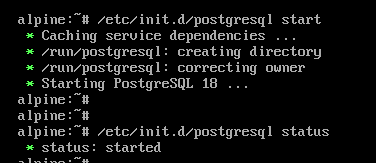
Paso 5: Comprobar la Conexión con psql
Durante el proceso de instalación, se crea automáticamente el usuario postgres dentro del sistema operativo Alpine. Cambia a esta cuenta de usuario e interactúa con la herramienta de línea de comandos psql para validar el acceso local:
sudo su - postgres
psql
Una vez ingreses a la consola interactiva de PostgreSQL, ejecuta la siguiente consulta para verificar la versión en ejecución:
SELECT version();Para salir de la consola psql, escribe \q y presiona ENTER. Finalmente, digita exit para volver a tu usuario habitual.
Concluimos la guia de como instalar PostgreSQL en Alpine Linux y está 100% operativo y listo para tus aplicaciones!