Montar tu propio entorno de desarrollo o producción es un paso fundamental en la administración de sistemas. En esta guía técnico-práctica aprenderás a instalar un servidor LAMP en Ubuntu Server 24.04 LTS de forma correcta. Desplegaremos la pila de infraestructura web más robusta del mercado: Linux como sistema base, Apache como servidor web, MariaDB para la gestión de bases de datos relacionales y PHP 8.3 para el procesamiento de contenido dinámico.
¿Quieres desplegar tus aplicaciones web o sistemas empresariales en un entorno seguro, rápido y de alta disponibilidad? A continuación, te guiaré comando por comando a través de la terminal pura como instalar un servidor LAMP en Ubuntu Server.
Actualización de Repositorios del Sistema
Antes de iniciar con la instalación de los componentes del servidor LAMP en Ubuntu Server, es una buena práctica crítica de administración de sistemas actualizar los índices de los repositorios de Ubuntu. Esto evitará conflictos de dependencias y asegurará parches de seguridad recientes.
sudo apt update && sudo apt upgrade -yInstalación y Configuración del Servidor Web (Apache)
Para el servidor web utilizaremos Apache2, una de las herramientas más estables y extendidas en la ingeniería de servidores de internet. Su instalación en Ubuntu 24.04 se realiza directamente mediante el gestor de paquetes apt:
sudo apt install apache2 -yUna vez completada la descarga, debemos habilitar el servicio para que inicie de forma automática con cada arranque del sistema operativo y, posteriormente, levantar el demonio activo:
sudo systemctl enable apache2
sudo systemctl start apache2
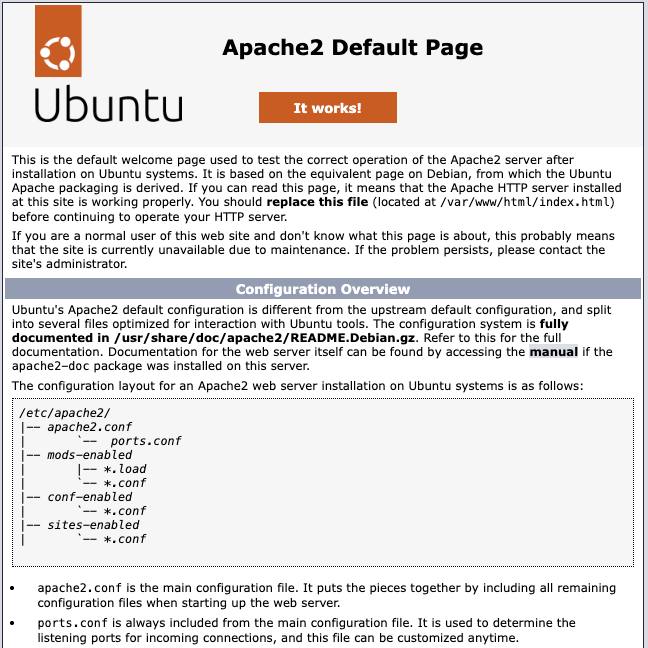
Verificación Técnica: Abre tu navegador web de preferencia e ingresa la dirección IP de tu servidor (ejemplo: http://tu_ip_servidor). Si todo está funcionando correctamente, verás la pantalla de bienvenida nativa titulada Página default apache2 del servidor LAMP en Ubuntu Server.
Instalación de PHP 8.3 para Apache
Servidor LAMP en Ubuntu Server 24.04 proporciona de forma nativa PHP 8.3. Procederemos a instalar el intérprete junto con el módulo de integración para Apache y las extensiones necesarias que te permitirán conectar aplicaciones dinámicas con motores de bases de datos y herramientas como phpMyAdmin.
sudo apt install php8.3 libapache2-mod-php8.3 php8.3-mysql php8.3-mbstring php8.3-xml -y💡 Consejo de Ingeniero: Dependiendo de la aplicación web o el CMS que vayas a montar (como WordPress), el sistema podría solicitarte extensiones adicionales (ej: php-gd o php-curl). Puedes instalarlas en cualquier momento repitiendo la sintaxis de apt install.
Para que Apache reconozca e indexe de forma inmediata el nuevo motor de procesamiento dinámico de PHP, reinicia el servicio web:
sudo systemctl restart apache2Instalación y Configuración Segura de MariaDB
El siguiente paso para completar nuestro entorno LAMP en Ubuntu Server 24.04 es el motor de bases de datos relacionales. Instalaremos MariaDB, un fork de código abierto basado en MySQL de altísimo rendimiento y escalabilidad corporativa.
sudo apt install mariadb-server -yProcedemos a asegurar que el servicio se ejecute en el inicio de la máquina y lo activamos inmediatamente:
sudo systemctl enable mariadb
sudo systemctl start mariadb
Ejecución del Asistente de Seguridad (Hardening de Base de Datos)
Para entornos de producción y auditorías de ciberseguridad, es obligatorio restringir los accesos por defecto del motor. Ejecutaremos el asistente interactivo de seguridad del sistema:
sudo mariadb-secure-installationSigue cuidadosamente estas directivas recomendadas durante el proceso de configuración:
- Autenticación por unix_socket: Selecciona Sí (Y) para asegurar el login directo del usuario root del sistema.
- Cambiar contraseña de root: Selecciona No (N) si vas a depender del socket Unix, o Sí (Y) si deseas establecer una contraseña maestra alfanumérica altamente segura.
- Eliminar usuarios anónimos: Selecciona Sí (Y) para evitar accesos no autorizados.
- Deshabilitar login remoto de root: Selecciona Sí (Y) (Garantiza que el usuario root solo conecte de forma local desde localhost).
- Eliminar base de datos de prueba (test): Selecciona Sí (Y) para limpiar esquemas temporales de disco.
- Recargar tablas de privilegios: Selecciona Sí (Y) para escribir los cambios en caliente en la memoria activa del motor.
Comprobación del Entorno LAMP
¡Perfecto! Ya tienes el ecosistema completamente configurado. Para validar que el motor de base de datos responde de manera nativa a través de la interfaz de comandos (CLI), conéctate digitando:
sudo mysql -u root -pVerás la consola interactiva de MariaDB lista para recibir consultas estructuradas SQL y administrar esquemas de datos a nivel profesional. Puedes salir escribiendo exit.
Conclusión
Siguiendo esta guía técnica estructurada paso a paso, has completado exitosamente la instalación de un servidor LAMP en Ubuntu Server 24.04 LTS. Tu servidor web dinámico se encuentra listo para albergar entornos exigentes de desarrollo web, software corporativo o infraestructuras B2B con un excelente índice de estabilidad.