Contar con un sistema de gestión de bases de datos relacionales potente, fiable y de código abierto es un pilar imprescindible para cualquier infraestructura de desarrollo o servidor corporativo. En este tutorial técnico, te explicaremos paso a paso cómo instalar PostgreSQL en AlmaLinux 9 utilizando los módulos oficiales de AppStream.
¿Necesitas instalar este motor de base de datos en otra distribución? Te invitamos a consultar nuestras guías dedicadas para Debian, Ubuntu y Rocky Linux en la sección correspondiente de nuestro portal.
¿Qué es PostgreSQL y cuáles son sus ventajas en entornos empresariales?
PostgreSQL es un sistema de gestión de bases de datos relacional (RDBMS) altamente estable, orientado a objetos y diseñado para entornos de producción exigentes. A diferencia de otros motores de datos, destaca por su estricto cumplimiento del estándar SQL y su capacidad para procesar consultas complejas de manera eficiente.
Entre sus características técnicas más relevantes destacan:
- Compatibilidad multilenguaje: Soporte nativo para lenguajes de programación populares como Python, Java, C#, Go y Perl.
- Flexibilidad en tipos de datos: Admite estructuras avanzadas como JSON/JSONB, arrays, datos geográficos (PostGIS) y tipos personalizados definidos por el usuario.
- Capacidades avanzadas de SQL: Implementación de tablas particionadas, subconsultas complejas, transacciones anidadas y claves foráneas avanzadas.
- Seguridad y autenticación: Integración directa con métodos de autenticación avanzados como LDAP, Kerberos y certificados SSL.
Paso 1: Consultar y Habilitar el Módulo de PostgreSQL
AlmaLinux 9 incluye PostgreSQL en su repositorio oficial AppStream organizado en módulos de transmisión (streams), lo que nos permite elegir la versión exacta a desplegar.
Para listar las versiones disponibles en el repositorio de tu sistema, abre una terminal y ejecuta:
sudo dnf module list postgresql
En la salida de la consola observarás la lista de versiones disponibles (como PostgreSQL 15, 16 y 18). Para este laboratorio, habilitaremos la versión 18 ejecutando el siguiente comando:
sudo dnf module enable postgresql:18 -yPaso 2: Instalar PostgreSQL en AlmaLinux 9
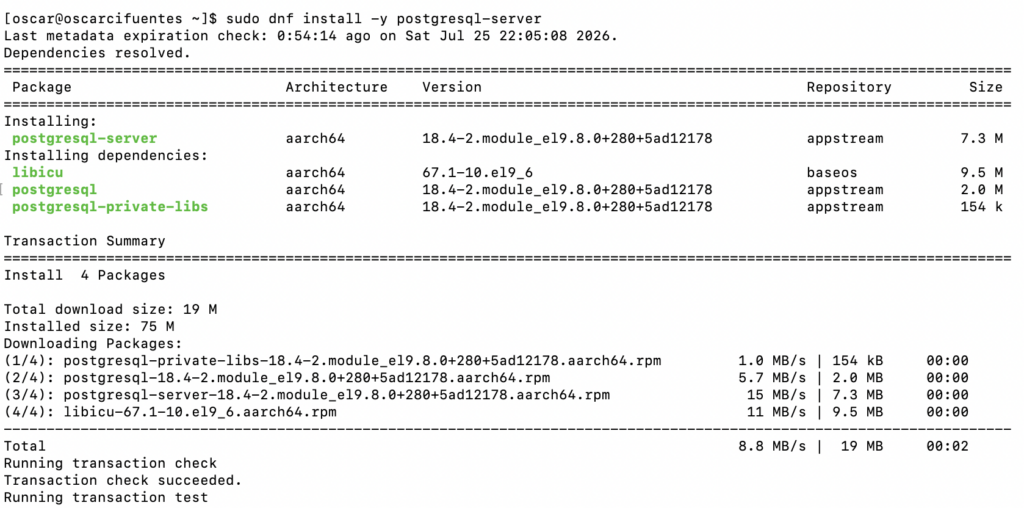
Una vez seleccionado el módulo de la versión 18, procederemos instalar PostgreSQL en AlmaLinux 9.
sudo dnf install -y postgresql-serverEl gestor de paquetes DNF descargará los binarios necesarios, la librería cliente y las dependencias asociadas del sistema.
Paso 3: Inicializar el Clúster de Base de Datos
Antes de iniciar el servicio por primera vez, es estrictamente necesario inicializar el clúster de bases de datos. Este proceso creará las estructuras de carpetas del sistema, las tablas maestras y las configuraciones por defecto en /var/lib/pgsql/data/.
Ejecuta el script de inicialización con privilegios de superusuario:
sudo postgresql-setup --initdbUna vez que visualices el mensaje de confirmación exitoso, la estructura base del clúster estará lista.
Paso 4: Iniciar y Habilitar el Servicio con Systemd
Con el clúster creado, debemos iniciar el demonio de PostgreSQL y asegurarnos de que el servicio se ejecute automáticamente cada vez que se inicie o reinicie el servidor de PostgreSQL en AlmaLinux 9.
Ejecuta las siguientes instrucciones:
# Iniciar el servicio de PostgreSQL
sudo systemctl start postgresql

# Habilitar el arranque automático junto con el sistema operativo
sudo systemctl enable postgresql
Para verificar que la base de datos se encuentra activa y respondiendo sin errores en segundo plano, revisa su estado actual:
sudo systemctl status postgresqlEn la salida de la terminal deberás confirmar que el estado indique active (running) en color verde.
● postgresql.service - PostgreSQL database server
     Loaded: loaded (/usr/lib/systemd/system/postgresql.service; disabled; preset: disabled)
     Active: active (running) since Sat 2026-07-25 23:04:10 -04; 5s ago
    Process: 29310 ExecStartPre=/usr/libexec/postgresql-check-db-dir postgresql (code=exited, status=0/SUCCESS)
   Main PID: 29312 (postgres)
      Tasks: 10 (limit: 16602)
     Memory: 21.8M (peak: 22.2M)
        CPU: 71ms
     CGroup: /system.slice/postgresql.service
             ├─29312 /usr/bin/postgres -D /var/lib/pgsql/data
             ├─29313 "postgres: logger "
             ├─29314 "postgres: io worker 0"
             ├─29315 "postgres: io worker 2"
             ├─29316 "postgres: io worker 1"
             ├─29317 "postgres: checkpointer "
             ├─29318 "postgres: background writer "
             ├─29320 "postgres: walwriter "
             ├─29321 "postgres: autovacuum launcher "
             └─29322 "postgres: logical replication launcher "

Jul 25 23:04:10 oscarcifuentes systemd[1]: Starting PostgreSQL database server...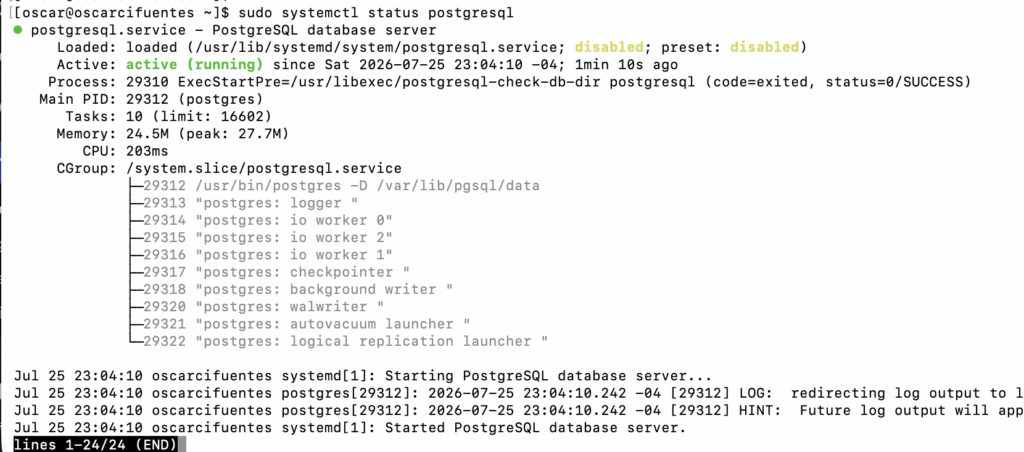
Paso 5: Verificar la Conexión a PostgreSQL (psql)
Durante la instalación, el sistema crea automáticamente el usuario del sistema operativo llamado postgres. Este usuario cuenta con los privilegios administrativos por defecto para interactuar con el motor de base de datos.
Para comprobar la conexión local, conmuta al usuario postgres e inicia la consola interactiva CLI psql:
sudo -i -u postgres
psql
Una vez dentro de la terminal de PostgreSQL, puedes ejecutar la siguiente instrucción para obtener detalles sobre la versión instalada:
SELECT version();Para salir del shell de administración de PostgreSQL, escribe \q y presiona ENTER. Luego escribe exit para regresar a tu usuario habitual de terminal.
¡Felicidades! Hemos terminado de instalar PostgreSQL en AlmaLinux 9 completamente operativo y listo para tus proyectos.