En esta guía técnica aprenderás a instalar PostgreSQL en Rocky Linux 9 desde los repositorios oficiales AppStream con dnf, asegurando un clúster optimizado y listo para usar.
PostgreSQL es un sistema de gestión de bases de datos relacional de código abierto (ORDBMS), reconocido globalmente por su estabilidad, rendimiento excepcional y cumplimiento estricto de los estándares ACID y SQL. Si buscas una plataforma sólida para entornos de producción, PostgreSQL en Rocky Linux 9 ofrece el equilibrio perfecto entre seguridad empresarial y alta disponibilidad.
¿Por qué elegir PostgreSQL para tus Proyectos Empresariales?
A diferencia de otros motores de bases de datos tradicionales, PostgreSQL incluye capacidades avanzadas pensadas para aplicaciones modernas y el procesamiento de grandes volúmenes de datos estructurados y semiestructurados.
Entre sus características más destacadas se encuentran:
- Compatibilidad Multilenguaje: Soporte nativo y conectores optimizados para Python, Java, C#, Go, Node.js, Perl y PHP.
- Flexibilidad en Tipos de Datos: Soporta tipos nativos como
JSONBpara consultas NoSQL de alto rendimiento, vectores, arrays y tipos personalizados definidos por el usuario. - Soporte Avanzado de SQL: Implementa particionamiento de tablas, subconsultas complejas, transacciones anidadas, vistas materializadas y desencadenadores (triggers).
- Seguridad de Nivel Corporativo: Mecanismos robustos de autenticación (SCRAM-SHA-256, LDAP, GSSAPI, Kerberos) y cifrado de conexiones mediante SSL/TLS.
Requisitos Previos para instalar PostgreSQL en Rocky Linux 9
Antes de comenzar con el proceso de instalación, asegúrate de contar con:
- Un servidor corriendo Rocky Linux 9 (o AlmaLinux 9).
- Un usuario con privilegios de administrador (
sudo). - Conexión a Internet activa para la descarga de paquetes.
Paso 1: Listar y Seleccionar el Módulo de PostgreSQL
Rocky Linux 9 incluye PostgreSQL dentro de su repositorio de flujo de aplicaciones (AppStream). Para verificar las versiones y streams disponibles en el sistema, ejecuta:
sudo dnf module list postgresqlSalida del comando:
Last metadata expiration check: 3:17:24 ago on Sun 28 Dec 2025 07:28:11 PM UTC.
Rocky Linux 9 - AppStream
Name         Stream   Profiles             Summary
postgresql   15       client, server [d]   PostgreSQL server and client module
postgresql   16       client, server [d]   PostgreSQL server and client module
postgresql   18       client, server [d]   PostgreSQL server and client module
Como podemos observar, Rocky Linux 9 ofrece los streams 15, 16 y 18. Para garantizar las últimas mejoras en rendimiento y características de seguridad, habilitaremos la versión 18:
sudo dnf module enable postgresql:18 -yPaso 2: Instalar los Paquetes de PostgreSQL 18
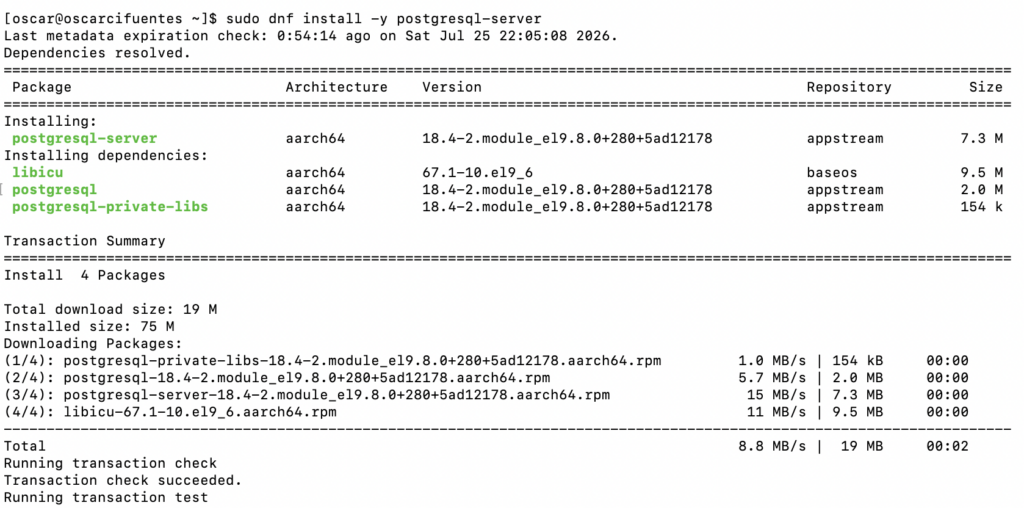
Una vez habilitado el módulo correspondiente, procederemos a instalar PostgreSQL en Rocky Linux 9 y cliente de PostgreSQL mediante dnf:
sudo dnf install -y postgresql-serverEl gestor de paquetes descargará e instalará todas las dependencias requeridas en el sistema operativo.
Paso 3: Inicializar el Clúster de la Base de Datos
Antes de iniciar el servicio por primera vez, es obligatorio inicializar la base de datos principal (el clúster). Esto creará los archivos de configuración primarios (postgresql.conf y pg_hba.conf) en el directorio /var/lib/pgsql/data/.
Ejecuta el script de preparación:
sudo postgresql-setup --initdbSalida esperada:
* Initializing database in '/var/lib/pgsql/data'
* Initialized, me data directory has been created. [  OK  ]
Paso 4: Iniciar y Habilitar el Servicio de PostgreSQL
Con el clúster correctamente preparado, procede a arrancar el servicio de PostgreSQL y configurarlo para que se inicie automáticamente tras cada reinicio del servidor:
sudo systemctl enable --now postgresqlPara verificar que el demonio está corriendo sin errores, comprueba su estado con:
sudo systemctl status postgresql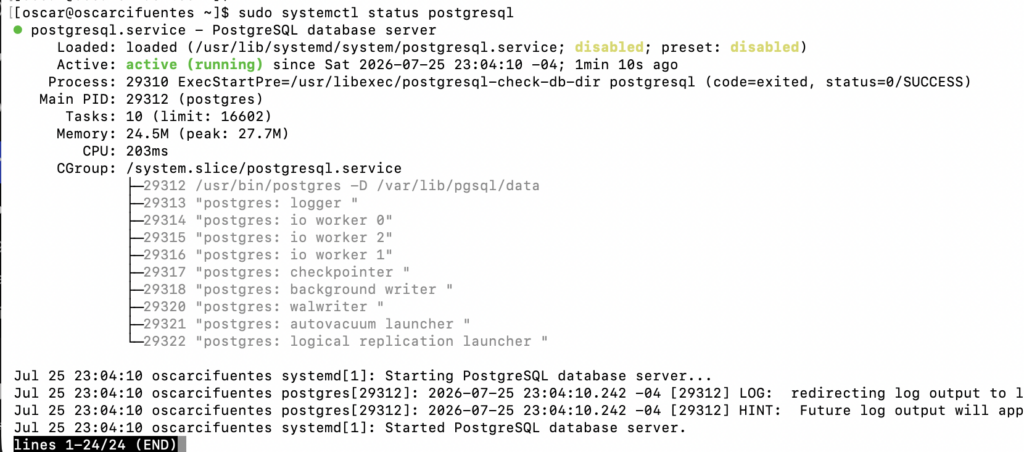
Paso 5: Probar la Conexión a PostgreSQL con el Usuario postgres
Durante la instalación, el sistema crea automáticamente una cuenta de usuario en el sistema operativo llamada postgres. Cambia a esta cuenta para acceder a la consola interactiva psql:
sudo -i -u postgres
psql
Una vez dentro de la consola de administración de PostgreSQL, verás un prompt como este:
postgres=# SELECT version();
postgres=# \q
Para salir del cliente interactivo escribe \q y luego exit para volver a tu usuario habitual.
Preguntas Frecuentes sobre Instalar PostgreSQL en Rocky Linux 9 (FAQ)
¿Cómo permito la autenticación por contraseña en PostgreSQL?
Por defecto, PostgreSQL utiliza la autenticación peer en conexiones locales. Si deseas permitir conexiones con contraseña para usuarios de la base de datos, debes editar el archivo /var/lib/pgsql/data/pg_hba.conf y cambiar la directiva peer a scram-sha-256 para conexiones locales, luego reinicia el servicio con sudo systemctl restart postgresql.
¿Cuál es la diferencia entre instalar PostgreSQL en Rocky Linux 9 vía dnf módulo y desde el repositorio oficial de PGDG?
El repositorio AppStream de Rocky Linux ofrece versiones probadas y estables integradas con el ciclo de vida del SO. El repositorio de PostgreSQL Global Development Group (PGDG) ofrece versiones más recientes (como PostgreSQL 17) de forma directa.
¿Cómo abro el puerto de PostgreSQL en el Firewall de Rocky Linux?
Si necesitas habilitar acceso remoto a tu base de datos, debes abrir el puerto estándar 5432 en firewalld:
sudo firewall-cmd --add-service=postgresql --permanent
sudo firewall-cmd --reload
Conclusión y Próximos Pasos
¡Felicidades! Has terminado con éxito de instalar PostgreSQL en Rocky Linux 9. Tu servidor se encuentra listo para almacenar datos de aplicaciones web corporativas o proyectos de misión crítica.