Un servidor LAMP (Linux, Apache, MySQL/MariaDB, PHP) es el pilar fundamental para el alojamiento web de proyectos open source como WordPress, Nextcloud, Laravel, Moodle o PrestaShop.
Con el lanzamiento de Ubuntu 26.04 LTS (“Resolute Raccoon”), la pila LAMP se actualiza con versiones de software de alto rendimiento y seguridad mejorada. En este tutorial paso a paso, aprenderás a instalar un servidor LAMP en Ubuntu 26.04 desde cero, garantizando una configuración correcta y segura para tus aplicaciones web.
Requisitos Previos para instalar servidor LAMP en Ubuntu 26.04
Antes de instalar un servidor LAMP en Ubuntu 26.04, asegúrate de contar con:
- Un servidor o máquina virtual con Ubuntu 26.04 LTS instalado.
- Acceso a la terminal con privilegios de superusuario (
root) o accesosudo. - Una dirección IP estática o un nombre de dominio apuntando a tu servidor.
Novedades en la pila LAMP de Ubuntu 26.04
En esta distribución encontramos componentes clave actualizados:
- Kernel de Linux: 7.0.0
- Servidor Web Apache: 2.4.66
- Motor de Base de Datos: MariaDB 11.8
- Lenguaje de Procesamiento: PHP 8.5
Paso 1: Actualizar el Sistema
Antes de instalar el servidor LAMP en Ubuntu 26.04 o cualquier servicio, es una buena práctica actualizar el índice de paquetes del sistema para evitar conflictos de dependencias:
sudo apt update && sudo apt upgrade -yPaso 2: Instalación y Configuración del Servidor Web Apache
El primer componente de la pila LAMP es Apache, uno de los servidores HTTP más populares y estables del mundo.
1. Instalar Apache
Ejecuta el siguiente comando para instalar el servicio Apache2 desde los repositorios oficiales de Ubuntu:
sudo apt install apache2 -y2. Habilitar y Arrancar el Servicio
Para asegurarte de que el servidor Apache se ejecute automáticamente con cada inicio del sistema, habilita y arranca el servicio con systemctl:
sudo apt install apache2
sudo systemctl enable apache2
sudo systemctl start apache2Puedes verificar el estado del servicio ejecutando:
sudo systemctl status apache2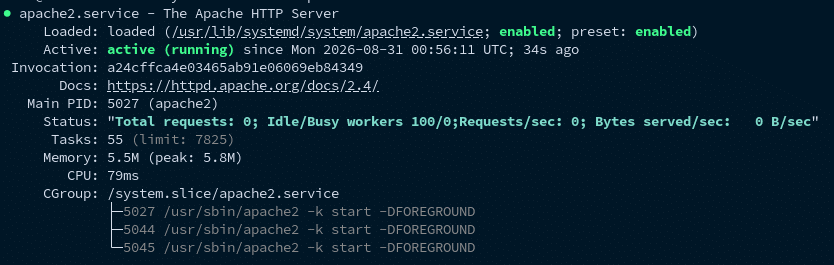
3. Comprobar la Instalación en el Navegador
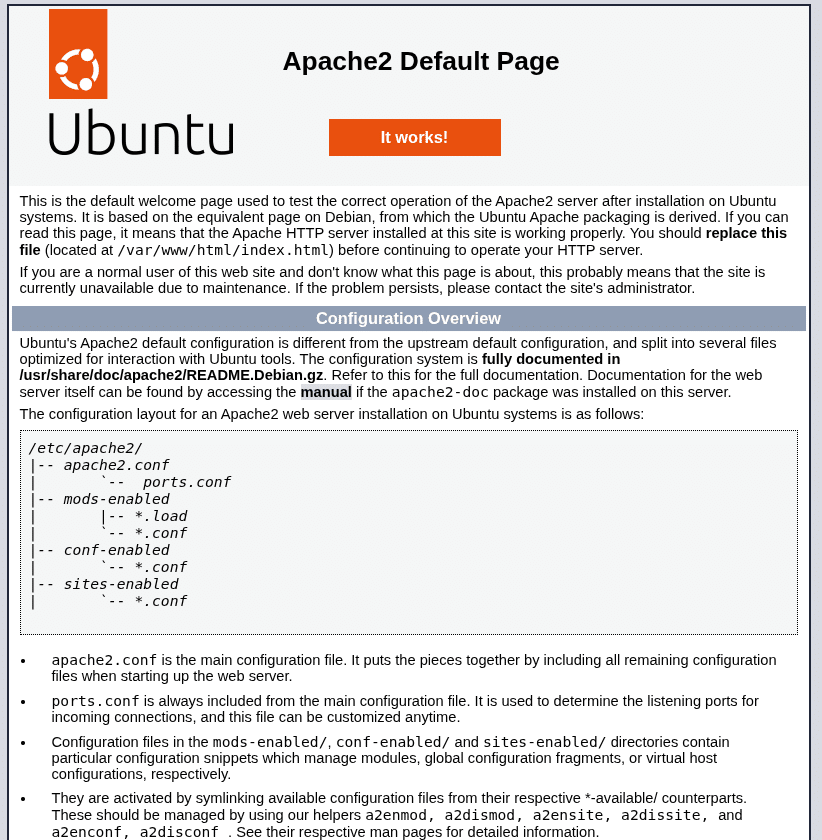
Abre tu navegador web e ingresa la dirección IP de tu servidor (ejemplo: http://TU_DIRECCION_IP). Deberías ver la página de bienvenida predeterminada de Apache2 Ubuntu Default Page, lo que confirma que el servidor web está funcionando correctamente.
Paso 3: Instalación de PHP 8.5 y Módulos Necesarios
PHP es el lenguaje de programación del lado del servidor que procesa el contenido dinámico de tus páginas web. Ubuntu 26.04 incorpora de forma nativa la versión PHP 8.5.
1. Instalar PHP y el Módulo de Apache
Para integrar PHP con Apache y soporte para bases de datos MySQL/MariaDB, ejecuta el siguiente comando:
sudo apt install php8.5 libapache2-mod-php8.5 php8.5-mysql -y2. Extensiones de PHP Recomendadas para Aplicaciones Web
Si vas a desplegar gestores de contenido como WordPress, Moodle, PrestaShop o Nextcloud, es recomendable instalar las extensiones más habituales de procesamiento gráfico, manipulación de cadenas de texto y caché:
sudo apt install php8.5-cli php8.5-common php8.5-curl php8.5-gd php8.5-mbstring php8.5-xml php8.5-zip -y3. Reiniciar el Servidor Web Apache
Para que Apache aplique el nuevo módulo de PHP instalado, debes reiniciar el servicio:
sudo systemctl restart apache24. Verificar la Procesación de PHP
Puedes comprobar que el intérprete de PHP responde correctamente creando un archivo de prueba info.php en el directorio raíz de la web:
echo "<?php phpinfo(); ?>" | sudo tee /var/www/html/info.phpVisita http://TU_DIRECCION_IP/info.php desde tu navegador para visualizar la tabla con la configuración actual de PHP 8.5. (Recuerda eliminar este archivo posteriormente por motivos de seguridad con sudo rm /var/www/html/info.php).
Paso 4: Instalación y Aseguramiento de MariaDB 11.8
MariaDB es un sistema de gestión de bases de datos relacionales derivado de MySQL, destacado por su rendimiento, optimización y licencias totalmente libres.
1. Instalar el Servidor MariaDB
Ejecuta el comando para instalar MariaDB en Ubuntu 26.04:
sudo apt install mariadb-server -yA continuación, habilita y arranca el servicio:
sudo systemctl enable mysql
sudo systemctl start mysql2. Asegurar la Instalación de MariaDB (mariadb-secure-installation)
Por defecto, la instalación de MariaDB requiere un proceso de endurecimiento antes de pasar a entornos de producción. Ejecuta el script interactivo de seguridad:
sudo mariadb-secure-installationDurante el asistente interactivo, responde a las preguntas según el siguiente criterio de mejores prácticas:
- Enter current password for root: Presiona
Enter(sin contraseña por defecto). - Switch to unix_socket authentication [Y/n]: Responde
y(recomendado para autenticación segura mediante el sistema operativo en Debian/Ubuntu). - Change the root password? [Y/n]: Responde
n(si usas la autenticaciónunix_socket, la clave de root local se gestiona con permisos de superusuario del sistema). - Remove anonymous users? [Y/n]: Responde
ypara eliminar usuarios anónimos de prueba. - Disallow root login remotely? [Y/n]: Responde
ypara evitar que el usuario root se conecte de forma remota. - Remove test database and access to it? [Y/n]: Responde
ypara eliminar la base de datos de pruebas. - Reload privilege tables now? [Y/n]: Responde
ypara aplicar todos los cambios de inmediato.
Paso 5: Comprobación de Conexión a MariaDB
Una vez completado el script de seguridad, puedes acceder a la consola interactiva de MariaDB utilizando las credenciales root del sistema:
sudo mariadb -u root -pSi la conexión es exitosa, verás la consola de comandos de MariaDB en tu terminal:
Welcome to the MariaDB monitor.  Commands end with ; or \g.
Your MariaDB connection id is 39
Server version: 11.8.6-MariaDB-5 from Ubuntu

MariaDB [(none)]>Para salir de la consola de MariaDB, escribe:
EXIT;Paso 6: Configuración del Firewall UFW (Opcional pero Recomendado)
Si tienes el cortafuegos UFW activo en Ubuntu 26.04, debes permitir el tráfico web HTTP (puerto 80) y HTTPS (puerto 443):
sudo ufw allow 'Apache Full'
sudo ufw reloadPuedes verificar la lista de reglas activas ejecutando sudo ufw status.
Preguntas Frecuentes (FAQ)
¿Es necesario mariadb-secure-installation en Ubuntu 26.04?
Aunque en Debian/Ubuntu las versiones recientes de MariaDB vienen protegidas por defecto utilizando el socket UNIX, ejecutar mariadb-secure-installation sigue siendo la forma recomendada para eliminar la base de datos de pruebas y desactivar el acceso remoto al usuario administrador.
¿Puedo instalar phpMyAdmin en este servidor LAMP?
Sí. Una vez finalizada la instalación de Apache, MariaDB y PHP 8.5, puedes instalar phpMyAdmin ejecutando sudo apt install phpmyadmin y siguiendo las instrucciones en pantalla para vincularlo con Apache.
¿Cómo puedo instalar un certificado SSL gratis con Let's Encrypt?
Puedes asegurar tu servidor web instalando Certbot con sudo apt install certbot python3-certbot-apache. Luego, ejecuta sudo certbot --apache indicando tu dominio para configurar un certificado HTTPS de forma automática.
Conclusión
¡Felicidades! Has aprendido con éxito a instalar un servidor LAMP en Ubuntu 26.04 LTS "Resolute Raccoon". Ahora dispones de un entorno web completo, seguro y optimizado con Apache 2.4, MariaDB 11.8 y PHP 8.5, preparado para alojar cualquier proyecto o aplicación web.