Si buscas construir arquitecturas de aplicaciones empresariales altamente escalables y con baja latencia, instalar MongoDB en AlmaLinux 9 es una de las soluciones más estables del sector de infraestructura IT. En este tutorial técnico detallado te enseñaremos paso a paso cómo configurar el repositorio oficial de MongoDB, realizar una instalación limpia y habilitar el servicio desde la terminal de comandos de Linux.
MongoDB se ha consolidado como la base de datos NoSQL orientada a documentos más popular y utilizada en la industria del desarrollo de software moderno. A diferencia de los sistemas relacionales tradicionales (RDBMS) basados en tablas rígidas y filas estructuradas, MongoDB destaca por su arquitectura de esquemas dinámicos y flexibles. La información se almacena utilizando BSON (una extensión binaria optimizada de JSON), lo que permite estructurar datos complejos con enorme rapidez, facilitando la escalabilidad horizontal y agilizando la integración con frameworks modernos.
Requisitos Previos para instalar MongoDB en AlmaLinux 9
- Un servidor o máquina virtual con AlmaLinux 9 instalado de forma limpia.
- Acceso a la terminal interactiva de comandos (CLI) mediante SSH con privilegios de superusuario (
root) o mediante directivas desudo. - Conectividad a Internet activa y fluida para descargar los paquetes criptográficos oficiales.
Paso 1: Configurar el Repositorio Oficial de MongoDB
Aunque es posible compilar el software descargando manualmente los paquetes comprimidos, la mejor práctica de ingeniería para recibir actualizaciones de seguridad automáticas es integrar el repositorio oficial de MongoDB en nuestro gestor de paquetes dnf.
Para hacer esto, crearemos un archivo de configuración dedicado en la ruta correspondiente ejecutando el editor de texto:
sudo nano /etc/yum.repos.d/mongodb-org.repoCopia e inyecta el siguiente contenido estructurado para la versión estable de MongoDB en entornos RedHat/AlmaLinux:
[mongodb-org-8.0]
name=MongoDB Official Repository
baseurl=https://repo.mongodb.org/yum/redhat/9/mongodb-org/8.0/x86_64/
gpgcheck=1
enabled=1
gpgkey=https://www.mongodb.org/static/pgp/server-8.0.asc
Si usas un equipo con procesador Apple Silicon o arquitectura ARM, al final de la URL deberas reemplazar x86_64 por aarch64
Guarda los cambios presionando Ctrl + O, confirma con Enter y sal del editor con Ctrl + X.
Paso 2: Actualizar los Índices de Repositorios del Sistema
Con el nuevo archivo de fuentes añadido en los directorios de Yum, procedemos a sincronizar el catálogo local del sistema operativo. Esto asegurará que AlmaLinux reconozca la firma digital del repositorio y valide la autenticidad de los paquetes NoSQL:
sudo dnf update -yPaso 3: Instalar MongoDB en AlmaLinux 9
Una vez que el sistema operativo ha mapeado los repositorios empresariales de MongoDB, procedemos a efectuar la instalación completa del metapaquete mongodb-org. Este comando instalará de forma automática el motor de datos (mongod), las herramientas de configuración internas y los shells de administración:
sudo dnf install -y mongodb-org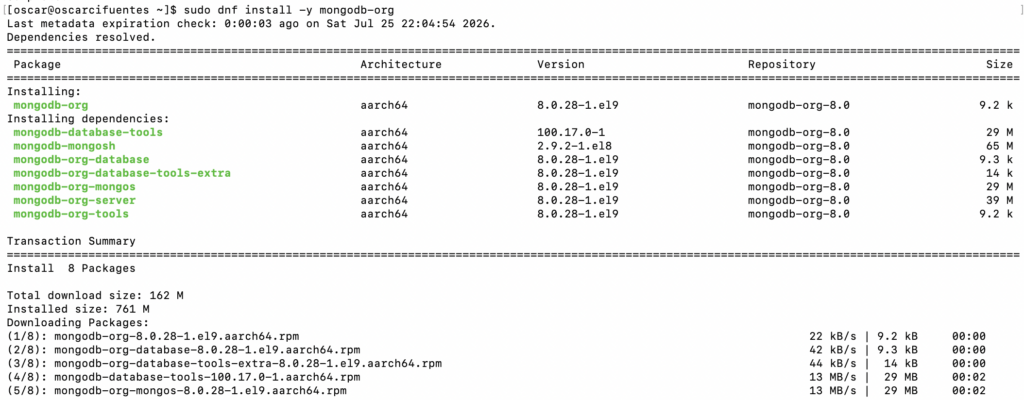
Paso 4: Iniciar y Habilitar el Servicio de MongoDB
Por políticas nativas de seguridad en la familia Enterprise Linux, los servicios nuevos no se inician de forma automática tras el proceso de despliegue. Para inicializar el demonio de la base de datos e indicarle al sistema (Systemd) que lo ejecute de forma permanente tras cada reinicio del servidor, ejecuta los siguientes comandos:
sudo systemctl start mongod
sudo systemctl enable mongod
Para auditar y comprobar que el proceso se encuentra en estado saludable (active (running)) y verificar parámetros de consumo técnico, utiliza el comando de estado:
sudo systemctl status mongod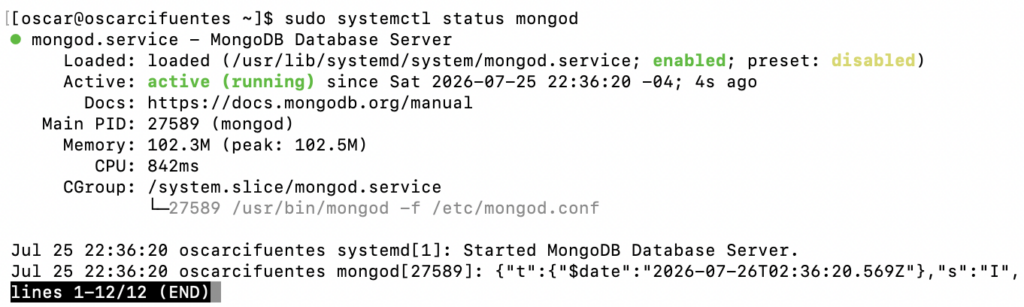
El resultado en tu consola SSH debería desplegar un reporte interactivo similar a este:
● mongod.service - MongoDB Database Server
     Loaded: loaded (/usr/lib/systemd/system/mongod.service; enabled; preset: disabled)
     Active: active (running) since Sat 2026-07-25 22:36:20 -04; 4s ago
       Docs: https://docs.mongodb.org/manual
   Main PID: 27589 (mongod)
     Memory: 102.3M (peak: 102.5M)
        CPU: 842ms
     CGroup: /system.slice/mongod.service
             └─27589 /usr/bin/mongod -f /etc/mongod.conf
Paso 5: Probar la Conexión Inicial con Mongosh
Para asegurarte de que el motor NoSQL está respondiendo peticiones de lectura y escritura en el puerto por defecto (27017), puedes invocar al shell interactivo oficial de comandos ejecutando:
mongoshEsto abrirá la consola de JavaScript de MongoDB, demostrando que tu base de datos está completamente lista para procesar colecciones de documentos. (Para salir de la consola solo debes escribir quit()).
Conclusión
¡Enhorabuena! Has completado como instalar MongoDB en AlmaLinux 9 empleando las mejores prácticas y los repositorios oficiales de la marca. Al combinar la robustez y estabilidad empresarial de AlmaLinux junto al rendimiento dinámico de MongoDB, dispones ahora de la infraestructura perfecta para soportar aplicaciones modernas de alta demanda de datos.