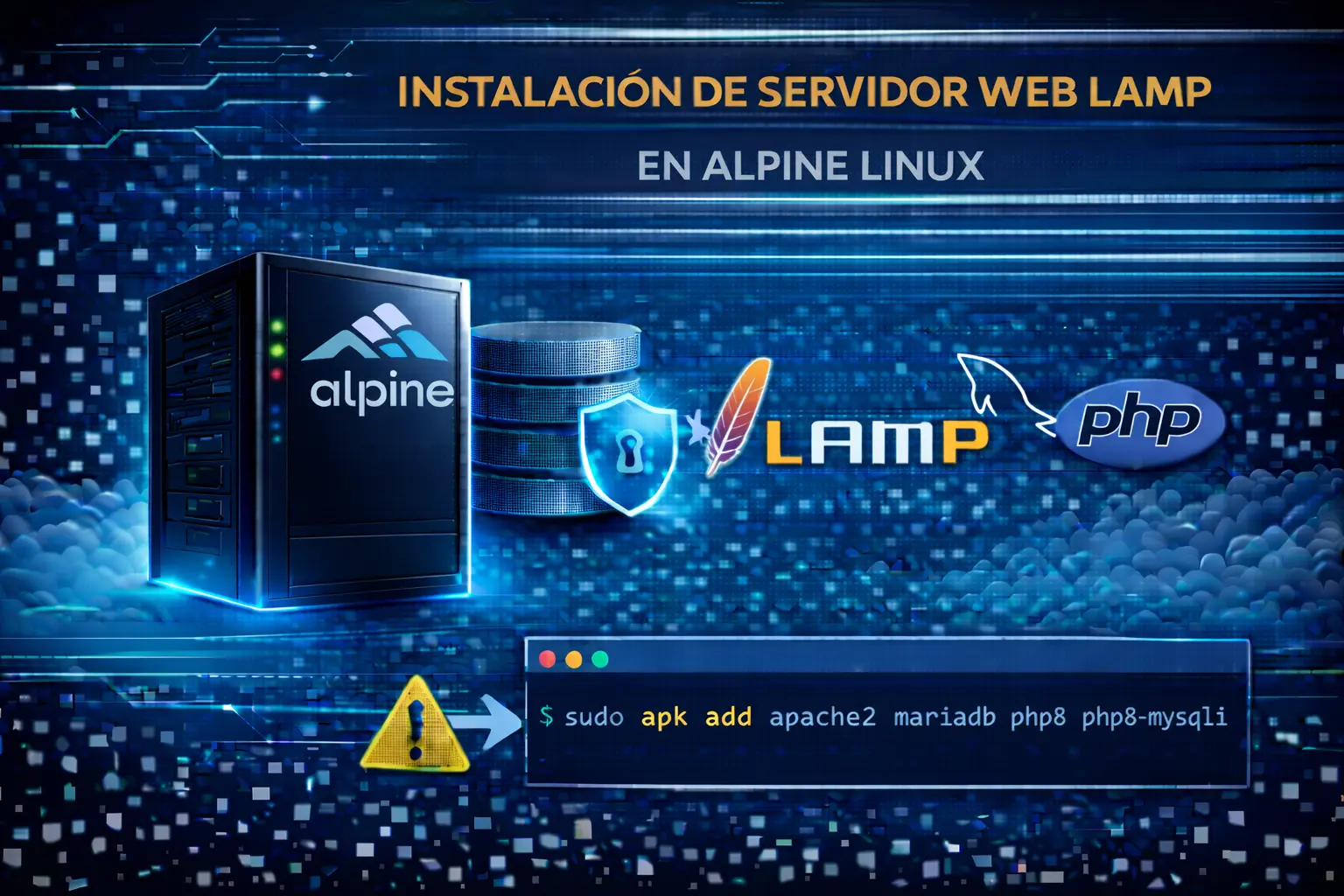
¿Por qué configurar un Servidor LAMP en Alpine Linux?
En el ecosistema de la administración de servidores y la ingeniería de infraestructura, la optimización de recursos y la ciberseguridad son prioridades críticas. Alpine Linux se ha convertido en la distribución por excelencia para entornos que exigen un consumo mínimo de recursos (orientado a contenedores Docker o micro-VPS) debido a su naturaleza basada en musl libc y busybox.
Desplegar un Servidor LAMP en Alpine Linux te permite contar con una pila web completa (Linux, Apache, MariaDB, PHP) que destaca por su velocidad de procesamiento, su reducida superficie de ataque frente a vulnerabilidades y un peso de almacenamiento sumamente bajo en comparación con las distribuciones tradicionales de Linux empresariales.
Requisitos Previos
- Una instancia activa o contenedor para instalar un servidor LAMP en Alpine Linux instalado y actualizado.
- Acceso a la terminal interactiva con privilegios de administrador (
rooto víasudo). - El gestor de paquetes nativo de Alpine (
apk) con conectividad a internet.
Paso 1: Instalación y Activación del Servidor Web Apache
A diferencia de otras distribuciones donde el binario se renombra, el servidor LAMP en Alpine Linux instalaremos directamente el paquete nativo apache2.
Ejecuta el comando de instalación usando el gestor de paquetes apk:
apk add apache2Gestión del Servicio con OpenRC
El servidor LAMP en Alpine Linux no utiliza systemd para administrar los demonios del sistema; en su lugar, implementa el ligero sistema de inicio OpenRC. Para añadir Apache al arranque automático del sistema y arrancar el servicio de forma inmediata, ejecuta:
rc-update add apache2 default
rc-service apache2 start
Validación Técnica
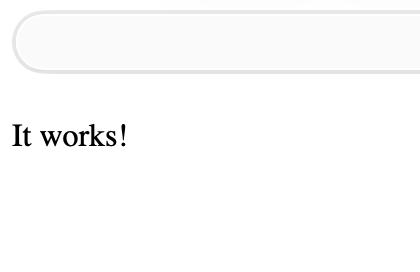
Para confirmar que el servicio se encuentra activo y respondiendo solicitudes por el puerto 80, puedes ingresar desde un navegador web a la dirección IP estática de tu servidor (ej. http://tu_direccion_ip/). Si todo es correcto, verás la Página por Defecto de Apache en Alpine Linux.
Paso 2: Instalación de PHP 8.x e Integración con FastCGI (FPM)
Para procesar de forma ultra-eficiente los scripts dinámicos de aplicaciones como WordPress, instalaremos PHP junto a sus extensiones críticas y el administrador de procesos PHP-FPM (FastCGI Process Manager).
Instalación de Paquetes y Extensiones Críticas
Ejecuta la descarga del intérprete PHP (versión 8.3 en este ecosistema) y los módulos de conexión esenciales para instalar el servidor LAMP en Alpine Linux:
apk add php83-fpm php83-mysqli php83-cli php83-apache2💡 Consejo de SysAdmin: Si planeas montar gestores de contenido avanzados o herramientas como phpMyAdmin, puedes expandir las funcionalidades instalando módulos adicionales según lo requiera tu aplicación (ej.
php83-curl,php83-zip,php83-gd).
Modificación y Ajuste del Fichero de Configuración de FPM
Para garantizar que el backend de PHP se comunique de forma segura con los procesos de Apache, es indispensable cambiar el propietario y grupo de escucha. Abre el fichero de configuración con tu editor de texto preferido:
nano /etc/php83/php-fpm.d/www.confUbica los parámetros de propiedad del socket y configúralos con el usuario de Apache:
listen.owner = apache
listen.group = apache
Guarda los cambios y sal del editor. Para aplicar las nuevas directivas de procesamiento, reinicia de forma secuencial ambos servicios:
rc-service apache2 restart
rc-service php-fpm83 restart
Paso 3: Instalación y Configuración de Seguridad en MariaDB
El motor de base de datos relacional elegido para este entorno es MariaDB, la alternativa nativa de código abierto basada en MySQL.
Descarga e Inicialización del Sistema de Archivos
Instala los componentes del servidor y del cliente mediante la shell:
apk add mariadb mariadb-clientAntes de arrancar el demonio por primera vez, OpenRC requiere configurar el directorio de datos y el esquema inicial del motor. Ejecuta:
rc-update add mariadb default
/etc/init.d/mariadb setup
Una vez completado el aprovisionamiento, inicia el servicio de la base de datos:
rc-service mariadb startEndurecimiento (Hardening) mediante el Asistente de Seguridad
Un entorno profesional exige eliminar los vectores de ataque iniciales. Ejecuta la herramienta oficial de endurecimiento técnico:
mariadb_secure_installationDurante el proceso guiado, aplica rigurosamente las siguientes recomendaciones de ciberseguridad:
- Autenticación por unix_socket: Selecciona Sí (Y). Protege el acceso local mapeándolo con los permisos del sistema operativo.
- Cambiar contraseña de root: Selecciona Sí (Y) y establece una clave alfanumérica altamente robusta.
- Eliminar usuarios anónimos: Selecciona Sí (Y) para impedir conexiones fantasmas.
- Deshabilitar login remoto de root: Selecciona Sí (Y). Los accesos remotos al motor de datos se deben canalizar de forma segura por SSH.
- Eliminar base de datos de prueba: Selecciona Sí (Y).
- Recargar tablas de privilegios: Selecciona Sí (Y) para volcar la nueva configuración directamente a la memoria activa.
Al concluir, puedes validar tu entorno ingresando a la consola interactiva mediante:
mariadb -u root -pConclusión
Felicidades, has desplegar con éxito un servidor LAMP en Alpine Linux completamente operativo, ligero y optimizado para entornos de alto rendimiento. Esta infraestructura minimalista es ideal para exprimir al máximo los recursos de tu VPS o contenedor de producción.