Cómo instalar Java en AlmaLinux 10 con DNF
Si estás configurando un servidor empresarial o de desarrollo, instalar Java en AlmaLinux 10 es una tarea clave para el despliegue de aplicaciones y servicios modernos. La Máquina Virtual de Java (JVM) y el kit de desarrollo son requeridos por plataformas ampliamente utilizadas como Apache Tomcat, Jetty, Glassfish, Jenkins, Elasticsearch y Apache Cassandra.
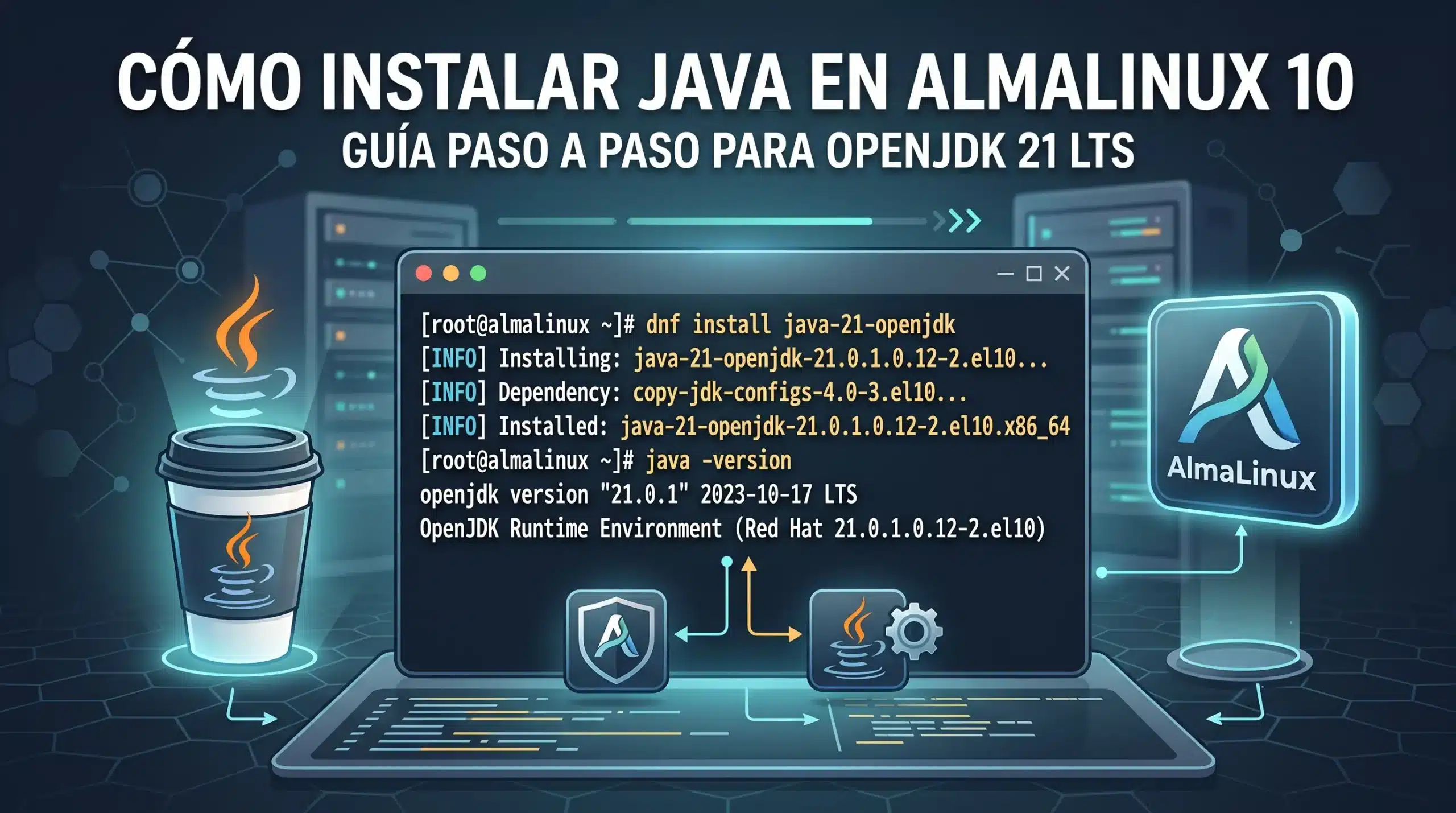
En este tutorial te guiaremos paso a paso sobre cómo instalar Java en AlmaLinux 10 utilizando el gestor de paquetes DNF. Aprenderás a instalar Java Runtime Environment (JRE) y Java Development Kit (JDK) basados en la versión LTS OpenJDK 21, así como a configurar correctamente la variable de entorno JAVA_HOME.
Requisitos Previos
Antes de comenzar el proceso para instalar Java en AlmaLinux 10, asegúrate de contar con los siguientes elementos:
- Un servidor o instancia virtual con AlmaLinux 10.
- Acceso como usuario
rooto un usuario con privilegiossudo. - Conexión a Internet activa para la descarga de repositorios y paquetes oficiales.
JRE vs. JDK: ¿Qué paquete debes elegir?
Al momento de instalar Java en AlmaLinux 10, el gestor de paquetes DNF te ofrecerá dos componentes principales:
- JRE (
java-21-openjdk): Incluye la JVM y las librerías necesarias únicamente para ejecutar aplicaciones Java precompiladas. - JDK (
java-21-openjdk-devel): Contiene el entorno JRE más el compilador (javac) y las herramientas de desarrollo. Es indispensable si planeas compilar o construir proyectos Java en el servidor.
Paso a Paso: Cómo instalar Java en AlmaLinux 10 con DNF
Por defecto, AlmaLinux 10 incluye OpenJDK 21 (versión con Soporte a Largo Plazo - LTS) en sus repositorios predeterminados.
1.1. Actualizar los repositorios del sistema:Sincroniza la base de datos de paquetes DNF.
Antes de instalar Java en AlmaLinux 10, es buena práctica actualizar el índice de paquetes y las dependencias del sistema operativo. Ejecuta en tu terminal:
sudo dnf update -y2.2. Instalar Java en AlmaLinux 10 con DNF:Instala los paquetes OpenJDK 21 Runtime y Development Kit.
Para instalar la versión recomendada de OpenJDK (tanto JRE como JDK), ejecuta el comando dnf solicitando ambos paquetes:
sudo dnf install java-21-openjdk java-21-openjdk-devel -yEl parámetro -y confirmará automáticamente la descarga de paquetes y dependencias del repositorio AppStream.
3.3. Verificar la versión instalada de Java:Comprueba que la JVM y el compilador funcionen correctamente.
Una vez terminada la instalación, confirma que el entorno de ejecución de Java esté activo mediante el comando:
java --versionDeberías obtener una respuesta en consola similar a esta:

Posteriormente, verifica que el compilador Java (JDK) se encuentre operativo:
javac --versionSalida esperada:
javac 21.0.12.14.4. Configurar la variable de entorno JAVA_HOME:Necesario para servicios como Maven, Tomcat o Jenkins.
Muchas herramientas empresariales requieren que la variable `JAVA_HOME` esté configurada globalmente en el sistema para ubicar las bibliotecas de Java.
Primero, identifica la ruta donde DNF instaló Java ejecutando alternatives:
sudo alternatives --config javaVerás una ruta como /usr/lib/jvm/java-21-openjdk/bin/java. Copia toda la ruta excluyendo la parte final /bin/java.
Abre o crea el archivo de configuración de entorno global /etc/profile.d/java.sh:
sudo nano /etc/profile.d/java.shAñade las siguientes líneas para declarar la variable de entorno (adapta la ruta a tu directorio exacto):
export JAVA_HOME="/usr/lib/jvm/java-21-openjdk/bin/java"
export PATH=$JAVA_HOME/bin:$PATHGuarda el archivo (Ctrl + O, Enter) y sal del editor (Ctrl + X). Aplica los cambios a la sesión actual sin reiniciar el servidor:
source /etc/profile.d/java.shComprueba que la variable responda correctamente:
echo $JAVA_HOMEAdministrar múltiples versiones de Java en AlmaLinux 10
Si tus proyectos requieren trabajar con versiones anteriores como OpenJDK 17 o OpenJDK 11, puedes instalarlas simultáneamente mediante DNF:
sudo dnf install java-17-openjdk-devel java-11-openjdk-devel -yPara seleccionar o alternar entre las diferentes versiones de Java instaladas en AlmaLinux 10, utiliza la utilidad interactiva alternatives:
sudo alternatives --config javaSelecciona el número asignado a la versión que deseas dejar como predeterminada y presiona Enter.
Preguntas Frecuentes sobre Instalar Java en AlmaLinux 10
¿Por qué se utiliza OpenJDK 21 por defecto en AlmaLinux 10?
AlmaLinux 10 adopta OpenJDK 21 como su versión estándar por ser una versión LTS (Long Term Support). Esto garantiza soporte a largo plazo, parches de seguridad continuos y optimización de rendimiento sobre arquitecturas Enterprise Linux.
¿Cómo desinstalar Java en AlmaLinux 10 usando DNF?
Si necesitas remover OpenJDK del sistema, puedes desinstalar los paquetes y sus dependencias ejecutando:
sudo dnf remove java-21-openjdk* -y
sudo dnf autoremove -y