Instalar UFW Debian 13 Trixie es una de las primeras tareas que debes realizar después de instalar el sistema operativo. Este firewall permite proteger tu servidor Linux controlando el tráfico de red entrante y saliente de forma sencilla. En esta guía completa aprenderás cómo instalar UFW en Debian 13, activarlo, abrir puertos y administrar sus reglas paso a paso.
Si todavía no has instalado el sistema operativo, consulta primero nuestra guía para instalar Debian 13 Trixie paso a paso. También puedes descargar la imagen ISO desde el sitio oficial de Debian o consultar su documentación oficial.
Aprenderás a instalar UFW Debian 13, activar el firewall de forma segura, abrir puertos, consultar reglas y eliminarlas cuando sea necesario.
¿Qué aprenderás en esta guía?
- Instalar UFW Debian 13.
- Activar el firewall.
- Permitir conexiones SSH.
- Abrir y cerrar puertos.
- Eliminar reglas.
- Consultar el estado del firewall.
Antes de instalar UFW Debian 13 Trixie necesitas:
- Debian 13 trixie actualizado.
- Acceso como usuario con permisos sudo.
- Conexión a Internet.
- Acceso físico o SSH al servidor.
¿Qué es UFW?
UFW (Uncomplicated Firewall) es una interfaz sencilla para administrar el firewall de Linux. Permite configurar reglas sin necesidad de trabajar directamente con iptables o nftables, facilitando la administración de servidores y equipos de escritorio.
Entre sus ventajas destacan:
- Instalación rápida.
- Administración sencilla mediante comandos.
- Compatible con IPv4 e IPv6.
- Ideal para servidores Debian y Ubuntu.
Actualizar los paquetes del sistema
Antes de instalar cualquier software es recomendable actualizar la información de los repositorios:
sudo apt updateInstalar UFW Debian 13 Trixie
Para instalar el firewall ejecute:
sudo apt install ufwUna vez finalizada la instalación puede comprobar su estado con:
sudo ufw statusLa salida será similar a:
Status: inactiveEsto indica que el firewall está instalado pero todavía no se encuentra habilitado.
Permitir conexiones SSH antes de activar el firewall
Si administra el servidor mediante SSH, debe permitir el acceso antes de activar UFW. De lo contrario perderá la conexión remota.
Por ejemplo, para permitir únicamente la IP 192.168.1.2:
sudo ufw allow from 192.168.1.2 to any port 22Si desea permitir conexiones SSH desde cualquier dirección IP:
sudo ufw allow 22/tcpEstamos usando el puerto por defecto de SSH que es el 22, ten en cuentra si usas otro puerto que no sea el por defecto al agregar la regla al firewall.
Activar UFW
Después de crear las reglas necesarias, active el firewall:
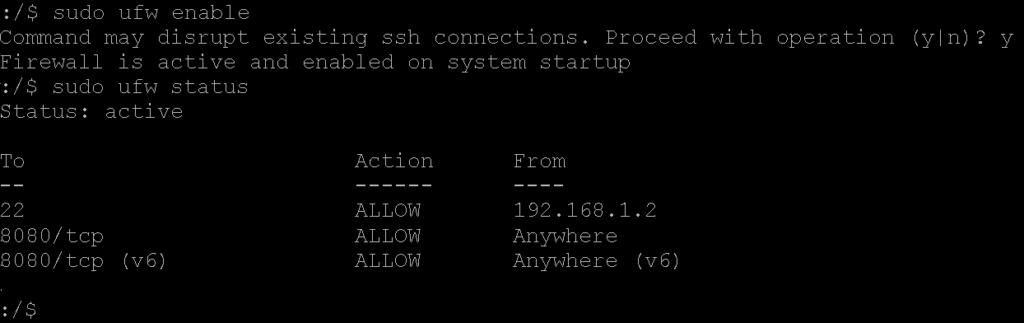
sudo ufw enableNos pedirá confirmación indicando que si no se han establecido las reglas oportunas se perderá la conexión, responderemos «y»:
Command may disrupt existing ssh connections. Proceed with operation (y|n)? yObtendrá un mensaje similar a:
Firewall is active and enabled on system startupPuede verificar nuevamente el estado mediante:
sudo ufw statusLa salida mostrará las reglas actualmente configuradas.
Establecer las políticas predeterminadas de UFW Debian 13
La política predeterminada de UFW bloquea las nuevas conexiones entrantes y permite las salientes. Esta es una configuración base segura para la mayoría de los equipos de escritorio y servidores sencillos, ya que solo permanecen accesibles aquellos servicios entrantes autorizados explícitamente. Para permitir conexiones entrantes, cree reglas específicas que autoricen el tráfico según perfil, puerto, dirección IP, subred o interfaz.
Estos dos comandos restauran los valores predeterminados estándar de Debian para el tráfico entrante y saliente:
sudo ufw default deny incoming
sudo ufw default allow outgoing
Estos valores de política son los predeterminados del paquete, pero no protegen el host hasta que se habilita UFW. Ajústalos únicamente cuando tu sistema requiera claramente una configuración base diferente para el tráfico entrante o saliente.
Abrir un puerto en UFW
Para permitir conexiones TCP por el puerto 8080:
sudo ufw allow 8080/tcpTambién puede permitir UDP:
sudo ufw allow 8080/udpMostrar todas las reglas
Para listar las reglas numeradas:
sudo ufw status numberedEjemplo:
[1] 22/tcp
[2] 80/tcp
[3] 443/tcp
Eliminar una regla por número
Si desea eliminar la regla número 1:
sudo ufw delete 1Mostrar las reglas según fueron creadas
También es posible consultar las reglas en el orden en que fueron agregadas:
sudo ufw show addedEjemplo:
ufw allow from 192.168.1.100 to any port 22
ufw allow from 192.168.1.55 to any port 22
ufw allow 8080/tcp
ufw allow 80/tcp
Eliminar una regla específica
Si conoce exactamente cómo fue creada una regla, puede eliminarla directamente:
sudo ufw delete allow 80/tcpConclusión
Ahora ya sabes cómo instalar UFW Debian 13 Trixie, habilitar el firewall, administrar reglas y proteger tu servidor Linux. Aunque UFW simplifica la administración del firewall, es recomendable revisar periódicamente las reglas configuradas y mantener abiertos únicamente los puertos estrictamente necesarios para reducir la superficie de ataque del sistema.