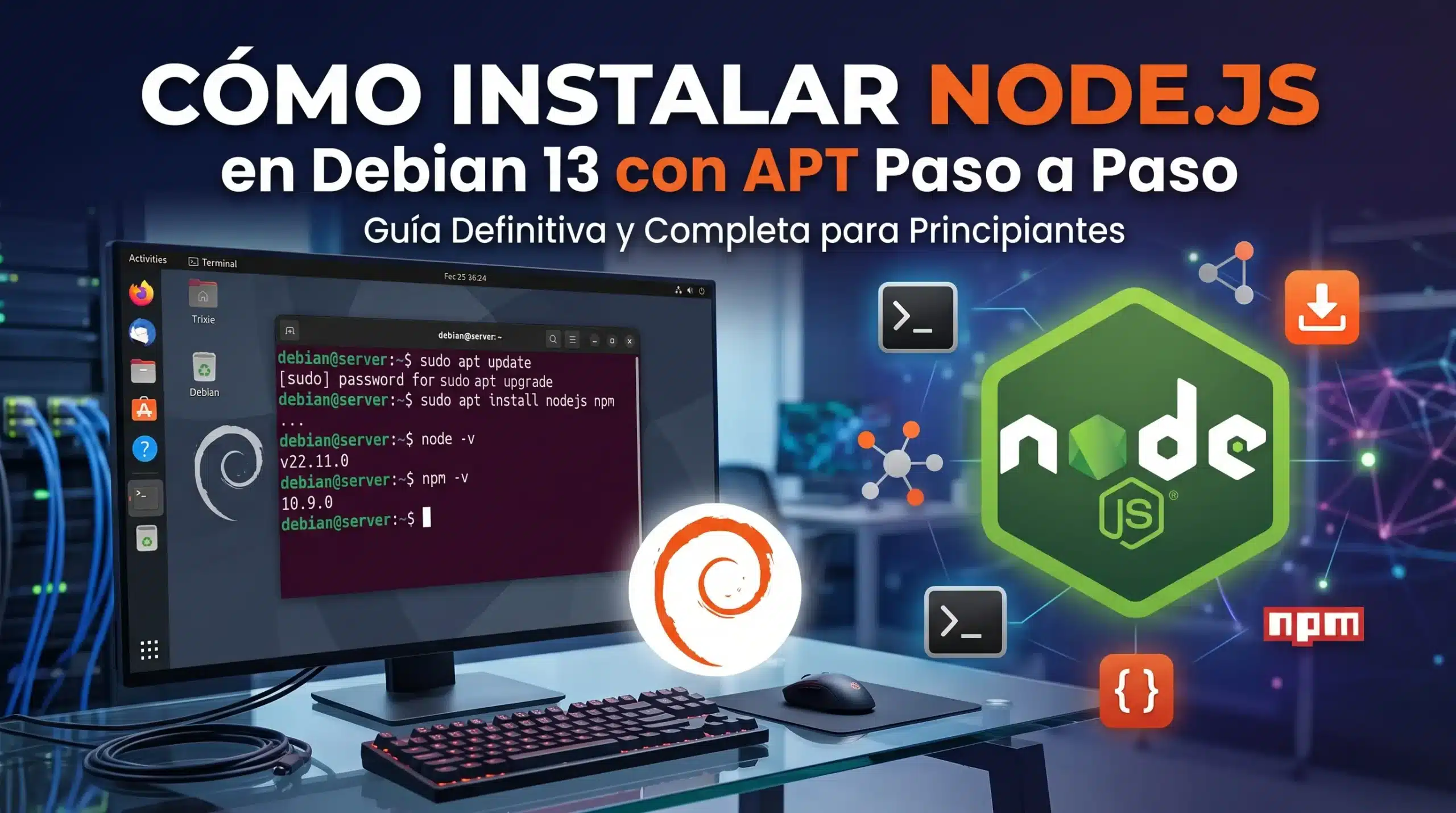
Cómo instalar Node.js en Debian 13 con APT paso a paso
Si estás preparando un servidor o entorno de desarrollo sobre la versión Debian 13 (Trixie), instalar Node.js en Debian 13 es una de las tareas iniciales más importantes. Node.js es el entorno de ejecución de JavaScript del lado del servidor fundamental para desplegar herramientas y frameworks modernos como Next.js, Express, NestJS, Nuxt y aplicaciones en tiempo real con Socket.io.
Aunque Debian incluye paquetes base en sus repositorios oficiales, suelen priorizar la estabilidad sobre las versiones recientes. En este tutorial aprenderás cómo instalar Node.js en Debian 13 utilizando el repositorio oficial de NodeSource, permitiéndote elegir entre la versión Current (v24.x) o las ramas de Soporte a Largo Plazo (v22.x LTS y v20.x Mantenimiento).
Requisitos Previos
Antes de proceder a instalar Node.js en Debian 13, confirma que dispones de los siguientes elementos en tu servidor:
- Un servidor o máquina virtual ejecutando Debian 13.
- Acceso directo a la cuenta de
rooto un usuario configurado con privilegiossudo. - Conexión a Internet para descargar las claves GPG y scripts de NodeSource.
Preparación del Sistema e Instalación de Dependencias
Para asegurarnos de importar correctamente los repositorios firmados de NodeSource y poder compilar módulos nativos de npm, primero debemos instalar herramientas esenciales como curl, ca-certificates y paquetes de compilación.
Abre la consola y actualiza los repositorios del sistema:
apt update && apt upgrade -y
A continuación, instala las dependencias necesarias:
apt install curl ca-certificates gnupg build-essential -y
Paso a Paso: Cómo instalar Node.js en Debian 13 con NodeSource
Utilizar los repositorios de NodeSource es el método estándar recomendado por la comunidad para contar con paquetes oficiales y parches de seguridad siempre al día en distribuciones Debian.
Selecciona la versión que mejor se ajuste a tu entorno de producción o desarrollo y ejecuta los comandos indicados:
1.Opción A: Instalar Node.js v24.x (Current):Para probar las últimas mejoras del motor V8 y JavaScript.
Si buscas disponer de las funciones más recientes del lenguaje, puedes configurar la rama v24.x en tu servidor:
NODE_MAJOR=24
curl -fsSL https://deb.nodesource.com/setup_$NODE_MAJOR.x -o nodesource_setup.sh
bash nodesource_setup.sh
apt install nodejs -y
2.Opción B: Instalar Node.js v22.x (Active LTS):Recomendada para la gran mayoría de entornos de producción.
La versión v22.x LTS ofrece el mejor equilibrio entre estabilidad, rendimiento y soporte a largo plazo para servidores de producción:
NODE_MAJOR=22
curl -fsSL https://deb.nodesource.com/setup_$NODE_MAJOR.x -o nodesource_setup.sh
bash nodesource_setup.sh
apt install nodejs -y
3.Opción C: Instalar Node.js v20.x (Maintenance LTS):Ideal para proyectos heredados o de mantenimiento.
Si tu software requiere la rama v20 LTS por razones de compatibilidad con librerías más antiguas, ejecuta:
NODE_MAJOR=20
curl -fsSL https://deb.nodesource.com/setup_$NODE_MAJOR.x -o nodesource_setup.sh
bash nodesource_setup.sh
apt install nodejs -y
4.Verificar la versión instalada:Verifica que Node y el gestor de paquetes NPM estén listos.
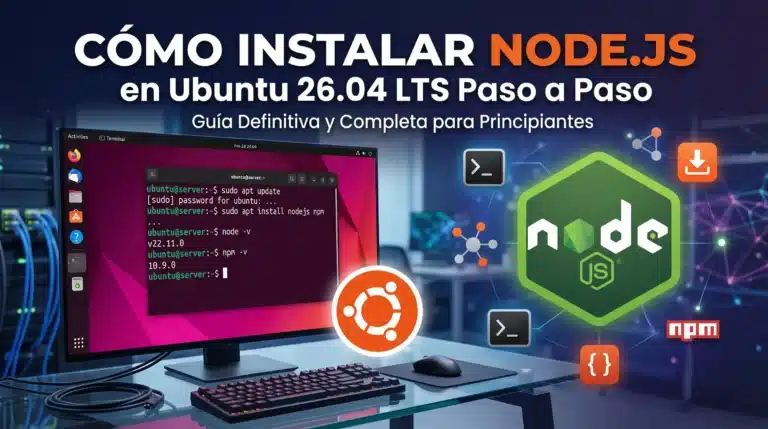
Al finalizar la instalación vía APT, el paquete nodejs incluirá de forma automática el gestor NPM. Comprueba que ambas herramientas funcionen correctamente revisando sus versiones:
node -v
Muestra de respuesta en consola:
v24.20.0Y para verificar el gestor de paquetes:
npm -v
11.19.0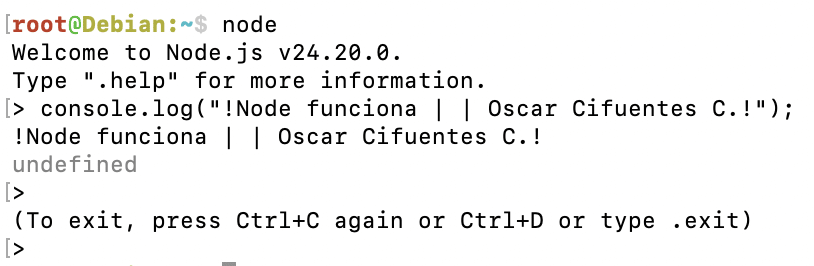
Opción Alternativa: Gestionar múltiples versiones con NVM
Si necesitas trabajar en un servidor Debian 13 donde conviven diferentes proyectos que dependen de versiones dispares de Node.js, es recomendable optar por NVM (Node Version Manager).
Puedes instalar NVM ejecutando el script oficial:
curl -o- https://raw.githubusercontent.com/nvm-sh/nvm/v0.40.1/install.sh | bash
Una vez instalada la herramienta y reiniciada la terminal, podrás instalar Node.js en Debian 13 alternando de versión fácilmente:
nvm install 22
nvm use 22
Preguntas Frecuentes sobre Instalar Node.js en Debian 13
¿Por qué es preferible usar NodeSource en lugar de los repositorios predeterminados de Debian 13?
Debian prioriza la congelación de paquetes para maximizar la estabilidad del sistema, lo que provoca que las versiones en sus repositorios principales queden desactualizadas rápidamente. NodeSource mantiene paquetes PPA oficiales sincronizados directamente con las últimas publicaciones del equipo de desarrollo de Node.js.
¿Cómo desinstalar Node.js en Debian 13 por completo?
Si requieres desinstalar Node.js y purgar los archivos de repositorio asociados, ejecuta en la terminal:
apt purge nodejs -y
rm -rf /etc/apt/sources.list.d/nodesource.list
apt autoremove -y