Cómo configurar servidor SFTP Debian 13 utilizando vsftpd
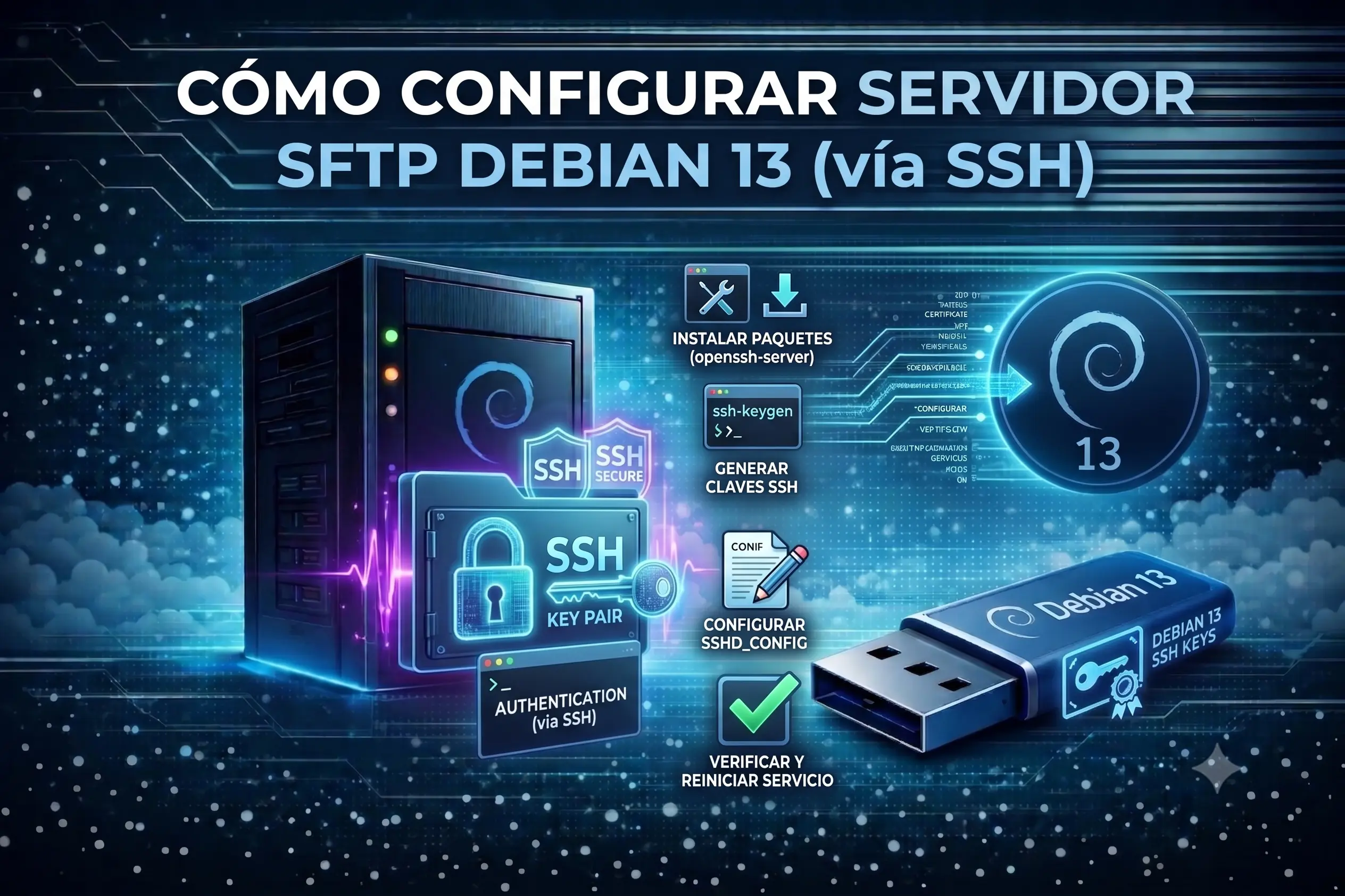
En este tutorial aprenderás a instalar y configurar servidor SFTP Debian 13 utilizando OpenSSH, una solución segura para transferir archivos entre equipos Linux, Windows y macOS.
A diferencia del protocolo FTP tradicional, el servidor SFTP Debian 13 (SSH File Transfer Protocol) cifra toda la comunicación, incluyendo la autenticación y la transferencia de archivos, proporcionando un alto nivel de seguridad sin necesidad de instalar un servidor FTP adicional.
Durante esta guía aprenderás a:
- Instalar y verificar OpenSSH Server.
- Crear usuarios exclusivos para servidor SFTP.
- Restringir el acceso mediante Chroot Jail.
- Configurar el archivo sshd_config.
- Reiniciar el servicio SSH.
- Conectarte desde FileZilla, WinSCP o la consola.
- Mejorar la seguridad del servidor.
¿SFTP o FTPS?
Aunque ambos permiten transferir archivos de forma segura, utilizan tecnologías diferentes:
- SFTP funciona sobre SSH (puerto 22) y no necesita un servidor FTP.
- FTPS utiliza el protocolo FTP protegido mediante TLS/SSL y requiere un servidor como vsftpd.
Requisitos
Antes de comenzar necesitarás:
- Un servidor con Debian 13.
- Acceso mediante SSH con privilegios de administrador.
- Conexión a Internet.
- Un usuario con permisos sudo.
Actualizar el sistema
Para instalar un servidor SFTP Debian 13, debemos actualizar la lista de paquetes:
sudo apt updateActualizar el sistema:
sudo apt upgrade -yInstalar OpenSSH Server
En Debian 13 normalmente OpenSSH ya viene instalado, pero puedes comprobarlo o instalarlo con:
sudo apt install openssh-server -yVerificar el estado del servicio:
sudo systemctl status sshSi todo es correcto aparecerá:
Active: active (running)Habilitar el inicio automático:
sudo systemctl enable ssh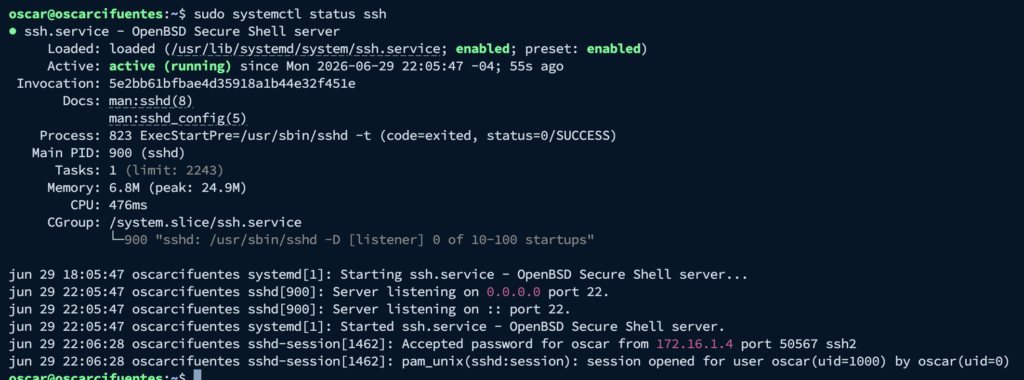
Crear un usuario para SFTP
Por seguridad de nuestro servidor SFTP Debian 13, es recomendable utilizar usuarios dedicados únicamente al servicio SFTP.
Crear el usuario:
sudo adduser usuario_sftpAsigna una contraseña segura durante el proceso.
Crear el directorio para archivos
Crear la estructura recomendada:
sudo mkdir -p /sftp/usuario_sftp/upload
Asignar permisos:
sudo chown root:root /sftp
sudo chmod 755 /sftp

sudo mkdir -p /sftp/usuario_sftp
sudo chown root:root /sftp/usuario_sftp
sudo chmod 755 /sftp/usuario_sftp

sudo chown usuario_sftp:usuario_sftp /sftp/usuario_sftp/upload
Con esta configuración el usuario únicamente podrá escribir dentro del directorio upload.
Configurar OpenSSH para SFTP
Editar el archivo de configuración:
sudo nano /etc/ssh/sshd_configAl final del archivo añadir:
Subsystem sftp internal-sftp

Match User usuario_sftp
    ChrootDirectory /sftp/usuario_sftp
    ForceCommand internal-sftp
    X11Forwarding no
    AllowTcpForwarding no
Esta configuración consigue:
- Restringir al usuario a su directorio.
- Impedir el acceso al sistema mediante terminal SSH.
- Permitir únicamente conexiones SFTP.
- Aumentar la seguridad del servidor.
Guardar los cambios.
Verificar la configuración
Antes de reiniciar el servicio comprobar que no existen errores:
sudo sshd -tSi no devuelve ningún mensaje, la configuración es correcta.
Reiniciar el servicio SSH
Aplicar los cambios:
sudo systemctl restart sshComprobar el estado:
sudo systemctl status sshAbrir el puerto en el firewall
Si utilizas UFW:
sudo ufw allow 22/tcp
sudo ufw reload
Conectarse desde FileZilla
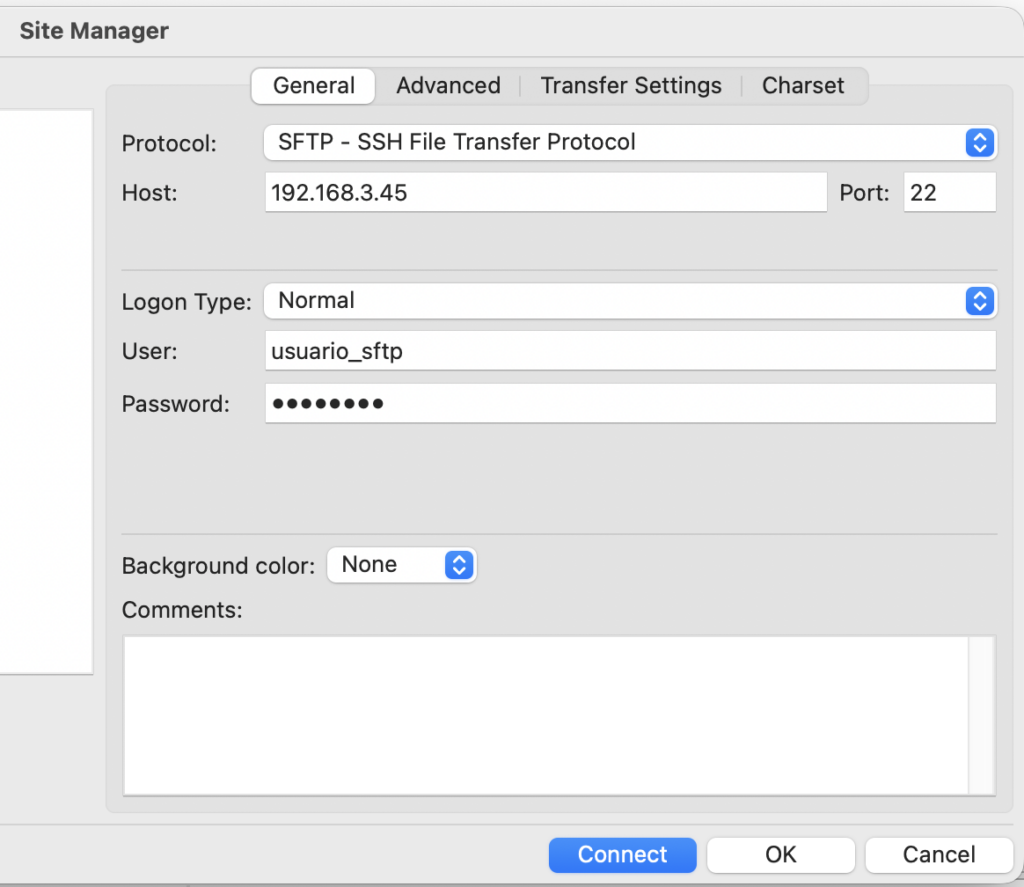
Crear un nuevo sitio con la siguiente configuración:
| Parámetro | Valor |
|---|---|
| Protocolo | SFTP - SSH File Transfer Protocol |
| Servidor | Dirección IP o nombre del servidor |
| Puerto | 22 |
| Usuario | usuario_sftp |
| Contraseña | La creada anteriormente |
Al conectar por primera vez, FileZilla solicitará aceptar la clave pública del servidor.
Una vez aceptada, podrás acceder al directorio upload y comenzar a transferir archivos de forma segura.
Conectarse desde la terminal
También puedes utilizar el cliente SFTP incluido en Linux, macOS y Windows:
sftp usuario_sftp@IP_DEL_SERVIDORPara subir un archivo:
put archivo.txtPara descargar un archivo:
get archivo.txtRecomendaciones de seguridad
Para aumentar la seguridad del servidor SFTP se recomienda:
- Utilizar autenticación mediante claves SSH.
- Deshabilitar el acceso del usuario root.
- Cambiar el puerto SSH si el servidor está expuesto a Internet.
- Implementar herramientas como Fail2Ban para bloquear intentos de fuerza bruta.
- Mantener Debian actualizado periódicamente.
Conclusión
Configurar servidor SFTP Debian 13 con OpenSSH es una de las mejores opciones para transferir archivos de forma segura. Al utilizar el protocolo SSH, todas las comunicaciones viajan cifradas, eliminando los riesgos asociados al FTP tradicional.
Gracias a la configuración mediante Chroot Jail, cada usuario queda aislado en su propio directorio, mejorando la seguridad y facilitando la administración del servidor.