Guía completa de cómo mostrar IP pública desde la terminal en Linux, macOS y Windows usando curl y servicios como ifconfig.me, ifconfig.co, ipinfo.io e icanhazip.
En ocasiones es necesario conocer la dirección IP pública con la que un equipo o servidor se conecta a Internet. Esto resulta útil para verificar si una VPN está funcionando correctamente, comprobar cambios de dirección IP, configurar reglas de firewall o diagnosticar problemas de conectividad.
Si aún no tienes Linux instalado, puedes consultar nuestras guías paso a paso para instalar diferentes distribuciones antes de continuar con este tutorial.
La IP pública es la dirección asignada por tu proveedor de Internet (ISP) y es la que utilizan otros equipos para comunicarse con tu red.
No debe confundirse con la IP privada, utilizada únicamente dentro de tu red local.
Al consultar la IP pública desde la terminal podrás verificar rápidamente:
- Si tu VPN está activa.
- Qué dirección IP ve Internet.
- Cambios realizados por tu ISP.
- Configuración de servidores y firewalls.
- Reglas de acceso basadas en IP.
Conocer la dirección IP privada es fundamental para administrar servicios de red como SSH, FTP, servidores web o compartir archivos dentro de una red local.
Mostrar IP Pública con ifconfig.me
Uno de los servicios más conocidos es ifconfig.me. Su funcionamiento es muy simple: devuelve la dirección IP pública en formato de texto plano.
curl -s ifconfig.me

También puedes utilizar:
curl -s ifconfig.me/ip
Obtener información en formato JSON
Si necesitas más información para automatizar tareas:
curl -s ifconfig.me/all.json | jq
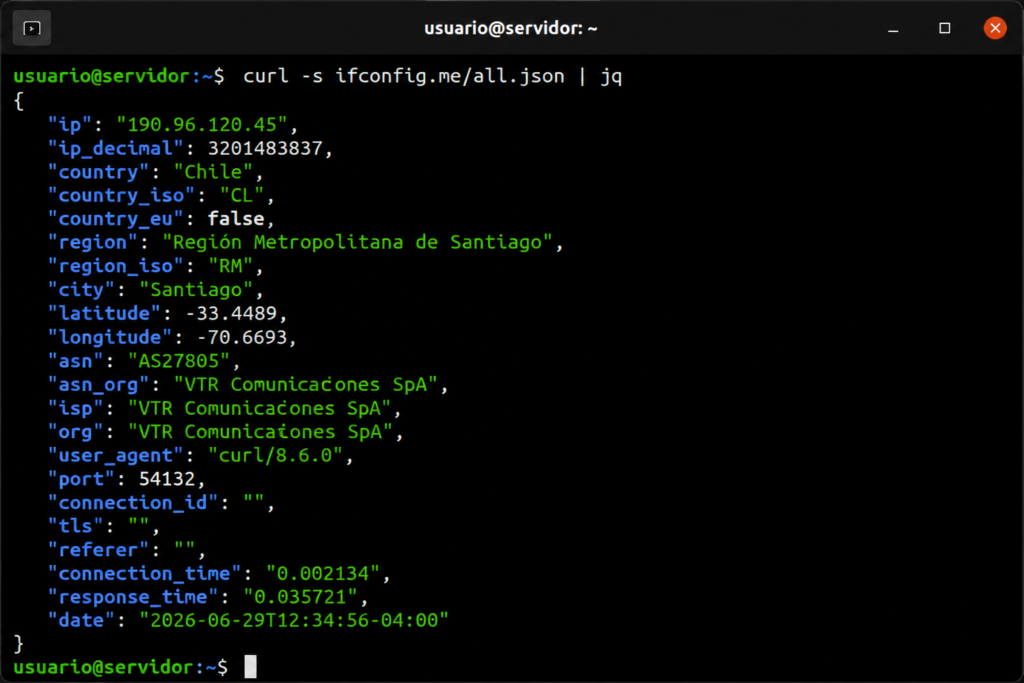
Este comando devuelve datos como:
- Dirección IP
- User-Agent
- Puerto
- Encabezados HTTP
- Información de la conexión
Mostrar IP pública con icanhazip.com
icanhazip.com es uno de los servicios más ligeros disponibles. Su respuesta contiene únicamente la dirección IP pública.
curl -s icanhazip.com
Es una excelente opción para scripts Bash donde únicamente se necesita obtener la IP.
Mostrar IP pública con ifconfig.co
ifconfig.co ofrece funciones similares a ifconfig.me, pero también puede entregar información adicional sobre la conexión.
Mostrar únicamente la IP:
curl -s ifconfig.co
Obtener información en formato JSON:
curl -s ifconfig.co/json
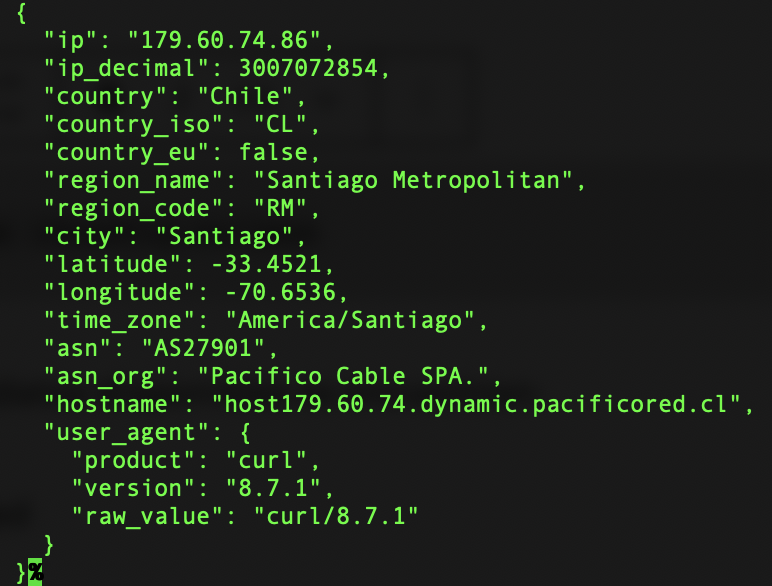
Entre los datos disponibles se encuentran:
- Ciudad
- País
- ASN
- Proveedor de Internet
- Zona horaria
- Coordenadas aproximadas
Mostrar IP pública con ipinfo.io
ipinfo.io es probablemente el servicio más completo de esta lista.
Mostrar únicamente la dirección IP:
curl -s ipinfo.io/ip
Mostrar toda la información disponible:
curl -s ipinfo.io
La respuesta incluye información como:
- Dirección IP
- Ciudad
- Región
- País
- ISP
- ASN
- Zona horaria
- Ubicación aproximada
Comparativa de servicios
| Servicio | Solo IP | JSON | Información adicional |
|---|---|---|---|
| ifconfig.me | ✅ | ✅ | User-Agent, cabeceras HTTP |
| icanhazip.com | ✅ | ❌ | No |
| ifconfig.co | ✅ | ✅ | ASN, ISP, ubicación |
| ipinfo.io | ✅ | ✅ | Información geográfica completa |
¿Cuál servicio debería utilizar?
Dependerá de tus necesidades:
- icanhazip.com si solo necesitas obtener la IP.
- ifconfig.me para scripts sencillos.
- ifconfig.co cuando necesites información adicional.
- ipinfo.io para diagnósticos más completos y datos de geolocalización.
Consideraciones de seguridad
Todos estos servicios son públicos y reciben una solicitud HTTP desde tu equipo.
Ten presente que:
- Tu dirección IP será registrada por el servicio consultado.
- Algunos servicios aplican límites de uso.
- Para entornos corporativos o sensibles es recomendable implementar un endpoint propio o utilizar una solución privada.
Si vas a exponer servicios en la red, también es recomendable configurar correctamente el firewall del sistema.
También te puede interesar: Cómo configurar UFW en Debian 13 para permitir únicamente el tráfico necesario y mejorar la seguridad del servidor.
Preguntas frecuentes
¿Funciona en Linux?
Sí. Solo necesitas tener instalado curl, que está disponible en prácticamente todas las distribuciones Linux.
¿Funciona en macOS?
Sí. macOS incluye curl de forma predeterminada.
¿Funciona en Windows?
Sí. Las versiones modernas de Windows incluyen curl en PowerShell y el símbolo del sistema (CMD).
¿Necesito instalar algo?
Solo curl. Si deseas procesar respuestas JSON de forma sencilla también puedes instalar jq.
Conclusión
Mostrar IP pública desde la terminal es una tarea sencilla que puede resultar muy útil para administradores de sistemas, ingenieros de redes y usuarios que necesitan verificar su conexión a Internet o el funcionamiento de una VPN.
Dependiendo de la información que necesites, puedes utilizar servicios como ifconfig.me, icanhazip.com, ifconfig.co o ipinfo.io, todos accesibles mediante un simple comando curl.